Rajoittamaton pääsy kaikkiin työkaluihimme


Miten homma toimii?
Muunna tiedoston teksti muokattavaan muotoon 3 helpolla vaiheella:
- 1
Lataa tai vedä ja pudota tiedostosi.
- 2
Valitse haluamasi tiedostomuoto.
- 3
Poimi teksti tekstintunnistuksen avulla ja lataa tiedosto.
OCR PDF -työkalumme tunnistaa skannatuissa papereissa ja kuvissa olevan tekstin. Se muuntaa tekstin asiakirjaksi, jossa on haettavaa sisältöä, jota voi kopioida.
Mitä OCR tarkoittaa PDF:ssä
OCR tarkoittaa optista tekstintunnistusta, ja työkalumme on suunniteltu juuri tätä varten. Siinä missä ihminen näkee kirjaimia, ohjelmisto näkee pikselien ja merkkien ruudukon. OCR lukee nämä pikselit kirjaimina ja sanoina ja kirjoittaa ne sitten takaisin tiedostoon tekstikerroksena. Näin se luo tunnistettavan tekstikerroksen, josta voi hakea tietoa, valita tekstiä ja jopa kopioida sitä. Skannattu PDF on kuva sivusta, joten siinä ei ole mitään valittavaa.
PDF:n OCR-käsittely
Erityisiä toimia ei tarvita. Muunna tiedostot näiden yksinkertaisten ohjeiden avulla:
Vaihe 1. Siirrä skannattu asiakirja latausalueelle tai valitse se painiketta painamalla.
Vaihe 2. Valitse latausmuoto (Word – DOC/DOCX, PDF, TXT).
Vaihe 3. Tallenna muunnettu tiedosto laitteelle.
Poimi teksti skannatusta PDF:stä
Tarve muuntaa skannattu PDF tekstiksi voi vaihdella: kyse voi olla esimerkiksi tietyistä tiedoista, jotka halutaan lisätä kirjeeseen, taulukkoon tai opiskelumuistiinpanoihin. Niitä ei tarvitse kirjoittaa käsin, koska tarvittavan sisällön voi kopioida ja poimia OCR:n käytön jälkeen. Kun työkalu tunnistaa tekstin, tarvittavat tiedot löytyvät nopeasti. Huomaa, että skannatun asiakirjan laatu vaikuttaa OCR:n tarkkuuteen. Vinossa oleva sivu, varjo ja heikko resoluutio voivat lisätä virheitä. Siksi on hyvä varmistaa, että tiedosto näyttää selkeältä.
Muunna PDF-kuva tekstiksi
Käytä tätä työkalua PDF-kuvan muuntamiseen tekstiksi, kun kuvissa olevat tiedot on saatava käyttöön. Joskus työtä varten tarvitaan valokuvassa olevaa taulukkoa tai PDF:ään lisättyä asiakirjaa. Vaikka kyseessä on digitaalinen muoto, se ei silti ole skannattu paperi, jossa olisi täysin muokattavaa tekstiä.
OCR voi käsitellä tiedoston ja löytää siitä luettavaa sisältöä. Muuntimemme poimii tekstin ja mahdollistaa sen hakemisen, valitsemisen, kopioimisen ja lisäämisen toiseen asiakirjaan. Kuvassa voi kuitenkin olla myös visuaalisia elementtejä, joita OCR ei tunnista. Tämä on suurin ero skannattuun asiakirjaan, joka koostuu vain merkeistä ja sanoista.
Tee PDF:stä haettava
Muokkaimemme on oikea työkalu, kun PDF on muunnettava haettavaksi PDF:ksi ja tiedostoja on käsiteltävä. Kun OCR tunnistaa asiakirjan, sanoja ja kuvioita voi etsiä. Haku-välilehdessä voi kirjoittaa hakusanan, jolloin tärkeät tiedot löytyvät nopeasti. Kyse on työkalun luomasta tekstikerroksesta: sisältöä voi korostaa, kopioida ja käyttää uudelleen. Tämä on erityisen kätevää arkistoissa, sopimuksissa ja kirjanpitokansioissa.
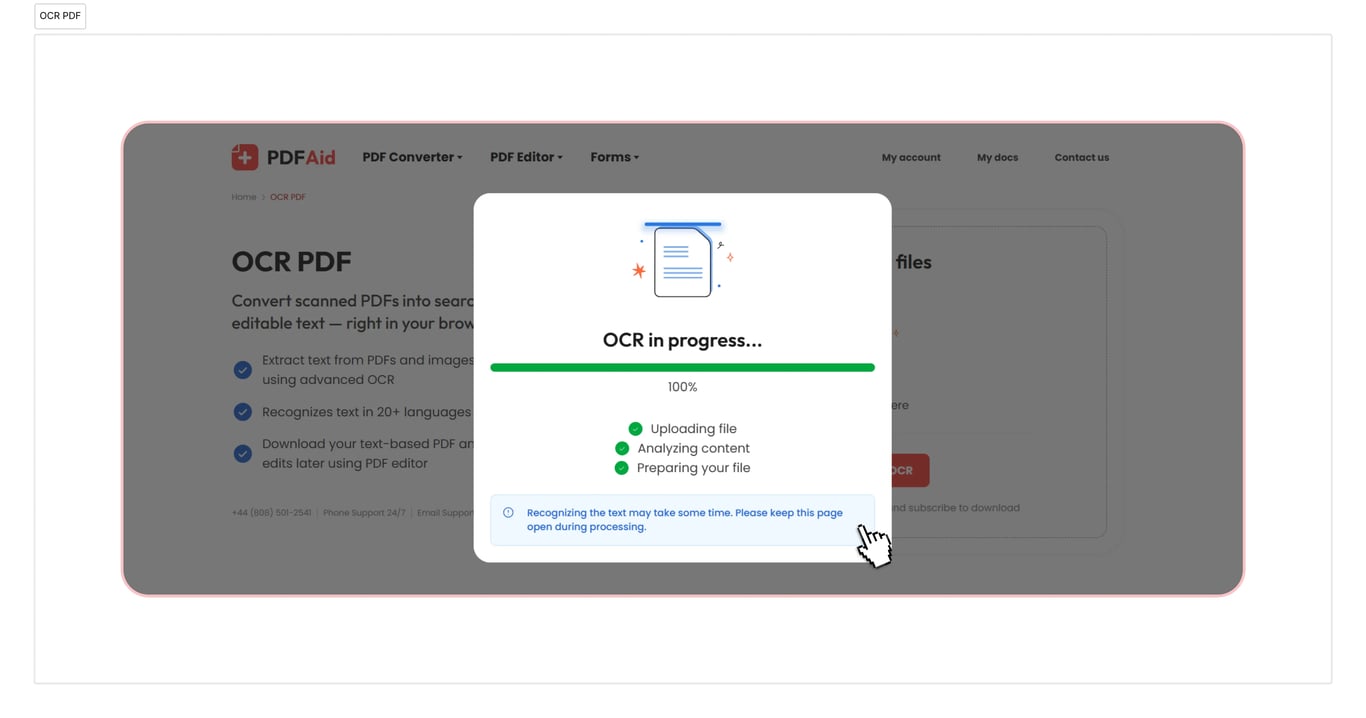
OCR PDF:ksi, Wordiksi, TXT:ksi
Käytä PDF Wordiksi -OCR-työkaluamme, kun asiakirjoja on muunnettava. Työkalumme käsittelee myös muunnokset TXT:ksi ja PDF:ksi. Se on nopeaa ja kestää vain muutaman sekunnin. Asiakirja on käyttövalmis heti, kun olet ladannut sen.
OCR-käsittele asiakirjoja millä tahansa laitteella
Verkkotyötilamme on täysin käytettävissä selaimessa, eikä sinun tarvitse asentaa sovellusta tai selvittää, miten muunnin toimii. Voit käsitellä PDF-tiedostoja kätevästi Windowsissa, Linuxissa ja muissa käyttöjärjestelmissä, ja asiakirjasi ovat tarvitsemassasi muodossa valmiina muutamassa sekunnissa. Tilisi näyttää samalta Macissa ja muilla laitteilla, kuten älypuhelimilla ja tableteilla.
Tiedostosi pysyvät yksityisinä ja turvassa
Lataa PDF-tiedostosi OCR:ään ja voit olla varma, että kaikki toimintosi ovat täällä turvallisia ja yksityisiä. Käytössä on salattu yhteys, eivätkä muut ihmiset pääse käsiksi tiedostoihisi tai antamiisi tietoihin. Tietosi ja tiedostosi säilytetään tililläsi, ja vain sinä voit tarkastella tai muuttaa niitä.
Vastaavat työkalut
Työtilassa on käytettävissä yli 50 työkalua. Nämä palvelut auttavat tehostamaan työskentelyä:
Poimi teksti PDF:stä – säilytä vain arvokkaimmat materiaalit ja ohita tarpeeton tieto.
Poimi teksti kuvista – muuta valokuvat, kuvakaappaukset tai skannatut kuvatiedostot muokattavaksi tekstiksi OCR:n avulla.
Muokkaa skannattua PDF:ää – muunna PDF:t, JPG, PNG ja muut muodot sisällöksi, jota voi todella muokata.
 Ikävää kuulla, että haluat peruuttaa tilauksesi. Jos et enää tarvitse palveluamme, voit napsauttaa tilisi Jäsenyys-välilehdellä kohtaa "Peruuta tilaus". Voit myös ottaa meihin yhteyttä live-chatin kautta, lähettämällä sähköpostia osoitteeseen billing@pdfaid.com tai soittamalla numeroon +44 808 501 2541 saadaksesi apua tilauksen peruuttamiseen.