Rajoittamaton pääsy kaikkiin työkaluihimme


Miten tämä toimii?
Kierrä PDF-tiedostoa 3 helpolla vaiheella:
- 1
Lataa tai vedä ja pudota PDF-tiedostosi.
- 2
Valitse käännettävät sivut.
- 3
Lataa kierretty PDF-tiedostosi.
PDF:n kääntötyökalu on PDFAid-ominaisuus, joka tarjoaa nopean ratkaisun yksittäisten sivujen tai kokonaisten tiedostojen kääntämiseen 90 tai 180 astetta.
Työkalu muuttaa vain sivun näyttötapaa. Tiedoston varsinainen sisältö pysyy koskemattomana. Teksti ja korkean resoluution kuvat pysyvät terävinä, eikä mikään muu tiedostossa muutu.
Kuinka kääntää PDF
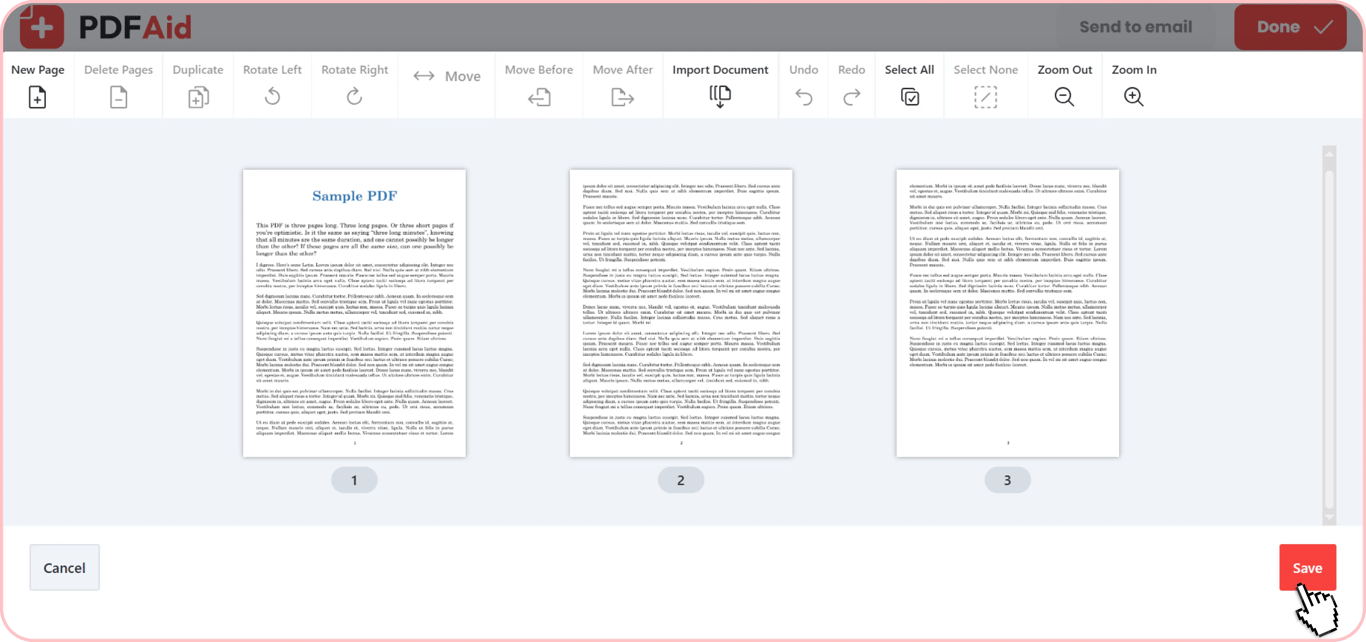
Käännä PDF-sivuja verkossa sekunneissa PDFAidilla:
Lataa PDF: Vedä ja pudota tiedosto suoraan editoriin.
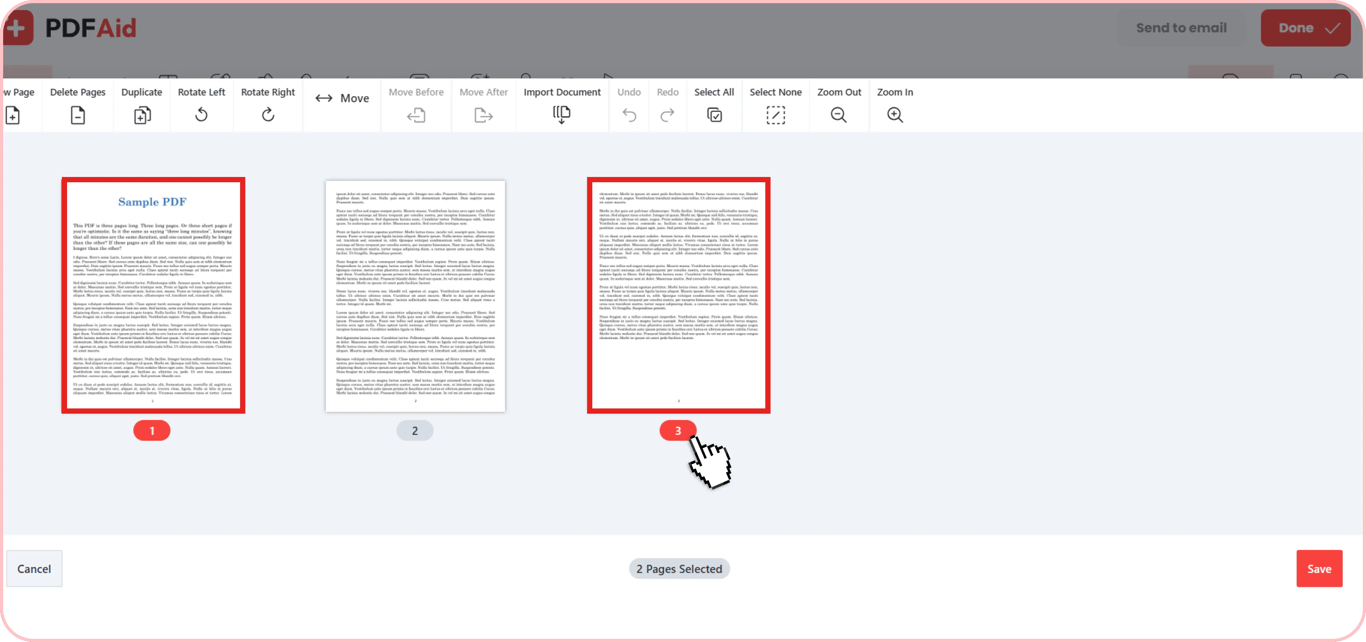
Valitse sivut: Valitse käännettävät sivut.
Aseta suunta: Käännä sivuja 90 tai 180 astetta myötä- tai vastapäivään napsauttamalla.
Lataa tiedosto: Tallenna muutokset ja lataa päivitetty PDF.
Käännä PDF:n kaikki sivut tai yksittäinen sivu
Työkalulla voi korjata yksittäisen sivun tai koko tiedoston sivusuunnan. Jos asiakirjassa on erilaisia sivuasetteluja, esimerkiksi vaakasuuntainen taulukko pystysuuntaisessa raportissa, käännä kyseinen sivu napsauttamalla sen pienkuvaa. Jos haluat korjata kaikki sivut, napsauta ”Valitse kaikki” ja käännä koko asiakirja kerralla.
Käännä PDF ja tallenna pysyvästi
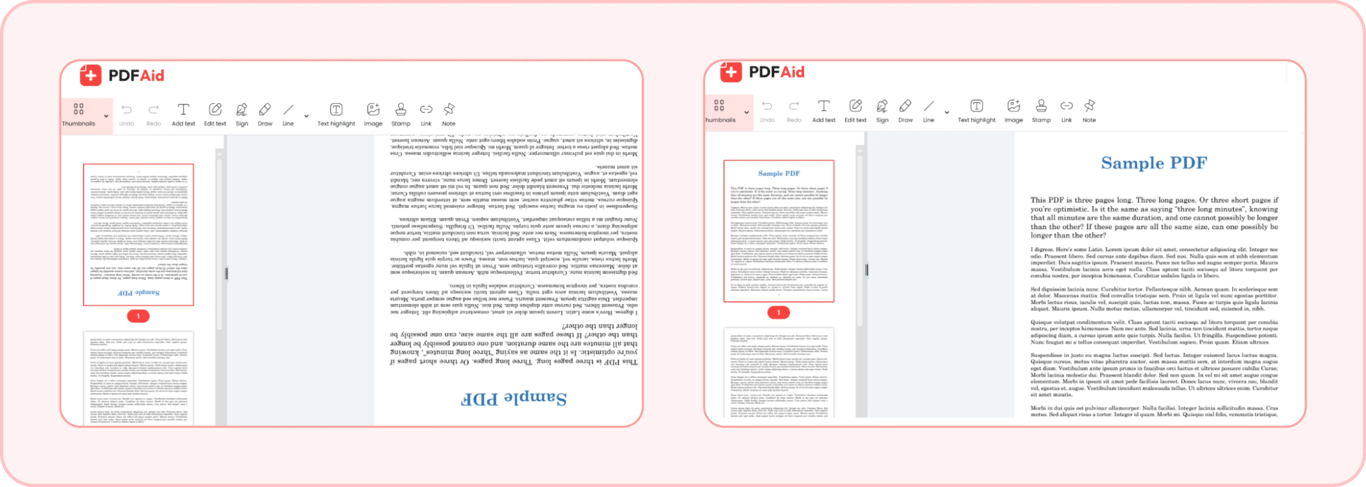
Jos tiedosto käännetään tavallisessa verkkoselaimessa tai yksinkertaisessa esikatselutyökalussa, vain sen näkymä näytöllä muuttuu. Heti kun suljet tiedoston, sivut palautuvat alkuperäiseen asentoonsa. Kun käytät PDFAidia PDF-sivujen pysyvään kääntämiseen, työkalu päivittää tiedoston varsinaisen rakenteen. Käännä sivut, valitse ”Tallenna” ja lataa tiedosto, jotta uusi suunta säilyy kaikilla laitteilla.
Käännä PDF-sivut ympäri
Skannatut sivut ovat usein ylösalaisin. Työkalulla PDF:n kääntäminen oikein päin on helppoa ja nopeaa. Ylösalaisin olevat skannaukset voi kääntää oikein päin skannaamatta alkuperäisiä sivuja uudelleen. Valitse vain väärin päin olevat sivut, käännä ne kahdesti ja tallenna korjattu tiedosto.
Käännä PDF millä tahansa laitteella
Työkalu toimii suoraan verkkoselaimessa. Mitään lisäohjelmistoja ei tarvitse ladata tai asentaa. Työkalu toimii kaikissa käyttöjärjestelmissä ja tuottaa saman siistin lopputuloksen kaikilla laitteilla.
Windows: Käännä tiedostoja Chromessa, Edgessä tai Firefoxissa asentamatta työpöytäsovelluksia.
Mac: Korjaa asiakirjojen asettelut Safarilla tai Chromella.
iPhone & iPad: Käännä sivuja iOS- tai iPadOS-laitteella mobiiliselaimessa.
Android: Korjaa ylösalaisin olevia PDF-tiedostoja puhelimella tai tabletilla.
Käännä PDF laadun heikkenemättä
PDF:n kääntäminen PDFAid-palvelussa ei heikennä tiedoston laatua. Työkalu muuttaa vain sivun suunta-asetusta. Se ei koskaan muuta tekstiä tai fontteja eikä pienennä kuvia. Alkuperäinen tarkkuus säilyy, joten asiakirja pysyy terävänä ja selkeänä.
Lisää PDF-työkaluja
Tutustu muihin hyödyllisiin työkaluihin tiedostojen hallintaan:
Muokkaa PDF: Muuta tekstiä, lisää allekirjoitus sekä muokkaa ja käännä PDF-tiedostoja suoraan selaimessa.
Rajaa PDF: Poista leveät marginaalit ja ylimääräiset reunat sekä rajaa ja käännä PDF-sivuja asettelun siistimiseksi.
Yhdistä PDF: Yhdistä useita tiedostoja yhdeksi asiakirjaksi tai käännä ja yhdistä PDF-sivuja, jotta tiedostot saa järjestykseen nopeasti.
 Ikävää kuulla, että haluat peruuttaa tilauksesi. Jos et enää tarvitse palveluamme, voit napsauttaa Peruuta tilaus -painiketta tilisi Jäsenyys-välilehdellä. Apua tilauksen peruuttamiseen saat myös ottamalla meihin yhteyttä live-chatissa, osoitteessa billing@pdfaid.com tai soittamalla numeroon +44 808 501 2541.