Rajoittamaton pääsy kaikkiin työkaluihimme


Miten homma toimii?
Tasoita PDF 3 yksinkertaisessa vaiheessa:
- 1
Lataa PDF-tiedosto.
- 2
Valitse haluamasi yksinkertaistamisen tyyppi.
- 3
Lataa yksinkertaistettu tiedosto laitteellesi.
Tee monitasoisista ja vuorovaikutteisista tiedostoista ei-muokattavia PDF-litistystyökalullamme. Voit tehdä tekstistä, kuvista, huomautuksista ja lomakekentistä osan sivua. Sen jälkeen kukaan muu ei voi muuttaa niitä.
Mitä PDF:n litistäminen tarkoittaa?
PDF:n litistäminen tarkoittaa tiedoston vuorovaikutteisten elementtien, kuten lomakekenttien, kommenttien, allekirjoitusten ja tasojen, muuttamista kiinteiksi elementeiksi. Jos käytät PDF-litistystyökalua, niistä tulee osa sivua, eikä niitä voi enää siirtää, poistaa tai muokata. Kun tallennat asiakirjan, sen ulkoasu säilyy samana, mutta et voi enää tehdä muutoksia.
Näin litistät PDF-tiedoston
Käsittele tiedostosi selaimessa työkalullamme:
Vaihe 1. Napsauta Lataa litistettäväksi -painiketta tai vedä ja pudota PDF-tiedostosi.
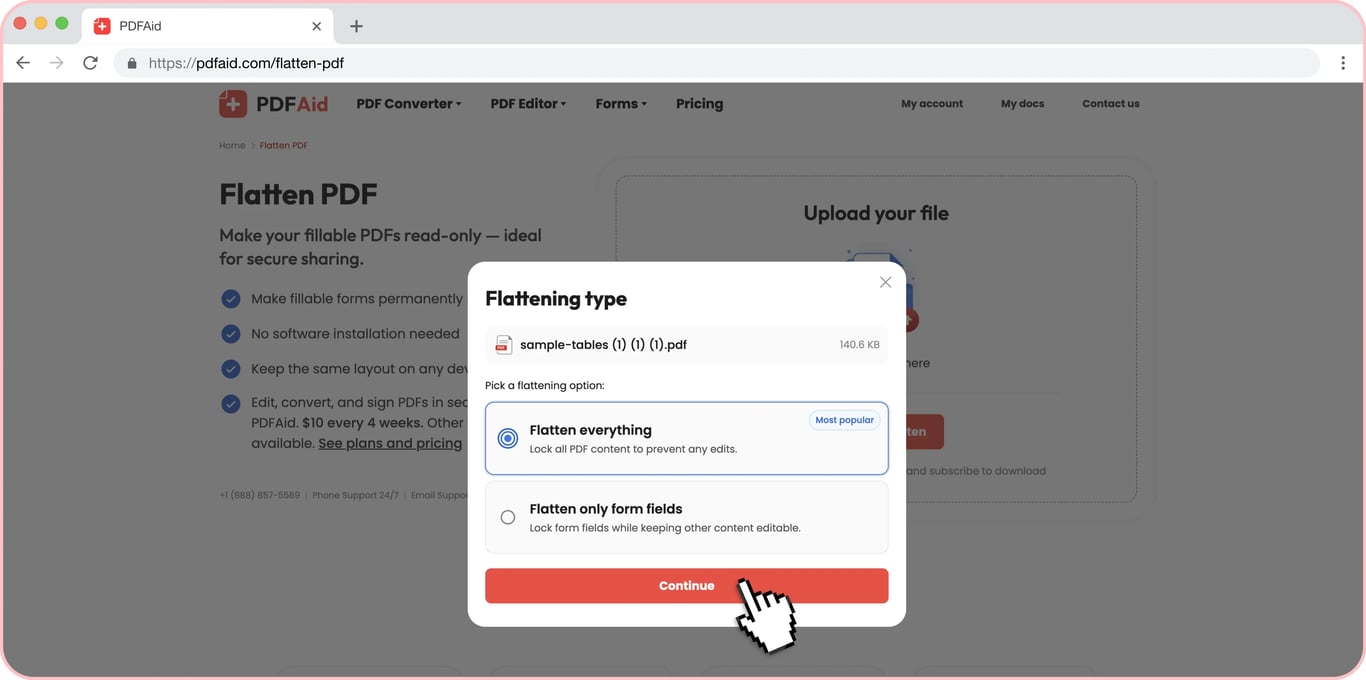
Vaihe 2. Valitse vaihtoehto: voit litistää koko tiedoston tai vain yksittäiset kentät.
Vaihe 3. Valitse tiedostomuoto, muuta tarvittaessa tiedoston nimeä ja tallenna.
Näin teet PDF-tiedostosta vain luku -muotoisen
Jos haluat estää muita muuttamasta tiedostosi sisältöä, sinun on hyvä tietää, miten PDF:stä tehdään ei-muokattava. Muunna sopimukset, raportit, hakemukset, laskut ja muut asiakirjat työkalullamme vain luku -muotoon. Ennen litistämistä voit täyttää lomakekenttiä, lisätä tai muuttaa kommentteja ja korvata minkä tahansa elementin. Litistämisen jälkeen tiedosto näyttää samalta, mutta kaikki sen osat ovat kiinteitä.
Voit sitten jatkaa työtäsi: lähettää asiakirjan hyväksyttäväksi, valmiin lomakkeen tai tulostettavan tiedoston. Vastaanottaja avaa ennalta määritetyssä muodossa olevan tiedoston ja näkee valmistelemasi asettelun.
Täytettävän PDF-lomakkeen litistäminen
Jos et halua tietojesi katoavan tai siirtyvän paikaltaan, kun vastaanottaja avaa tiedoston toisella ohjelmalla, tasojen yhdistäminen on oikea valinta. Sen avulla voit tehdä PDF-lomakkeesta vain luku -muotoisen. Käsittelyn jälkeen vastauksesi ja allekirjoituksesi pysyvät tiedostossa, ja kentät katoavat.
PDF:n tasojen, kommenttien ja huomautusten yhdistäminen
Palvelumme on hyvä ratkaisu, jos haluat yhdistää huomautukset ja välttää tärkeiden merkintöjen katoamisen. Työkalu auttaa säilyttämään tarkistajien kommentit, korostetut kohdat, piirretyt merkinnät ja graafiset tasot. Kun ne muutetaan sivun kiinteäksi osaksi, dokumenttisi ei enää muutu. Näin käy usein, koska eri katseluohjelmat näyttävät huomautukset eri tavoin tai vastaanottaja voi vahingossa poistaa ne yhdellä napsautuksella. Yhdistä siis kommentit ennen asiakirjojen lähettämistä ja säilytä kaikki elementit tekemällä dokumentista vain luku -muotoinen.
Kannattaako PDF yhdistää ennen tulostamista?
PDF:n litistäminen ennen tulostamista voi auttaa välttämään ei-toivottuja elementtejä paperiasiakirjassa. Kun tiedosto käsitellään ja kaikki yksityiskohdat muutetaan kiinteiksi, yllätyksiä ei tule, koska tiedosto näyttää samalta. Tulostimen ei tarvitse tulkita lomakekenttiä, tasoja tai läpinäkyvyyksiä, joten jos tiedoston halutaan näyttävän täsmälleen samalta kuin laitteella, tätä vaihtoehtoa kannattaa käyttää. Ilman litistämistä tulostusohjelma voi lisätä ylimääräisiä yksityiskohtia tai jättää osan sisällöstä pois paperilta.
Litistä PDF millä tahansa laitteella
Ohjelmistoa ei tarvitse asentaa, koska työkalumme toimii verkossa. Myös suuren tiedoston voi litistää Macilla tai iPhonella. Toimintatapa on molemmissa sama, joten tietokoneesta voi siirtyä älypuhelimeen ja käsitellä asiakirjoja sujuvasti. Windows, Linux, Android – kaikki yleisimmät käyttöjärjestelmät sopivat asiakirjojen hallintaan alustallamme.
Asiakirjan alkuperäinen laatu säilyy
Litistäminen ei vaikuta asiakirjan laatuun. Fontit, kuvat, asettelu ja tarkkuus säilyvät täsmälleen ennallaan. Ainoa muutos on, että sisältöä ei voi enää muokata. Fonteista asetteluun ja tarkkuuteen asiakirja näyttää juuri siltä kuin oli tarkoitus. Ainoa ero on, että se ei ole enää muokattavissa.
Tiedostot pysyvät yksityisinä ja suojattuina
Voit käyttää tiedostojasi tililtäsi. Muut eivät voi tarkastella aineistojasi tai päästä tilillesi. Käytämme salattuja yhteyksiä, jotta tiedostot ovat suojattuja lataamisen ja käsittelyn aikana.
Samankaltaiset työkalut
Litistystyökalumme lisäksi tällä alustalla voi tutustua myös muihin hyödyllisiin palveluihin:
Täytä PDF — muokkaa tiedostoasi ja lataa se haluamallesi laitteelle.
Allekirjoita PDF — saavuta liiketoiminnalliset tai henkilökohtaiset tavoitteesi allekirjoittamalla sopimuksia, lomakkeita ja hakemuksia.
Lisää huomautuksia PDF-tiedostoon — lisää asiakirjaan kommentteja, korosta kiinnostavia yksityiskohtia tai lisää muotoja.
Pakkaa PDF — pienennä suurikokoinen PDF-tiedosto hetkessä.
 Ikävää kuulla, että haluat peruuttaa tilauksesi. Jos et enää tarvitse palveluamme, voit napsauttaa tilisi Jäsenyys-välilehdellä kohtaa Peruuta suunnitelma. Voit myös ottaa meihin yhteyttä live-chatin kautta, lähettämällä sähköpostia osoitteeseen billing@pdfaid.com tai soittamalla numeroon +44 808 501 2541, jos tarvitset apua tilauksesi peruuttamisessa.