Acceso ilimitado a todas nuestras herramientas


¿Cómo funciona?
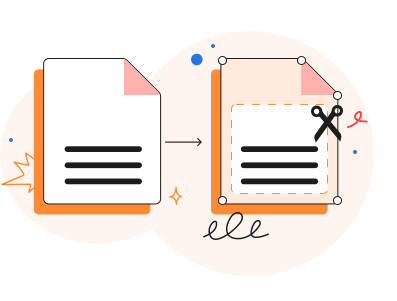
Recorte su PDF en 3 sencillos pasos:
- 1
Cargue o arrastre y suelte su PDF.
- 2
Ajuste el área de recorte mediante los tiradores o las dimensiones.
- 3
Descargue su PDF recortado.
Editor de recorte de PDF
Nuestro editor de PDF web y todo en uno le da acceso a más de 50 herramientas y servicios directamente desde el navegador para simplificar la edición de archivos.
Si necesita recortar o redimensionar las páginas de su PDF, nuestra herramienta le permite recortar un PDF para ajustar sus dimensiones a sus necesidades. Úsela para:
limpiar páginas escaneadas y eliminar líneas negras de borde, bordes distorsionados u otras partes no deseadas
reducir las dimensiones del documento para que se ajuste a pantallas más pequeñas
ocultar metadatos que distraen (p. ej., marcas de agua, números de página, pies de página, etc.)
aislar partes específicas de un documento; por ejemplo, extraer un gráfico concreto de una página de un informe
Nuestra herramienta para recortar PDF le permite alcanzar cualquiera de estos objetivos recortando sus archivos en unos pocos clics. Además, no activa una recodificación (ni el «aplanamiento») del contenido del documento y conserva la calidad.
Cómo recortar un PDF en línea
La herramienta en línea para recortar PDF funciona de forma intuitiva y solo requiere 5 pasos para recortar cualquier documento:
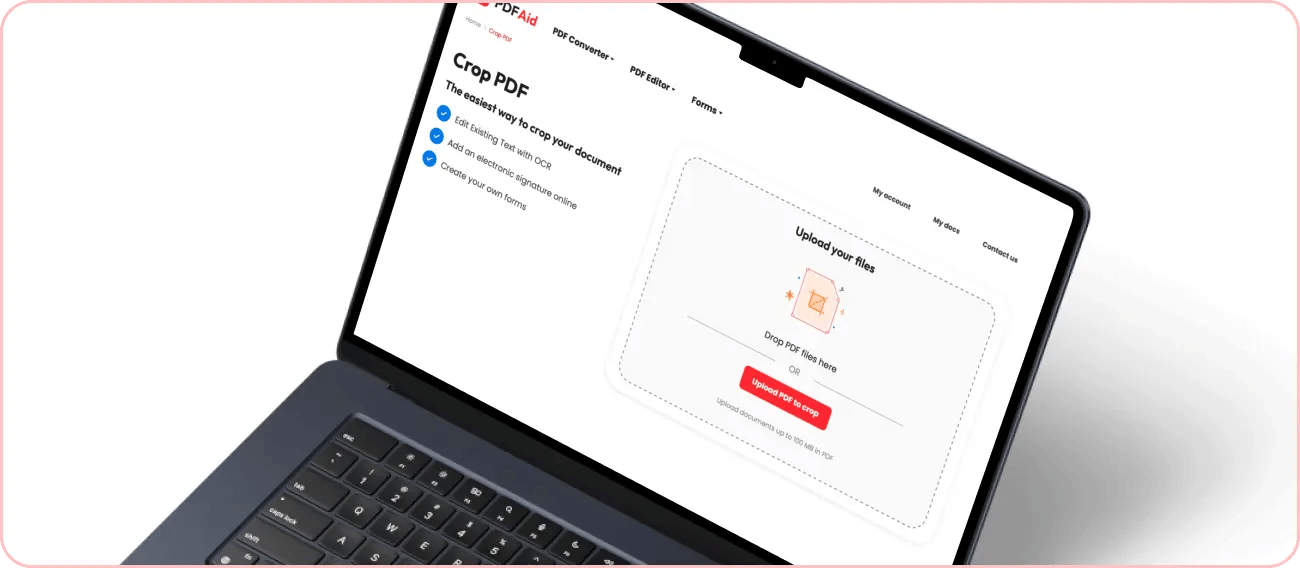
Arrastre y suelte o suba el archivo que quiera editar. Si ya ha iniciado sesión en PDFAid, haga clic en la opción Editar del menú lateral y elija Recortar. En este caso, puede subir archivos nuevos o recortar los que ya haya añadido a su cuenta de PDFAid.
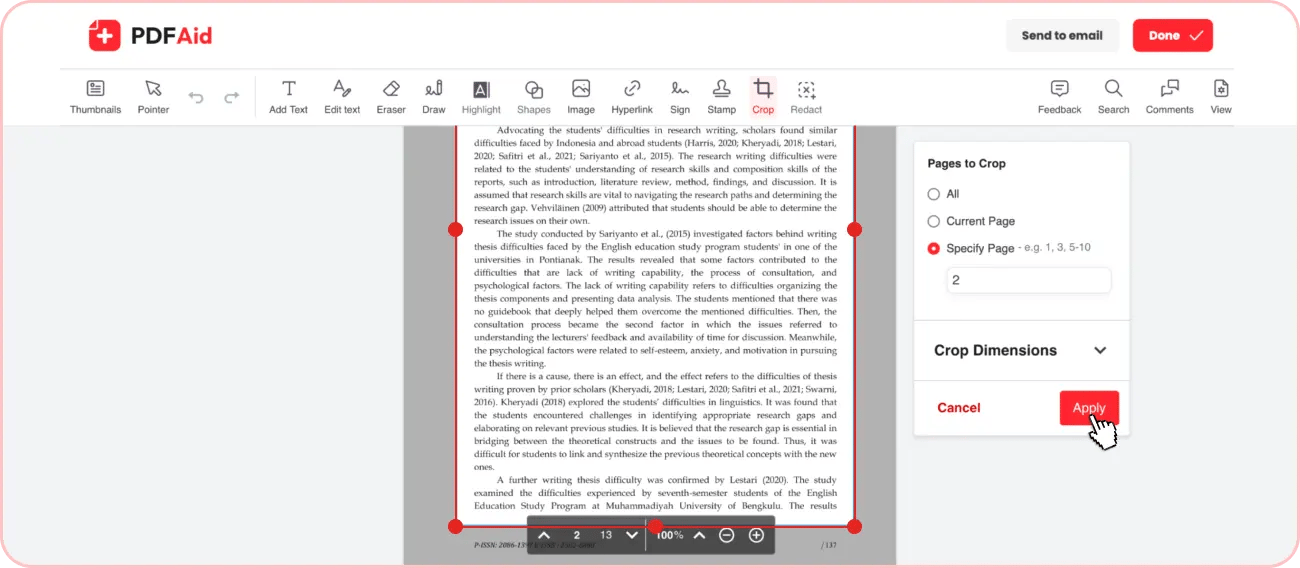
Sitúe el cursor en el punto inicial del área que quiera recortar y muévalo por la página para resaltar el área deseada.
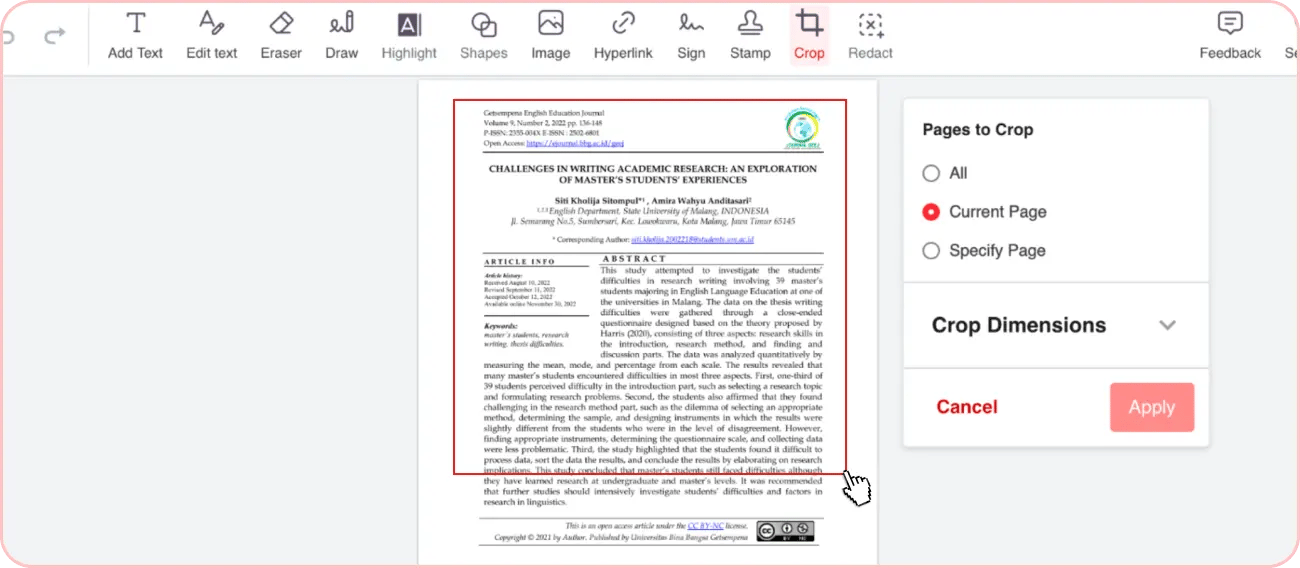
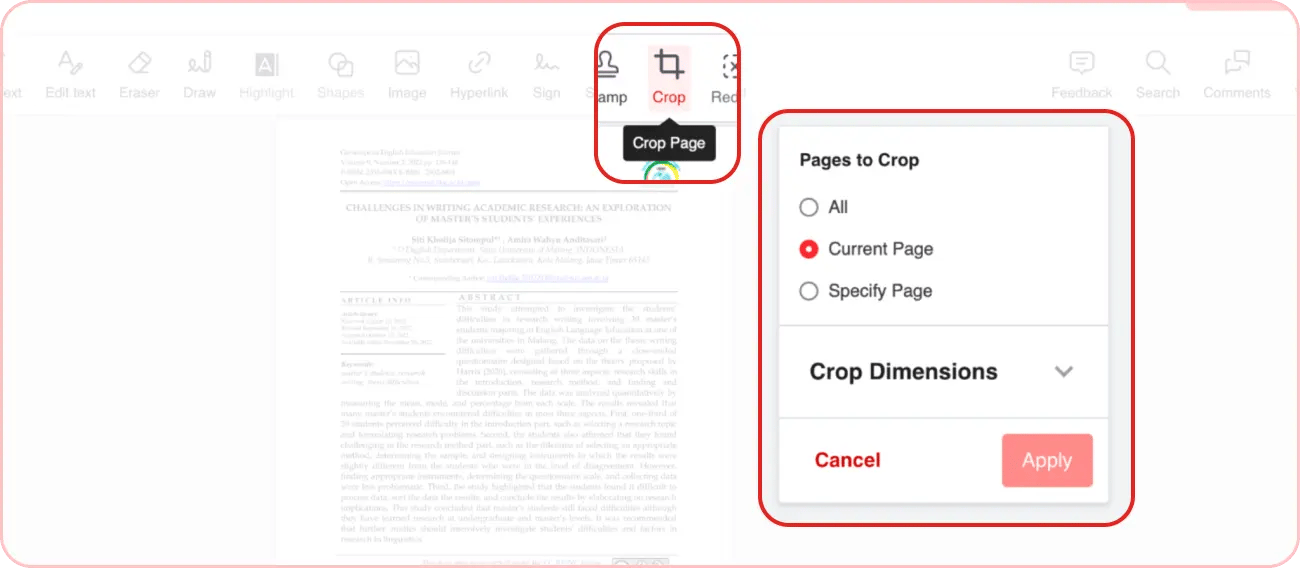
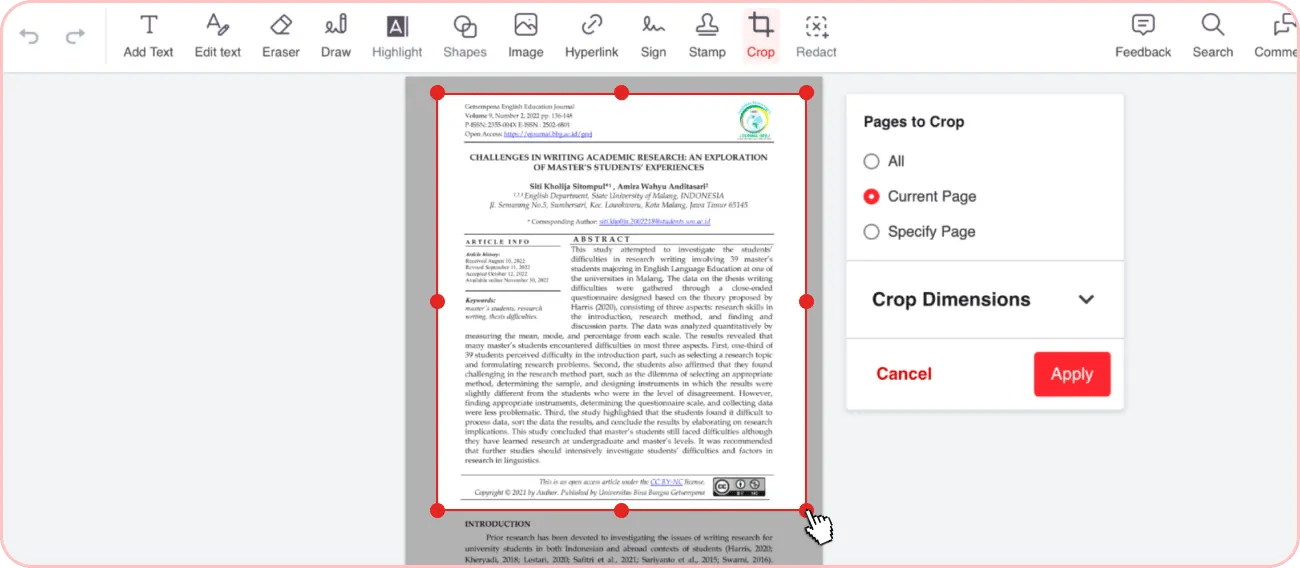
Personalice el área seleccionada arrastrando los controladores de sus lados y esquinas.
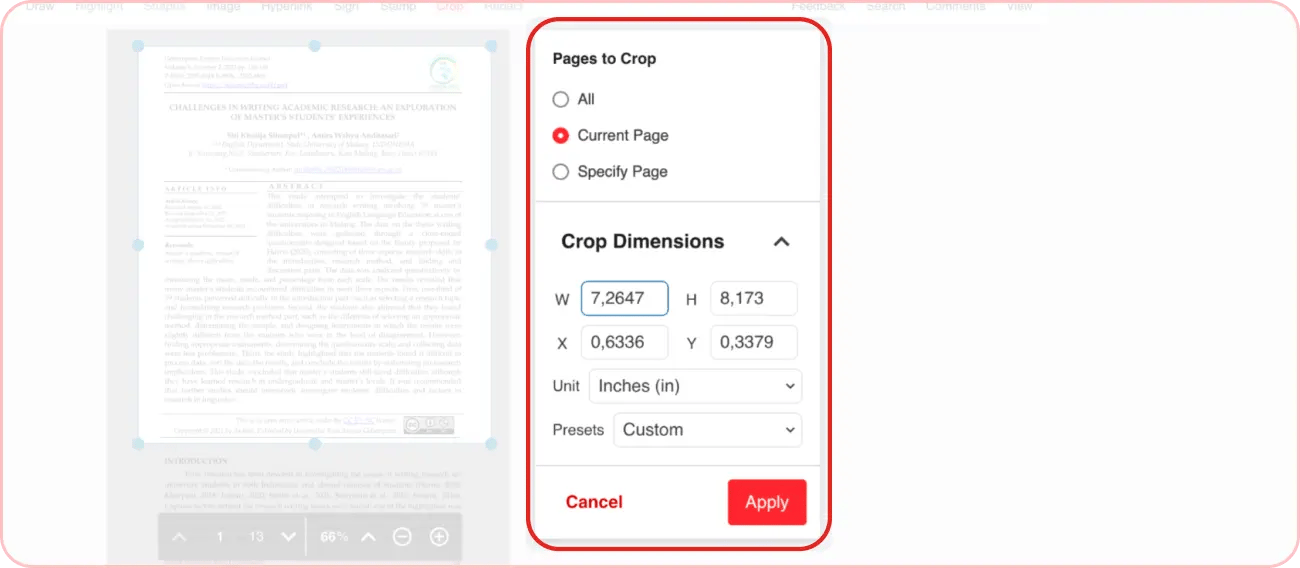
Ajuste la configuración de recorte a la derecha (p. ej., decida si desea aplicar el recorte a una página o a todas, o definir dimensiones específicas) y haga clic en Aplicar.
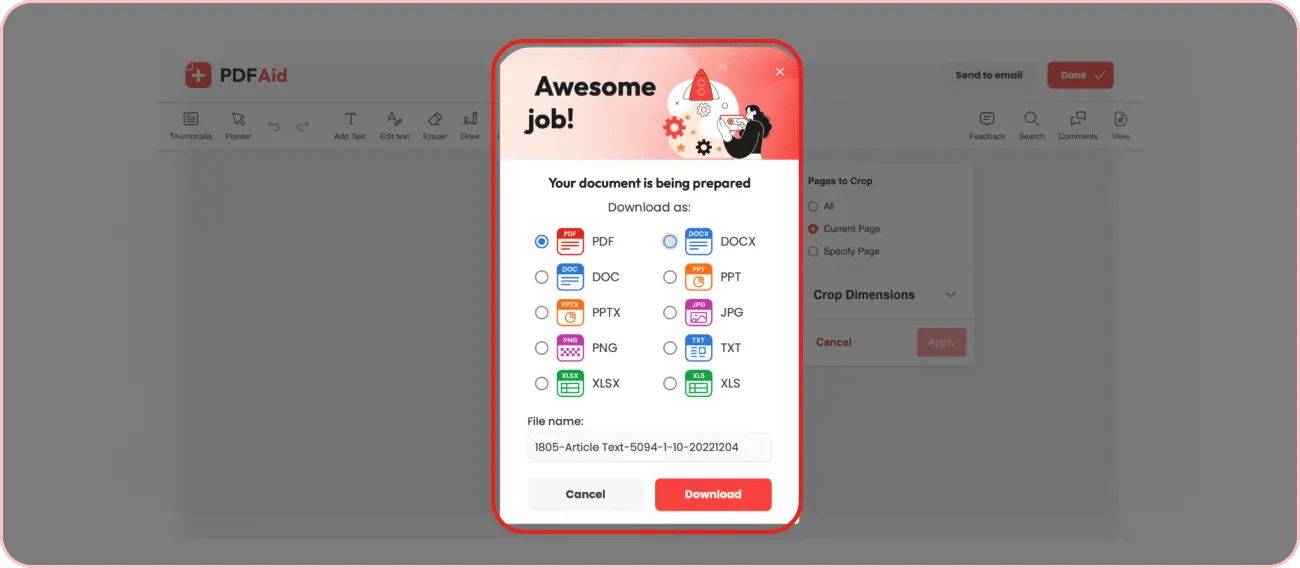
Cuando haya recortado el archivo PDF, haga clic en Listo, seleccione el formato de exportación y escriba el nombre del archivo. También puede enviar su archivo directamente a la dirección de correo electrónico indicada.
Recortar páginas de PDF: una página o todas a la vez
Según el tipo de documento y sus objetivos, puede aplicar el recorte a una o varias páginas. Recorte solo una página cuando:
Contenga elementos que deben eliminarse.
Necesite cambiar la orientación de páginas concretas.
Necesite recortar la portada, etc.
Si varias páginas del documento presentan el mismo problema (p. ej., márgenes demasiado amplios) o todas sus páginas contienen elementos que desea eliminar (p. ej., números de página o pies de página), realice en su lugar un recorte masivo de PDF.
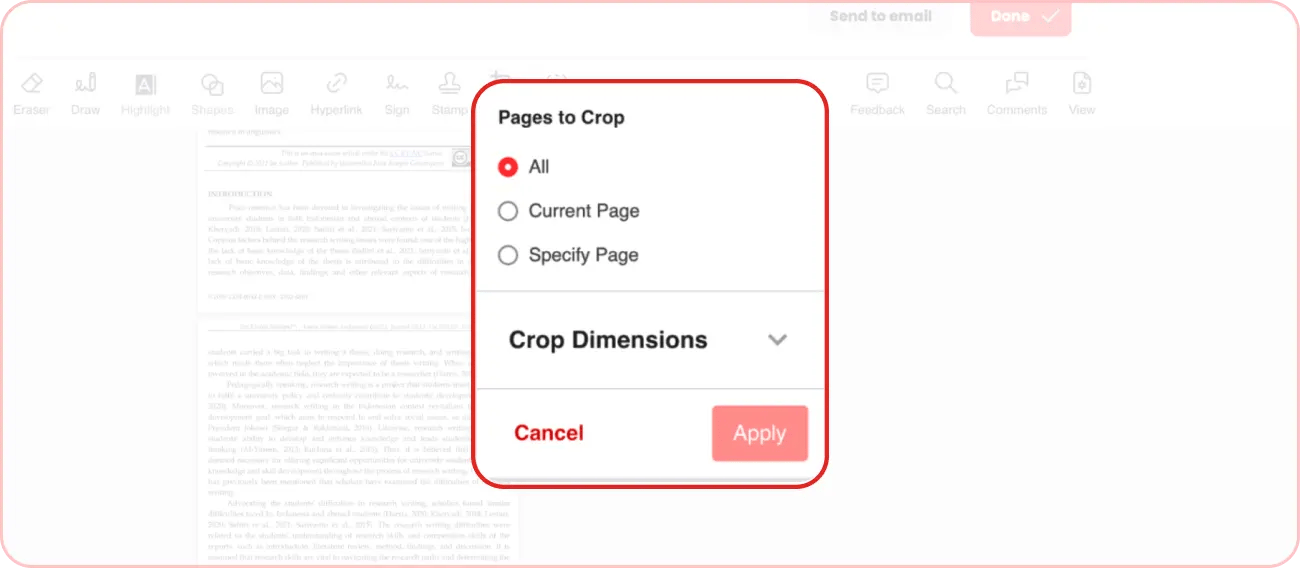
Nuestra herramienta admite ambas opciones. Después de seleccionar el área de recorte, puede elegir aplicar el recorte a todas las páginas, a la página actual o a páginas específicas, e indicar sus números. Tras elegir la opción que más le convenga, haga clic en Aplicar.
Recortar márgenes de PDF
Nuestra herramienta le permite recortar PDF en línea y aplicar cambios a todas las páginas del documento en muy poco tiempo. Siga los mismos pasos que en un recorte estándar:
Suelte o suba el documento.
Personalice el área de recorte para que recorte los márgenes y deje el contenido intacto.
Haga clic en Todo en Páginas para recortar.
Desplácese por todas las páginas para asegurarse de que el área de recorte encaja correctamente en cada página.
Haga clic en Listo y exporte el archivo en el formato que prefiera o envíelo directamente a un correo electrónico.
Recortar PDF en línea directamente desde su navegador
Nuestra herramienta le permite recortar páginas de PDF directamente desde el navegador. No tiene que dedicar tiempo adicional a descargar e instalar software. Solo tiene que acceder a nuestra herramienta y empezar a recortar. También funciona en cualquier dispositivo y sistema operativo, incluidos Windows, Mac y Linux, por lo que puede editar sus archivos tanto desde un ordenador como desde un móvil.
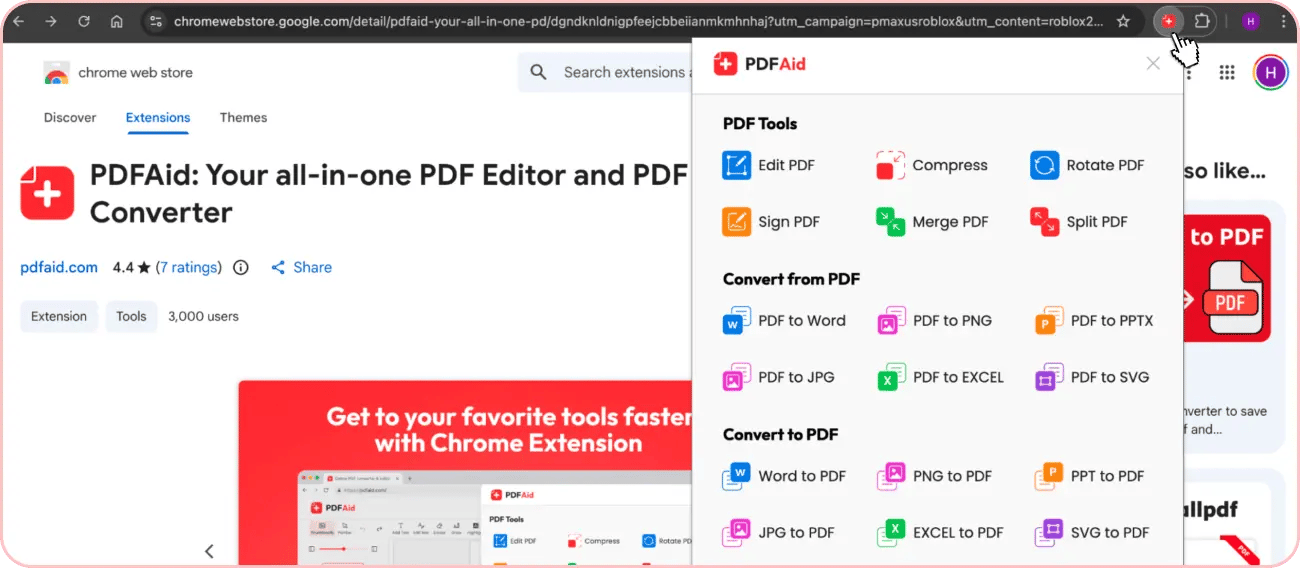
Si trabaja con archivos PDF con frecuencia y desea tener nuestra herramienta siempre a mano, también puede instalarla como extensión del navegador. La extensión de PDFAid está disponible en la Chrome Web Store. Tras la instalación, le proporciona acceso instantáneo a cualquiera de nuestras herramientas desde el panel superior del navegador.
Eliminar imagen de PDF
Con nuestro editor, puede eliminar una imagen de un PDF para retirar datos confidenciales, reducir el tamaño del archivo o simplemente quitar elementos visuales no deseados de su documento. Esta función también está disponible en PDFAid mediante otra herramienta: Eliminar imágenes de PDF. Le permite eliminar rápidamente imágenes no deseadas sin afectar al diseño ni a la calidad de su archivo.