Acceso ilimitado a todas nuestras herramientas


¿Cómo funciona?
Elimine imágenes de archivos PDF en 3 sencillos pasos:
- 1
Suba su archivo PDF.
- 2
Espere hasta que se procese su archivo y se quiten las imágenes.
- 3
Descargue su PDF editado.
Use nuestra herramienta para eliminar imágenes de PDF y deshacerse del contenido innecesario de su documento. El texto, la fuente, el diseño y las páginas permanecen intactos.
Cómo eliminar una imagen de un PDF
Nuestra herramienta le ayuda a preparar su PDF fácilmente siguiendo estos pasos:
Suelte o cargue un documento para eliminar contenido no deseado.
Haga clic en el botón Eliminar.
Seleccione un formato para su archivo antes de descargarlo.
Eliminar todas las imágenes de un PDF
Si un PDF contiene imágenes que no necesita, nuestro editor puede ayudarle a eliminarlas al instante. Tanto si se trata de una imagen como de varios objetos, esta herramienta detectará todos los elementos y los eliminará. Escanea cada página y elimina las imágenes, dejando el texto intacto. No se requiere ninguna intervención por su parte durante el proceso, ya que se realiza automáticamente. En la fase final, su documento quedará libre de información excesiva.
Eliminar una imagen de fondo o una marca de agua gráfica
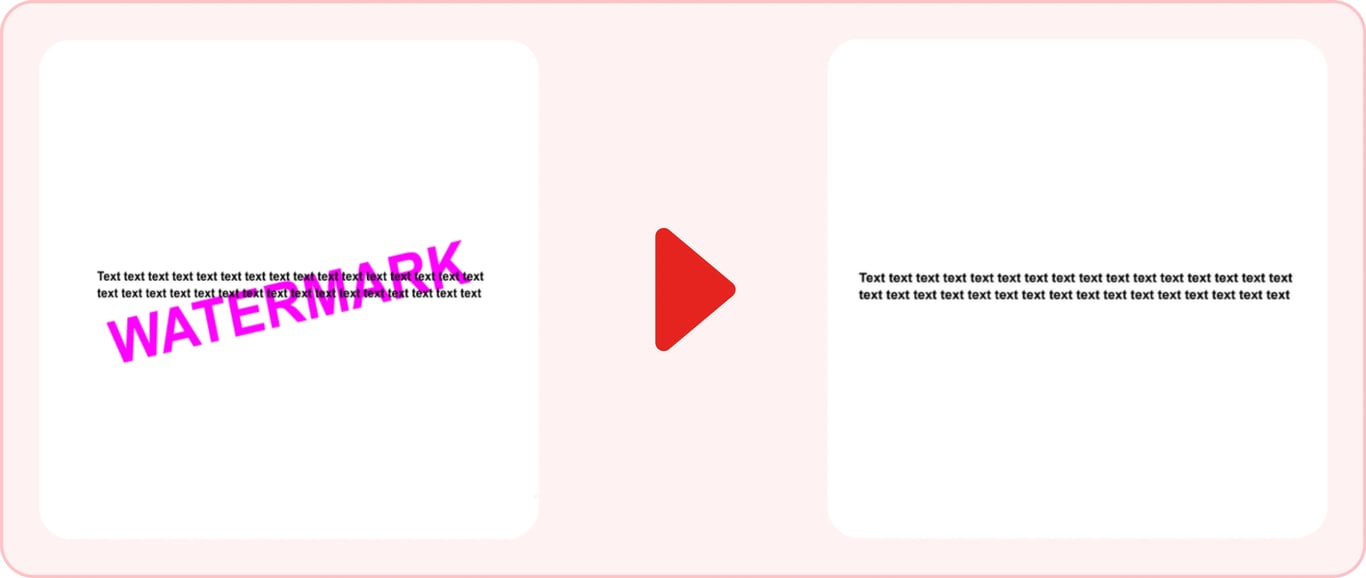
La plataforma puede ser una solución útil cuando necesita eliminar el fondo de una imagen de PDF. Una imagen detrás del texto o una marca de agua dificulta la lectura y puede afectar a la calidad de impresión. Para mejorar un documento de este tipo, puede confiar en nuestro servicio en línea. El proceso es el mismo que para las imágenes normales. No se preocupe por el texto, porque solo eliminará la imagen de fondo del PDF, no el contenido escrito.
Eliminar imágenes de un PDF en línea en cualquier dispositivo
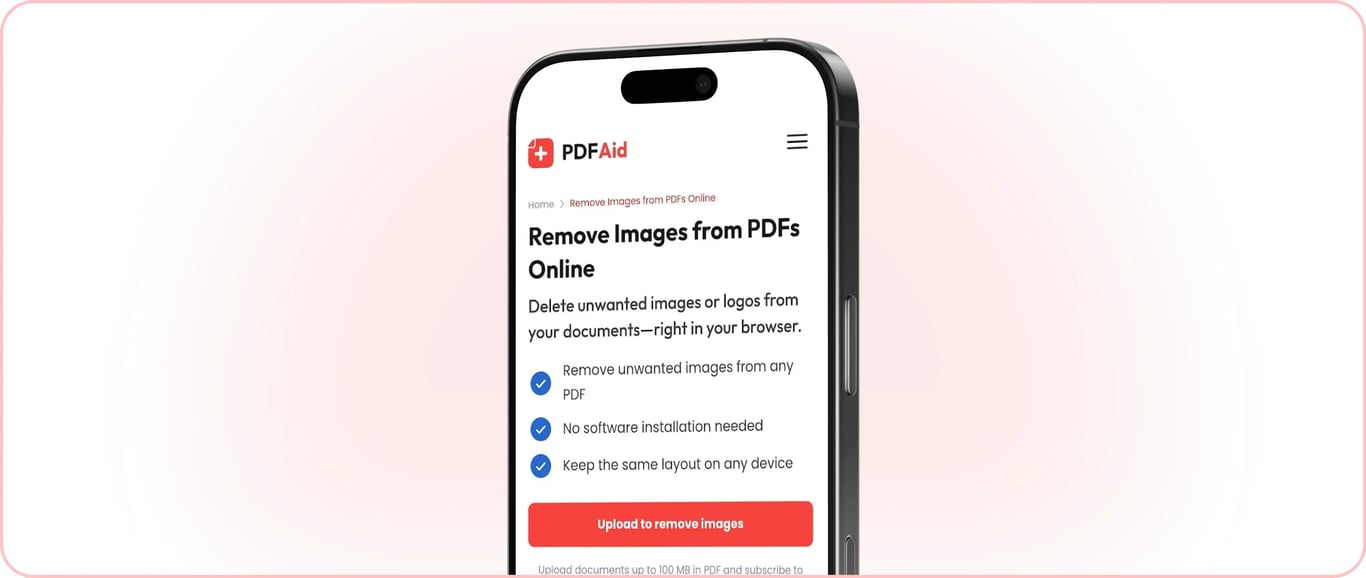
Es un servicio en línea, por lo que puede eliminar una foto y otros contenidos visuales en su navegador. En el trabajo o al preparar sus documentos para los estudios, puede usar su ordenador para quitar detalles innecesarios en cuestión de segundos. Puede hacerlo en su Mac o acceder a la plataforma desde otro ordenador con uno de los sistemas operativos más populares, incluidos Windows y Linux. También es posible eliminar un fondo con un iPhone, un iPad y dispositivos Android. Tanto si usa un portátil, un teléfono o una tableta, el proceso es el mismo. Asegúrese de tener una conexión a Internet estable y de que sus archivos no superen el límite de subida de 100 MB para obtener la mejor experiencia.
Su documento conserva su calidad original
La eliminación de imágenes no provoca ningún otro cambio en su documento. Su texto se verá igual que antes y en el mismo lugar; no afectará a su posición en la página. Nuestra herramienta también conservará el tamaño de fuente y el color, por lo que no notará ningún cambio salvo la ausencia de elementos visuales. El diseño no se desplaza, así que no tendrá que corregir nada después.
Sus archivos siguen siendo privados y seguros
Cuando sube su PDF, puede tener la seguridad de que la conexión es segura. Ninguna otra persona tendrá acceso a su cuenta ni a sus archivos. Nos tomamos en serio el almacenamiento y el tratamiento de datos, y garantizamos que estén debidamente protegidos.
Otras herramientas de imagen
Nuestra plataforma incluye otras herramientas para trabajar cómodamente con sus archivos. Si necesita aportar más valor e información a su documento, puede usar Añadir imagen al PDF. Elija el lugar de la página donde debe colocarse la imagen. Hay una barra de herramientas con distintas funciones, por lo que puede realizar otros cambios. La herramienta Extraer imagen de PDF le permite hacer lo contrario y guardar imágenes de archivos en su dispositivo.
 Lamentamos saber que desea cancelar su suscripción. Si ya no necesita nuestro servicio, puede hacer clic en Cancelar plan en la pestaña Afiliación de su cuenta. También puede ponerse en contacto con nosotros por chat en vivo, en billing@pdfaid.com, o llamando al +44 808 501 2541 para recibir ayuda con la cancelación de su suscripción.