Acceso ilimitado a todas nuestras herramientas



¿Cómo funciona?
Añada imágenes al PDF en 3 sencillos pasos:
- 1
Subir su archivo o arrástrelo y suéltelo.
- 2
Seleccione la herramienta Imagen en la barra de herramientas superior.
- 3
Coloque la imagen y cambie su tamaño si fuera necesario.
Añadir imagen al PDF
Nuestro Editor de PDF le ofrece más de 50 herramientas en un solo lugar. Funciona tanto en móviles como en equipos de escritorio, incluidos Windows, Mac, Linux, iOS y Android, y no requiere instalación: solo tiene que abrir nuestro editor desde el navegador y empezar.
Añada cualquier imagen directamente a su PDF en unos pocos clics. Esta función le permite insertar todo tipo de imágenes, incluidas fotos, logotipos y más, directamente en sus documentos con unos pocos clics.
Para añadir una imagen a un PDF, solo tiene que subir su archivo, seleccionar la imagen que necesite y personalizar su ubicación en el documento: todo de forma intuitiva y rápida.
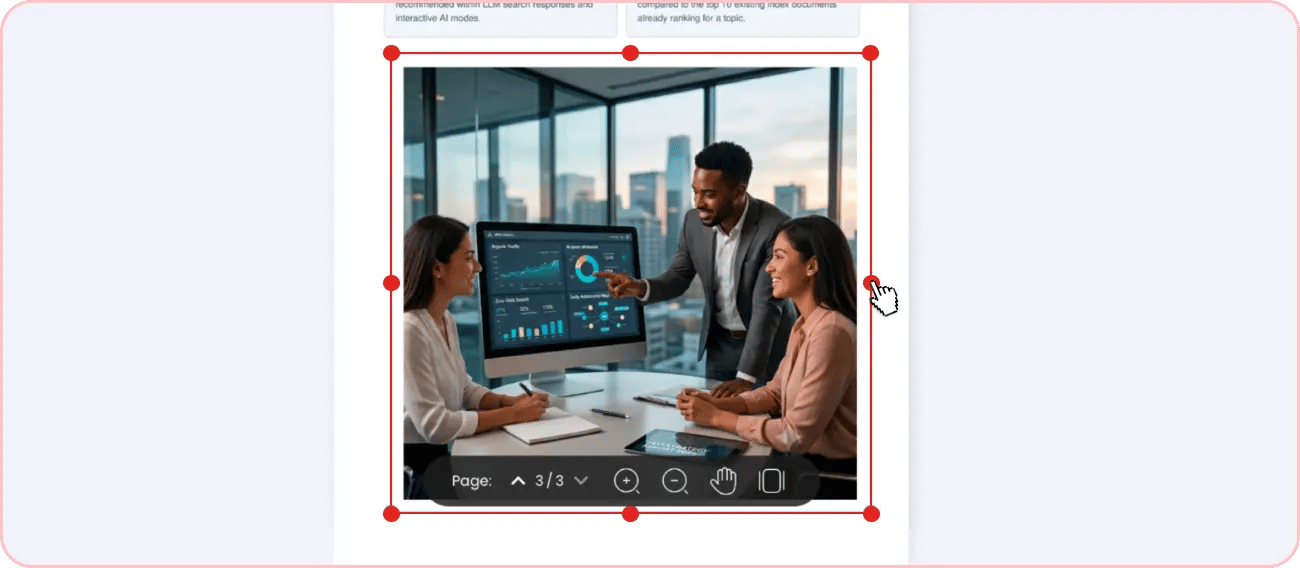
Añadir foto al PDF
Nuestro editor le permite insertar fotos en PDF, no solo imágenes. Admite todos los formatos habituales, incluidos:
Archivos estándar de cámaras de teléfono
Formatos habituales de web y capturas de pantalla
Formatos de foto cotidianos utilizados en la mayoría de dispositivos y plataformas
Con esta función, puede añadir fotos de sus productos, eventos y otros elementos a archivos PDF sin perder calidad de imagen.
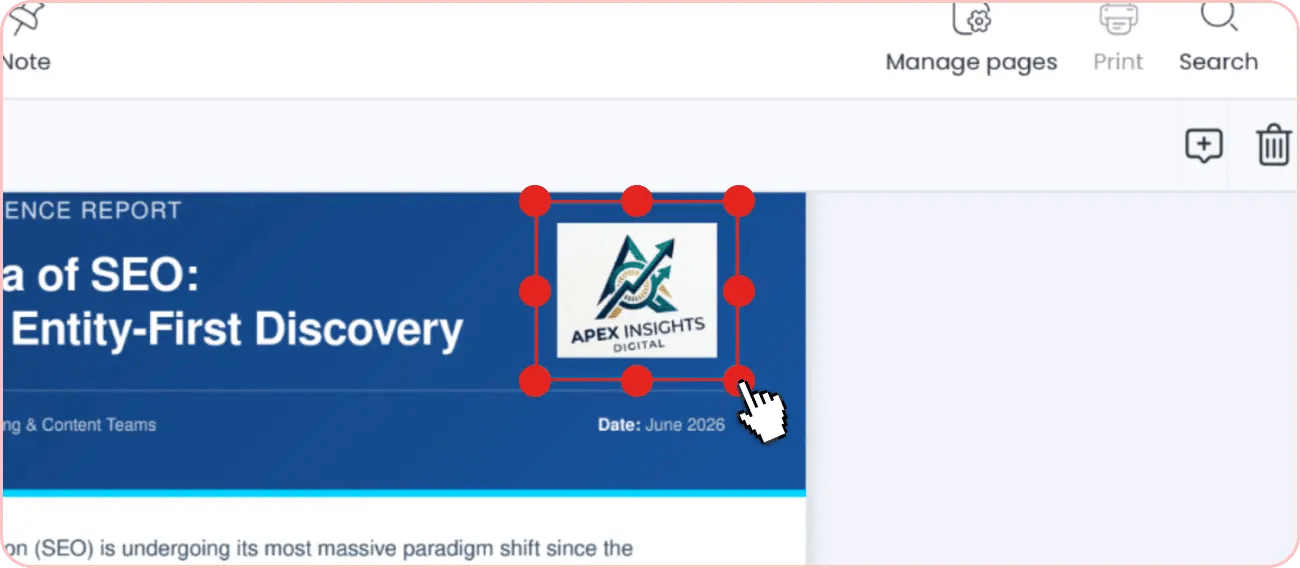
Añadir logotipo al PDF
Los documentos empresariales, como materiales dirigidos a clientes, recursos de marketing, plantillas de documentos internos y documentos corporativos oficiales, requieren identidad de marca. PDFAid le permite añadir fácilmente un logotipo a su archivo PDF para este fin.
Compatible con todos los formatos de imagen
Nuestra herramienta admite todos los formatos habituales de imagen y fotografía. En concreto, con PDFAid puede hacer lo siguiente:
Añadir JPG a PDF
Añadir PNG a PDF
Añadir JPEG a PDF
y más
Si su imagen está en otro formato, nuestro Convertidor de imágenes se encarga de la conversión. Admite 2K formatos.
Para imágenes de gran tamaño, especialmente si le preocupa el tamaño final de su documento PDF, también contamos con un Compresor de imágenes. Esta herramienta le permite reducir el tamaño de sus imágenes con ajustes de calidad personalizables.
Cómo insertar una imagen en un PDF en línea
Inserte una imagen en un PDF en 5 pasos:
Paso 1. Suelte o suba su PDF al área de carga.
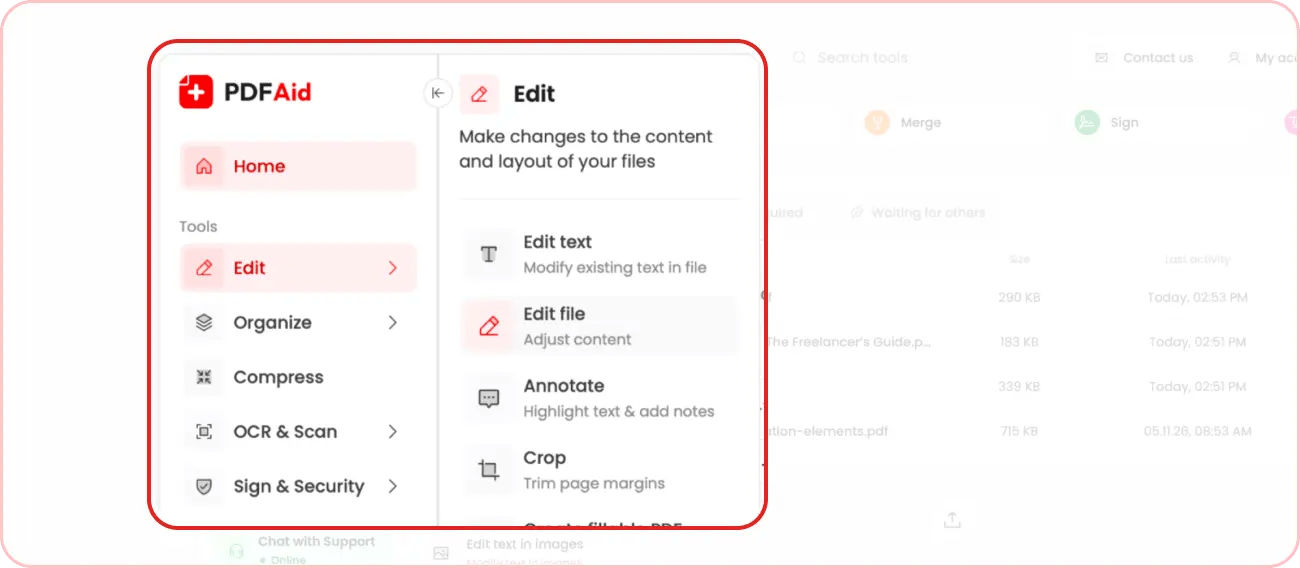
Paso 2. Si ya es usuario, vaya a Editar → Editar archivo en el menú lateral de su espacio de trabajo y suba un archivo nuevo o use uno de los recientes.
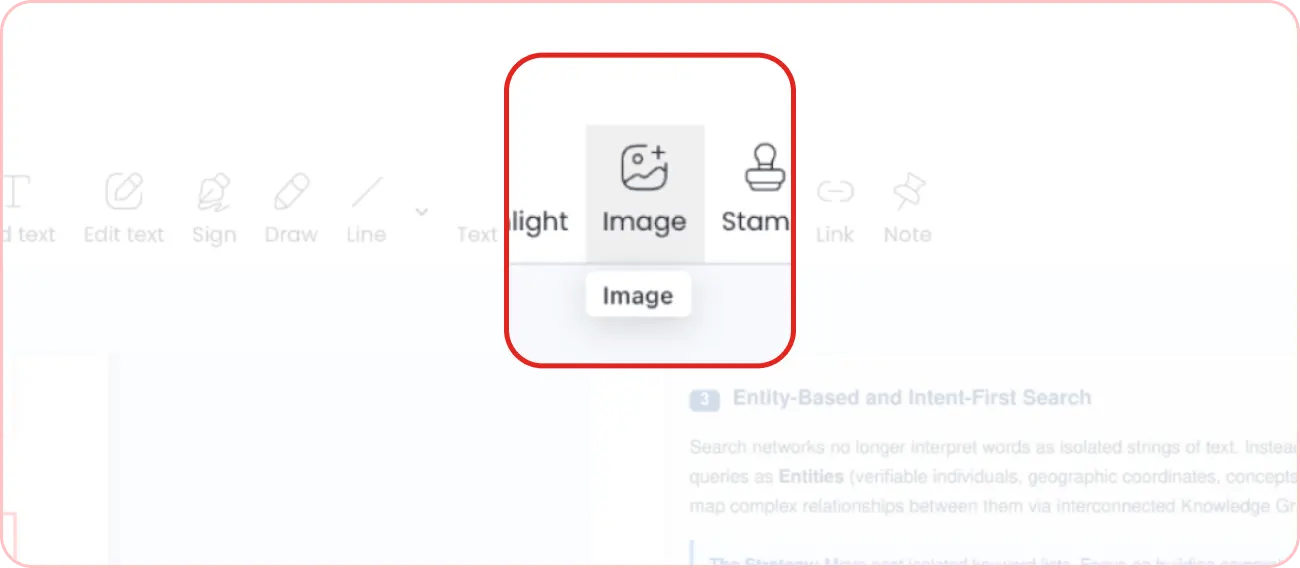
Paso 3. Haga clic en Imagen en el menú de nuestro editor y seleccione un archivo desde su dispositivo. También puede copiar una imagen de una fuente externa y pegarla directamente en su archivo.
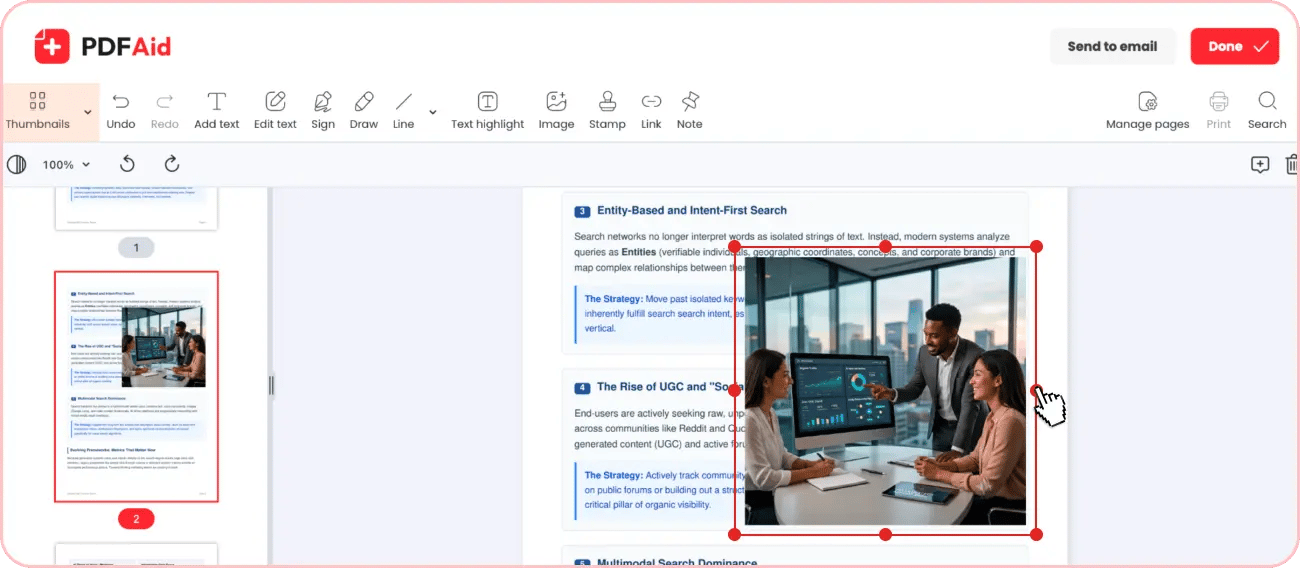
Paso 4. Ajuste el tamaño y la ubicación de la imagen según sus necesidades.
Paso 5. Cuando lo tenga todo listo, haga clic en Listo y elija el formato que desee para exportar. También puede cambiar el nombre del archivo o enviar el documento editado por correo electrónico.
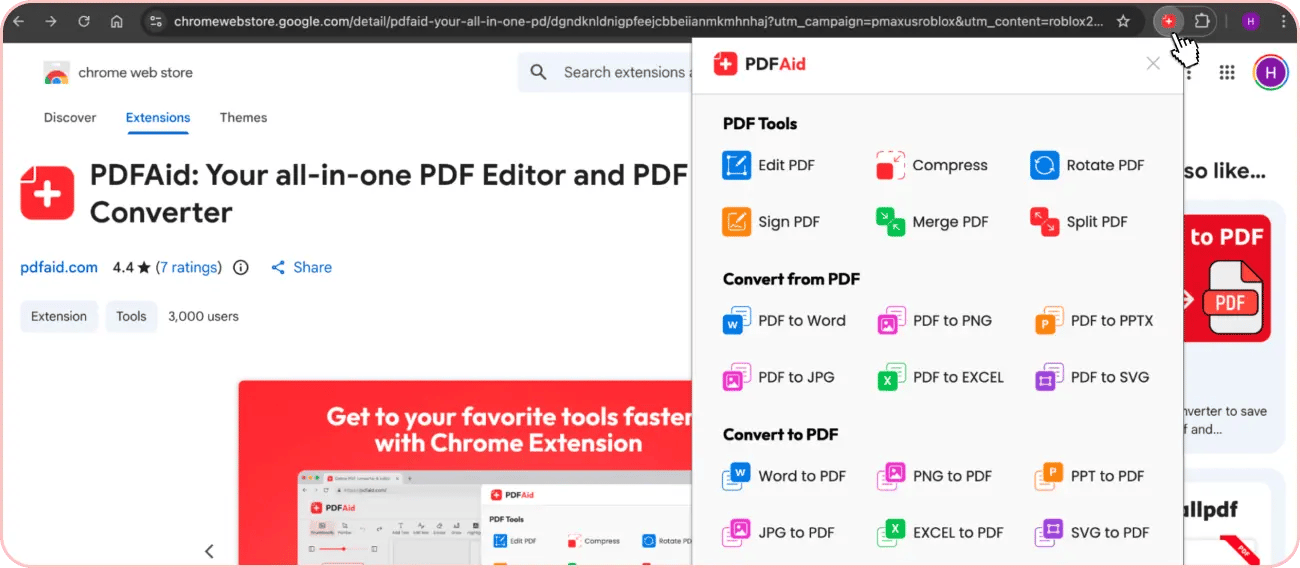
Para acceder más rápido, instale la extensión de PDFAid desde la Chrome Web Store y acceda al instante a sus funciones desde la barra superior de su navegador.
Añadir varias imágenes al PDF
Para añadir varias imágenes a un documento —por ejemplo, un porfolio, un informe o un catálogo—, siga los mismos pasos con cada imagen. Puede subir varias imágenes y colocarlas en su archivo según necesite. Use los pasos descritos anteriormente para cada imagen.
Insertar imágenes en PDF para cualquier caso de uso
La herramienta de PDFAid para insertar fotos resulta útil para usuarios de distintos ámbitos, desde estudiantes y profesores hasta agentes inmobiliarios, escritores y profesionales de empresa.
Estos son algunos de los muchos casos de uso de nuestra herramienta:
Inserte fotos de procesos, diagramas e infografías en informes.
Añada imágenes de productos de alta calidad a propuestas para clientes y catálogos.
Incorpore fotos de empleados en documentos de RR. HH.
Añada logotipos y firmas a documentación empresarial.
Inserte fotos profesionales en currículums y CV.
Integre fotos de sus proyectos y obras artísticas en una plantilla de porfolio, etc.
Estas y otras tareas pueden resolverse con nuestro editor en unos pocos pasos intuitivos.