Неограничен достъп до всички наши инструменти
 Конвертиране на PDF в Word
 Конвертиране на Word в PDF
 Конвертиране на PDF в JPG
 Конвертиране на JPG в PDF
 Конвертиране на PDF в Excel
 Конвертиране на Excel в PDF
 Конвертиране на PDF в PowerPoint
 Конвертиране на PowerPoint в PDF
 Създаване на шаблон
 Разделяне на PDF
 Обединяване на PDF
 Компресиране на PDF
 Редактиране на PDF
 Добавяне на воден знак
 Повернете PDF
 Подпишете PDF
Как работи?
Изтрийте страници от PDF файловете си в 3 лесни стъпки:
- 1
Качете или плъзнете и пуснете своя PDF файл.
- 2
Изберете страниците, които искате да изтриете.
- 3
Изтеглете актуализирания си файл.
Нашият онлайн инструмент за премахване на страници от PDF Ви позволява да изтривате излишни страници от файловете си. Можете да актуализирате оформлението си за секунди, без да изтегляте допълнителен софтуер.
Как да изтриете страници от PDF
За да изтриете страници от PDF в нашия редактор, изпълнете следните стъпки:
Качете документа си: Плъзнете и пуснете файла си в зоната за качване или го изберете от устройството си.
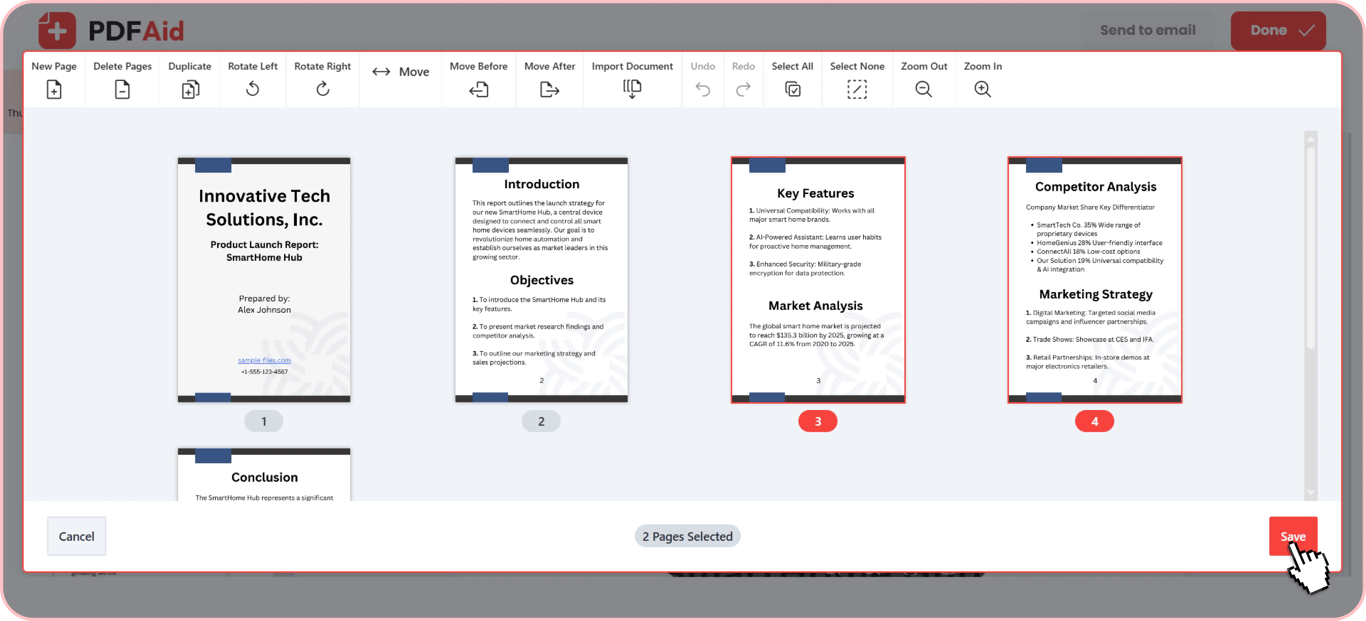
Изберете излишните страници: Проверете миниатюрите на страниците и щракнете върху конкретните страници, които искате да премахнете.
Изтрийте избраните страници: Щракнете върху иконата „Изтриване“, за да премахнете тези страници от оформлението си.
Запазете и изтеглете: Запазете редактирания файл и изтеглете актуализирания документ на компютъра или телефона си.
Изтрийте една страница или диапазон
Ако трябва да премахнете само една страница от PDF или няколко страници, нашият редактор улеснява това още от екрана за предварителен преглед. Щракнете върху миниатюра, за да премахнете отделна страница. Ако трябва да изчистите цял раздел, изберете непрекъснат диапазон от страници и ги премахнете наведнъж. Останалите страници ще останат непроменени.
Изтрийте първата, последната или конкретна страница
Ако документите Ви съдържат ненужни заглавни страници, празни титулни листове или реклами в края, можете да ги премахнете. Премахнете първата страница от PDF файловете, за да започнете директно с основното съдържание. Същото важи за задните корици и финалните надписи. Изберете последната миниатюра, за да премахнете последната страница от PDF документи. С нашия редактор можете също да посочите конкретен номер на страница в оформлението си, за да изтриете нежелани страници.
Премахвайте нежелани страници групово
Премахването на остарели глави или празни листове един по един би отнело твърде много време. Ако големите Ви файлове съдържат десетки ненужни страници, нашият редактор Ви позволява да премахвате страници от PDF файлове групово. Изберете няколко нежелани миниатюри в документа си. След като маркирате всеки излишен раздел, щракнете върху „Изтриване“, за да ги премахнете наведнъж. Тази функция за изрязване на страници от PDF Ви помага да съкратите дълги ръководства, отчети и електронни книги за секунди.
Премахване на празни страници от PDF
Празни страници често се появяват, когато сканирате физически документи или печатате двустранни файлове. Скенерите често добавят допълнителни празни страници между главите или в края на задание за печат. Тези ненужни страници хабят хартия при печат, създават неудобни паузи по време на дигитални презентации и увеличават общия размер на файла.
Празните страници се забелязват лесно, докато преглеждате документа. Когато разгледате миниатюрите на документа си, празните страници изпъкват веднага на екрана. Можете да ги изберете с едно щракване, за да премахнете празни страници от PDF файлове, преди да ги изпратите на клиенти или колеги. Премахването на тези останали страници поддържа крайния ви документ спретнат и организиран.
Инструмент за премахване на PDF слайдове или листове
Когато експортирате презентации или електронни таблици във формат PDF, всеки слайд от презентацията или раздел на листа се превръща в отделна страница. Скритите раздели в Excel, допълнителните слайдове или празните финансови листове често попадат по погрешка в експортирания документ.
Нашият инструмент за премахване на PDF слайдове обработва тези страници по същия начин като стандартни документи. Можете да видите всеки слайд или лист като миниатюра на страница на екрана си. Изберете нежелания слайд или страница от електронна таблица, след което щракнете върху иконата „Изтриване“. Така можете бързо да премахнете ненужните страници и да запазите крайния си файл ясен и опростен.
Изтриване на страници без загуба на качество
Нашият редактор запазва качеството на останалото съдържание, когато премахвате PDF страници, и актуализира структурата на документа, без да прекодира данни от файла. Оригиналните Ви оформления, отчетливите шрифтове и изображенията с висока резолюция остават непроменени.
Изтриване на PDF страници на всяко устройство
Можете да изтривате PDF страници онлайн с помощта на всеки стандартен уеб браузър, без да инсталирате допълнителен софтуер или приставки. Нашият редактор работи на настолни и мобилни устройства. Той предлага едни и същи инструменти на всяка операционна система.
Windows: Отворете Chrome, Edge или Firefox, за да редактирате файловете си на всеки компютър.
macOS: Премахвайте нежелани страници директно в Safari или Chrome на вашия Mac.
Linux: Качвайте и обработвайте документи в браузъра си на всяка дистрибуция на Linux.
iOS: Изтривайте излишни страници от вашия iPhone или iPad чрез Safari.
Android: Управлявайте страниците на документи директно от вашия телефон или таблет с Android.
Вашите файлове остават поверителни
Използването на нашия инструмент за премахване на страници от PDF помага да се запази сигурността на файловете ви. Обработваме всички качени файлове чрез криптирани връзки, за да защитим данните ви. Документите ви остават достъпни само за вас във вашата Сметка. Тези мерки за защита се прилагат за всички файлове в нашето работно пространство, включително бизнес договори, лични записи и поверителни отчети.
Правете повече от изтриване на страници на едно място
Нашето работно пространство Ви позволява да променяте структурата на документа си, без да превключвате между инструменти. Директно от екрана за преглед можете да вмъквате нови файлове, да добавяте страници, да дублирате шаблонни оформления, да завъртате обърнати настрани страници или да коригирате реда на страниците си в рамките на една сесия.
Пренаредете PDF страници: Плъзгайте и пускайте миниатюрите на страниците, за да пренаредите оформлението си.
Завъртете PDF: Поставете страниците, които са с главата надолу или обърнати настрани, в правилната ориентация.
Вмъкнете празни страници: Добавяйте празни страници директно във файла си.
Дублирайте страници: Копирайте съществуващи страници, за да дублирате формуляри и повтарящи се шаблони.
 Съжаляваме да чуем, че искате да отмените абонамента си. Ако вече не се нуждаете от услугата ни, можете да щракнете върху „Отмяна на плана“ в раздела „Членство“ в сметката си. Можете също така да се свържете с нас чрез чат на живо, на адрес billing@pdfaid.com или като се обадите на +44 808 501 2541 за помощ при отмяна на абонамента си.