Неограничен достъп до всички наши инструменти
 Обединяване на PDF
 Разделяне на PDF
 Създаване на шаблон
 Компресиране на PDF
 Редактиране на PDF
 Добавяне на воден знак
 Повернете PDF
 Подпишете PDF
 Конвертиране на PDF в Word
 Конвертиране на Word в PDF
 Конвертиране на PDF в JPG
 Конвертиране на JPG в PDF
 Конвертиране на PDF в Excel
 Конвертиране на Excel в PDF
 Конвертиране на PDF в PowerPoint
 Конвертиране на PowerPoint в PDF
Как работи?
Обединявайте PDF файлове в 3 лесни стъпки:
- 1
Качете или плъзнете и пуснете файловете си.
- 2
Пренаредете, редактирайте или изтрийте които и да е страници преди сливането.
- 3
Изтеглете обединения си файл.
Обединете PDF файлове в един документ
С нашата услуга можете да обединявате PDF файлове директно от браузъра, без да е необходима инсталация. Можете лесно да обедините няколко PDF файла с размер до 100 MB всеки в една сесия. Просто качете необходимия брой документи и ги обединете, като запазите оригиналното оформление и качество.
Как да обедините PDF файлове: лесен за използване инструмент
Лесно и бързо е да започнете работа с нашия инструмент. Необходими са само 4 стъпки:
Изберете файлове за обединяване
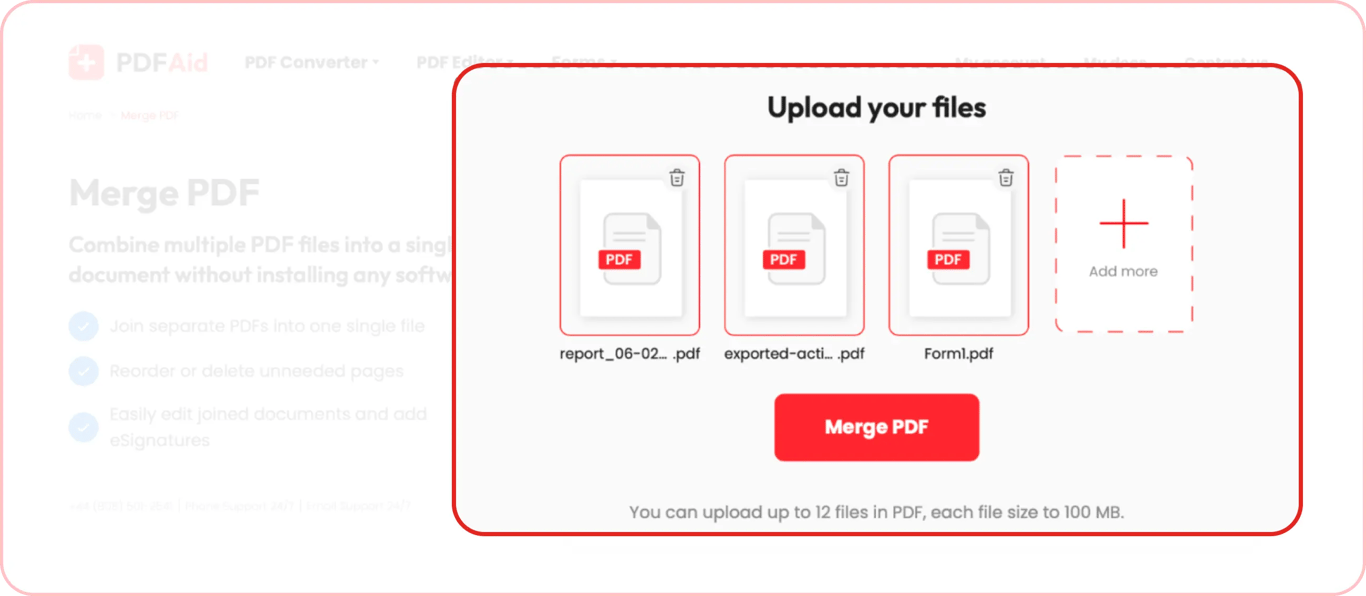
Пуснете PDF файловете в обозначеното поле или ги качете от Вашето устройство. Можете да качите до 12 файла наведнъж или да добавите още файлове по-късно.
Стартирайте процеса на обединяване
Когато всички файлове са качени, щракнете върху Обединяване на PDF и изчакайте няколко секунди.
Редактирайте и запазете
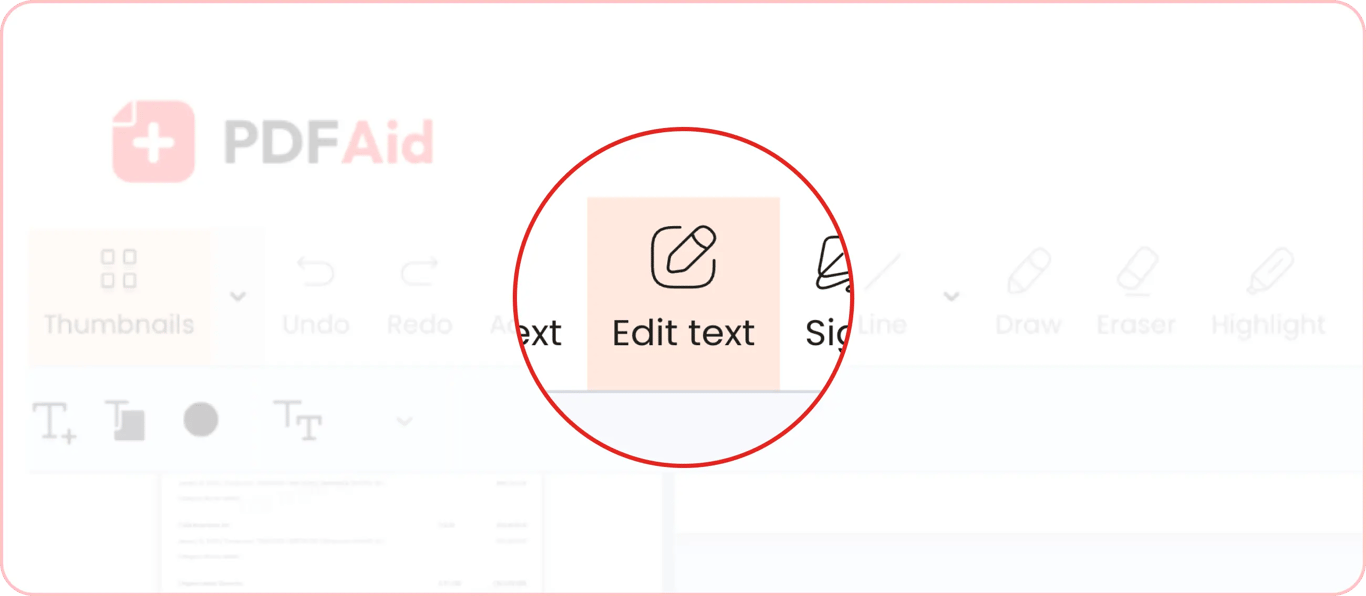
Веднага щом нашият инструмент приключи с обединяването на PDF файлове, ще бъдете пренасочени към нашия онлайн PDF редактор. Тук можете да добавяте или редактирате текстови полета, да маркирате текст с инструмента Подчертаване, да добавяте подписи и да правите всякакви други промени по всяка страница на документа си.
Организирайте страниците и запазете файла
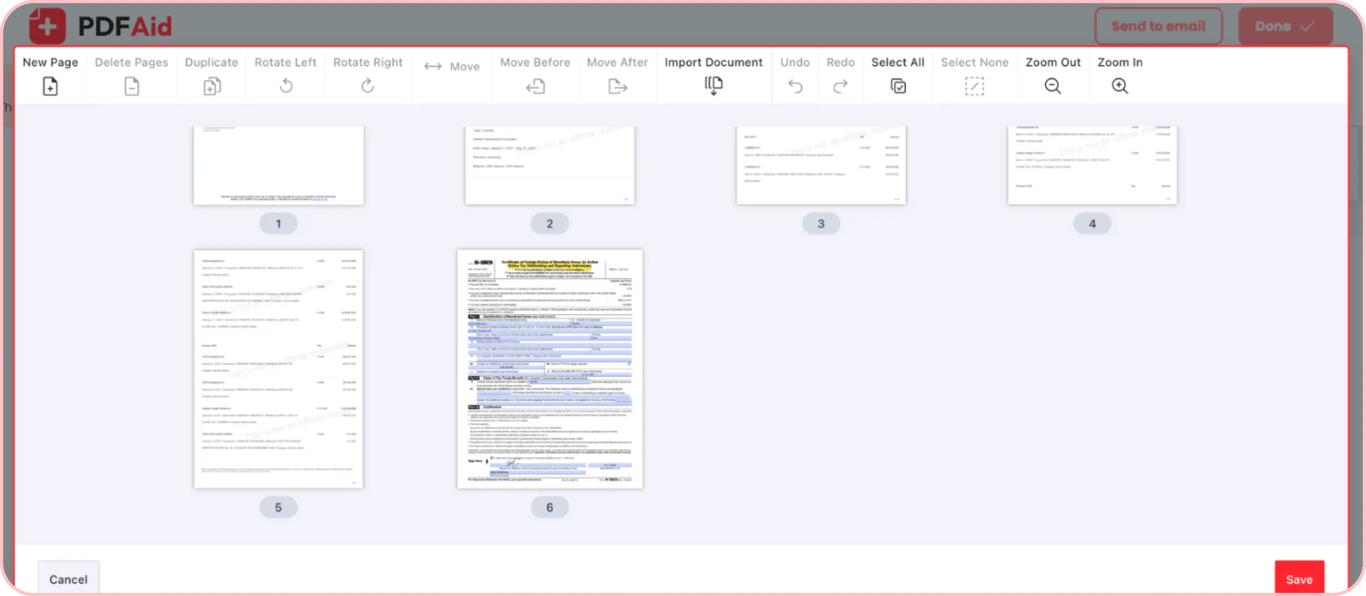
Щракнете върху инструмента Управление на страниците от дясната страна на менюто на редактора. Можете да изтривате ненужни страници и да добавяте нови при необходимост. Можете също така да променяте реда на страниците. Когато приключите, запазете страниците си и се върнете към редактора.
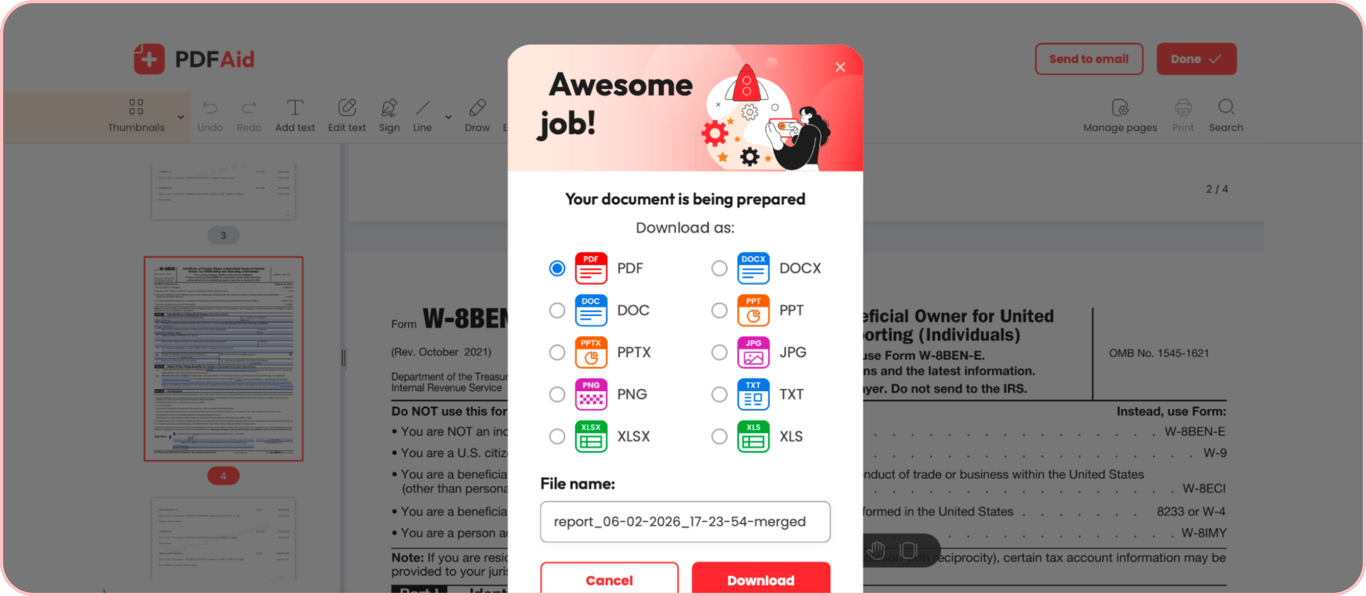
Щракнете върху бутона Готово в горния десен ъгъл. Изберете предпочитания файлов формат, променете името и изтеглете файла.
Кога е необходимо да обедините PDF файлове в един?
Обединяването на PDF файлове Ви позволява да организирате свързани файлове за по-лесно управление и споделяне. То може да помогне в различни работни процеси, включително:
Отчитане на проекти: Обединете отчети, резултати и актуализации, свързани с един проект, в един организиран документ за лесно отчитане пред клиенти и заинтересовани страни.
Подготовка на договори: Организирайте отделните страници на договора в необходимата последователност за лесен преглед и споделяне.
Съхранение на документи: Архивирайте свързаните документи заедно за лесно съхранение и достъп. Сканирайте документи и ги обединявайте по категории.
Подготовка на данъчни документи: Съберете формуляри, извлечения и касови бележки на едно място. Това улеснява данъчния преглед за Вас, Вашия счетоводител и служителите на IRS.
Обединяване на PDF файлове без загуба на качество
Когато обединявате няколко PDF файла с нашия инструмент, той запазва:
Оформлението
Текста
Шрифта
Другите елементи на документа
Нашият инструмент единствено обединява няколко документа в един, без да намалява качеството. Така можете да разчитате на него за обединяване на важни документи, като договори, данъчни формуляри и други.
Сигурно обединяване на PDF файлове
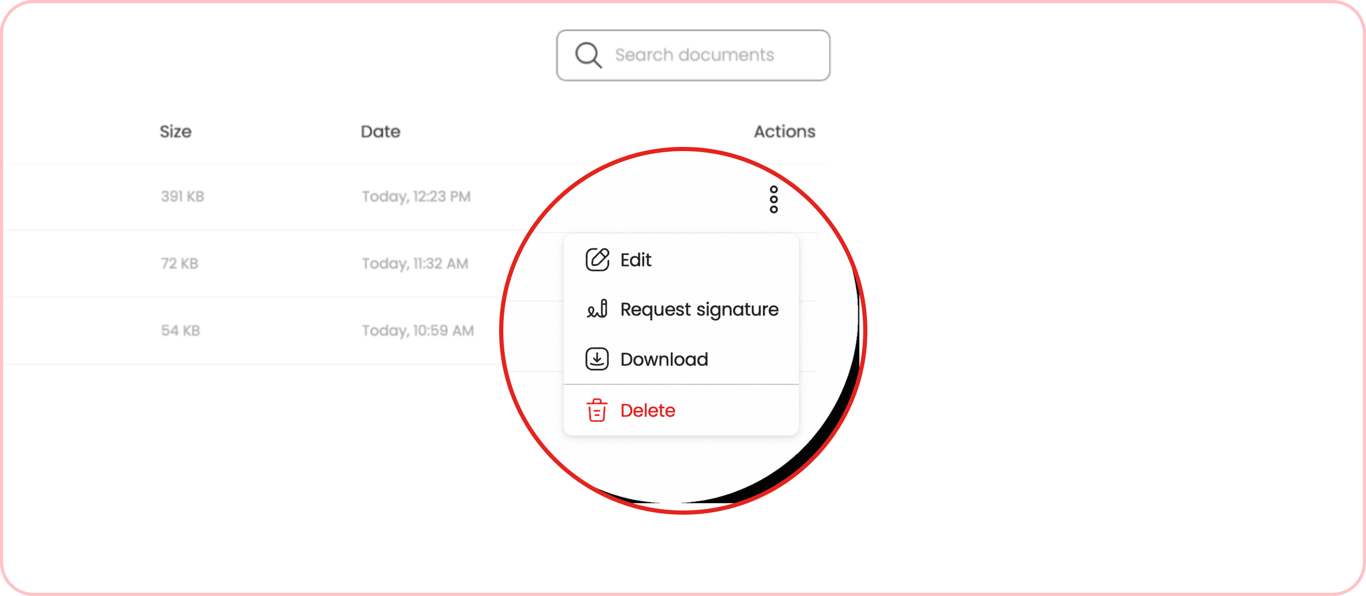
PDFAid пази файловете Ви в безопасност, а данните Ви — поверителни. Винаги имате контрол, тъй като можете да изтриете всеки файл от Сметката си по всяко време с две щраквания. Отидете на Начало, щракнете върху менюто с три точки до Вашия файл и го изтрийте, когато е необходимо. Имайте предвид, че това действие е необратимо, затова се уверете, че сте запазили важните файлове, преди да потвърдите.
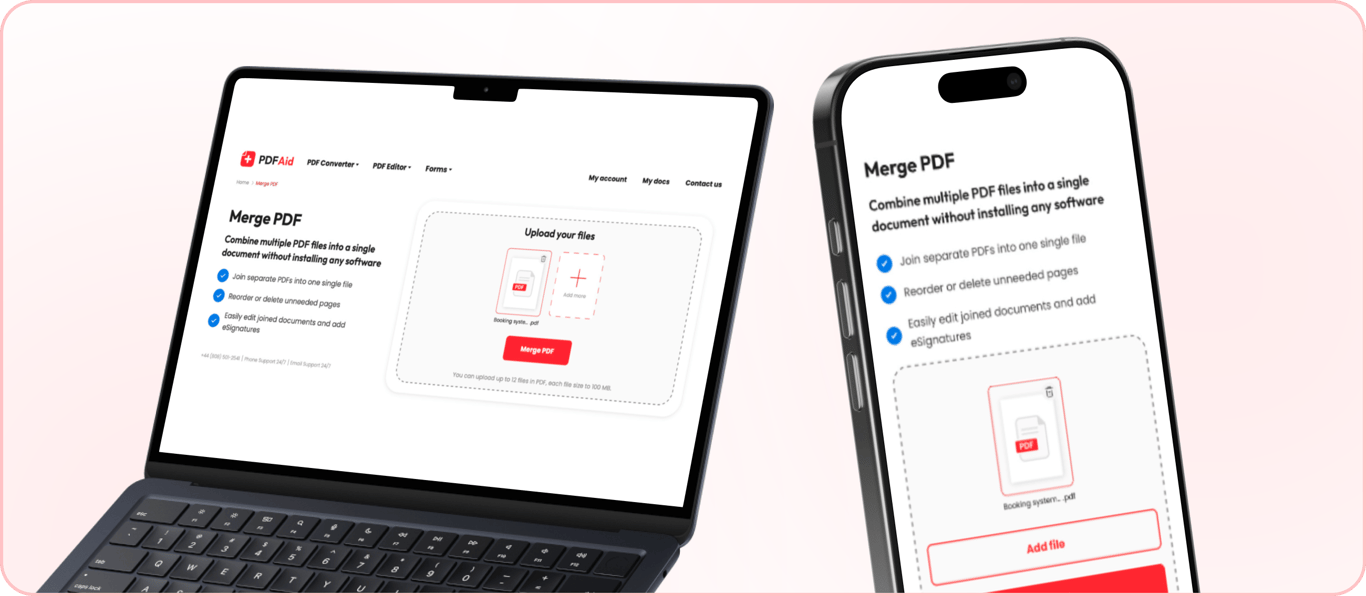
Инструмент за обединяване на PDF файлове, който работи на всяко устройство
Обединявайте няколко PDF файла по всяко време, без да изтегляте софтуер. Нашият инструмент работи директно от браузъра, без необходимост от инсталация.
Използвайте нашата услуга от всяко устройство — мобилно или настолно. PDFAid работи с всяка операционна система, включително Windows, Mac и Linux. Просто качете файловете, които искате да обедините, и започнете.
 Съжаляваме да чуем, че искате да отмените абонамента си. Ако вече не се нуждаете от нашата услуга, можете да щракнете върху „Отмяна на плана“ в раздела „Членство“ на вашия профил. Можете също така да се свържете с нас чрез чат на живо, на billing@pdfaid.com или като се обадите на +44 808 501 2541 за помощ при отмяна на абонамента си.