不受限制地使用我们的所有工具


运作方式
上传文件,并用 3 步操作隐藏敏感信息:
- 1
上传或拖放您的文件。
- 2
选择要隐藏或永久移除的文本或区域.
- 3
应用隐去并下载可共享的文件.
使用我们的编辑器从您的 PDF 文件中移除敏感信息。
我们的编辑器会永久擦除您选择的文本、数字和图像,而不只是盖上一层黑色方框。您将获得一份干净、安全、可放心分享的文档。
如何隐去 PDF 中的内容
如果您只是用普通的黑色形状遮住私密文本,读者仍然可以复制下方的文本。我们的工具会清理敏感内容,让您能够安全地隐去 PDF 文档中的信息。
步骤 1。上传您的文档
将您的 PDF 拖放到工作区或上传区域。您也可以直接从设备中选择。
步骤 2。选择文本或搜索模式
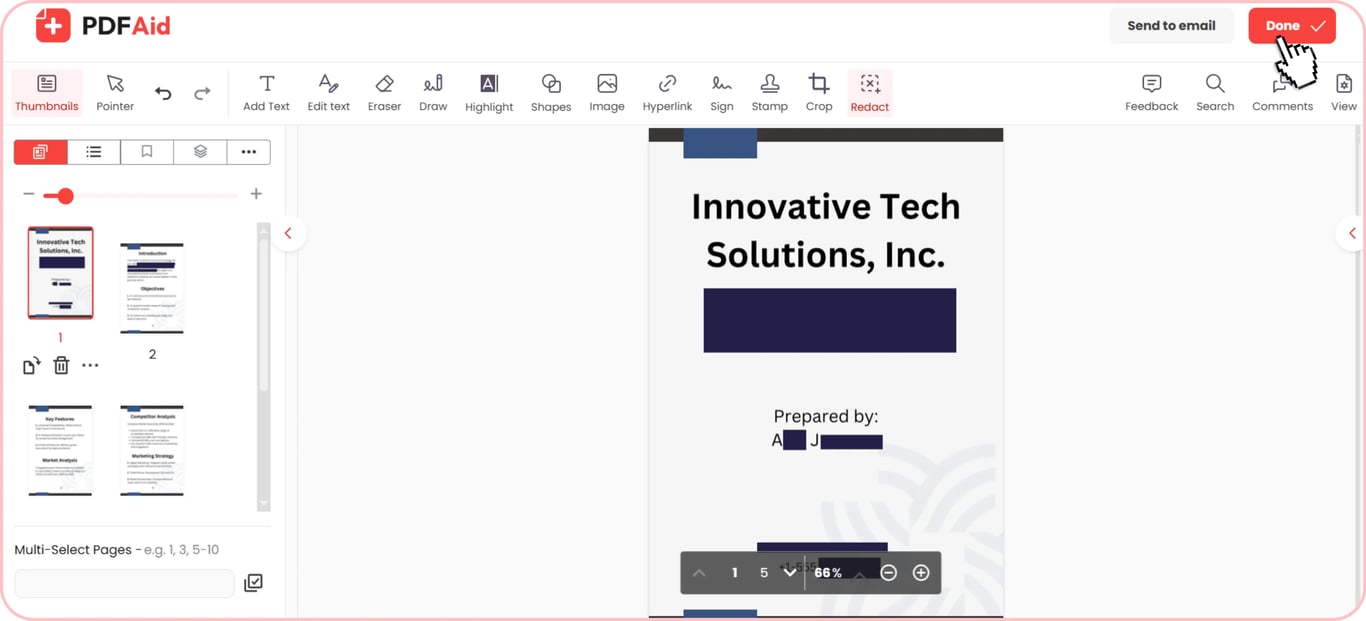
点击顶部菜单中的“隐去”图标。高亮显示文字,或在图像和表格上绘制一个矩形框。您也可以使用右侧的搜索面板,在每一页中查找关键词。
步骤 3。应用隐去
检查您选择的区块,然后点击红色的“标记”按钮进行确认。系统会从文件中永久擦除数据。
步骤 4。下载您的文件
将完成后的 PDF 保存到您的设备。
隐去文本和敏感信息
当您在 PDF 文件中隐去文本时,我们的工具会在您的数据上覆盖永久性的黑色块。您可以隐去姓名、信用卡号、电子邮件地址和实际位置。此过程会擦除下方的文本,因此接收者无法复制、搜索或高亮显示该内容。移除这些细节意味着共享副本不再暴露它们。
PDF 模糊或遮罩功能
如果黑色方框过于醒目,页面可能会显得不协调。
PDF 模糊功能可以让您的文档看起来更整洁。不过,视觉模糊并不等同于真正的隐去。模糊会隐藏细节,但不会移除下方的代码。对于严格的法律要求,最佳选择仍然是永久隐去。对于非正式预览、草稿审阅或营销样稿,可以使用视觉遮罩。
永久且不可逆的隐去
仅在文本上绘制一个简单的黑色矩形,并不能保护您的数据。标准 PDF 工具不会移除数据;它们只是把一个可见形状添加到内容上方。任何打开文件的人都可以通过选择下方文本、复制文本或删除该矩形来访问您隐藏的数据。
我们的 PDF 隐去工具采用不同方式,因为它会清除底层数据。它会隐藏目标文本、图形和数据,使其不再可见或可访问。
在我们的工作区应用隐去后,更改即为永久性的。读者无法还原该内容、搜索隐藏文字,或从文件中提取原始文本。
何时需要隐去文档内容
隐去文档内容可以保护个人数据,并避免您发送的副本泄露私密细节。以下是您可能需要隐去敏感信息的常见情况:
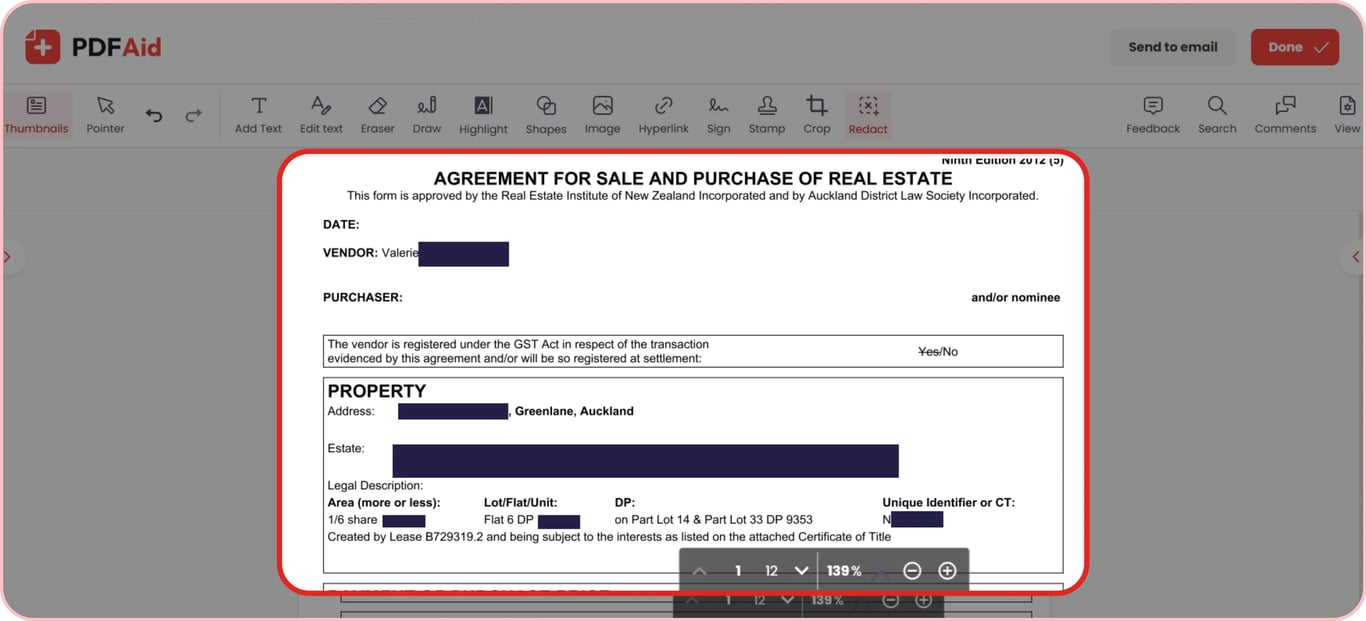
法律文件和证人隐私: 法庭文件、警方报告和证词包含姓名、地址和身份证件号码。
银行对账单和财务记录: 这些文件包含帐户号码、信用评分和税务识别号。您可以提供收入证明,而无需披露完整的财务信息。
医疗记录和患者病史: 医疗保健文档可能包含个人病史和身份证件信息。根据 HIPAA,在共享医疗保健文档之前,移除患者标识信息是一项标准步骤。
合同和商业协议: 企业合同包含私密定价、商业机密和签名。您可以通过删除其中一些敏感部分,与第三方共享草稿。
在任何设备上在线隐去 PDF
无需任何特殊软件或插件,即可在任意网页浏览器中涂黑您文档中的敏感文本:
Windows PCs: 在任何 Windows 笔记本电脑或台式机上,使用 Google Chrome、Microsoft Edge 或 Mozilla Firefox 处理文档。
macOS computers: 在您的 Mac 上使用 Apple Safari、Chrome 或 Firefox 移除隐私信息。
Linux systems: 在任何 Linux 发行版上,通过 Firefox、Chromium 或 Opera 处理敏感文件。
iPhones and iPads: 在 iOS 和 iPadOS 移动设备上,使用 Safari 或 Chrome 遮盖隐私信息。
Android phones and tablets: 在 Android 上通过 Google Chrome 或 Samsung Internet 随时随地保护您的 PDF 文件安全。
您的文件始终保持隐私
在法律文件、医疗记录或个人身份证件中隐去信息时,隐私至关重要。使用我们的工具,您可以放心,每份文档都会通过加密连接进行处理。我们会保护您的私人数据,防止未经授权的访问。未经授权的读者无法查看您的文档,因为它们始终处于受保护状态,仅您可见。您始终完全掌控自己的个人记录,确保您的信息保持安全。
更多 PDF 工具
搜索和隐去 PDF 并不是我们的编辑器可为您处理的仅有两项功能。在搜索栏中输入一个词,即可在较长的 PDF 文件中查找并移除关键词。对于图片文件或纸质文档,内置 OCR 可帮助您轻松隐去扫描 PDF 中的文本。
隐藏单个词并不总是足够。如果您有整页带备注的内容,请使用我们的 删除 PDF 页面工具轻松删除这些页面。如果您只是想移除图片、带照片的身份证件或签名,请使用我们的 删除图片工具删除这些项目,同时保留文本不变。
 很遗憾听到您想取消订阅。如果您不再需要我们的服务,可以在您帐户的“会员”选项卡中点击“取消套餐”。您也可以通过在线聊天、发送邮件至 billing@pdfaid.com,或拨打 +44 808 501 2541 联系我们,以获取取消订阅方面的帮助。