Quyền truy cập không giới hạn đến tất cả các công cụ của chúng tôi


Cách thức hoạt động?
Tải lên tập tin của bạn và ẩn thông tin nhạy cảm trong 3 bước:
- 1
Tải lên hoặc kéo và thả tệp của bạn.
- 2
Chọn văn bản hoặc vùng trong tài liệu mà bạn muốn ẩn hoặc xóa vĩnh viễn.
- 3
Áp dụng tính năng biên tập và tải về tập tin đã sẵn sàng để chia sẻ.
Xóa thông tin nhạy cảm khỏi các tệp PDF bằng trình chỉnh sửa của chúng tôi.
Trình chỉnh sửa của chúng tôi xóa vĩnh viễn văn bản, số và hình ảnh bạn chọn, chứ không chỉ phủ một ô đen lên trên. Bạn sẽ có một tài liệu sạch, bảo mật và an toàn để chia sẻ.
Cách biên tập nội dung trong PDF
Khi bạn che văn bản riêng tư bằng một hình đen đơn giản, người đọc vẫn có thể sao chép phần văn bản bên dưới. Công cụ của chúng tôi dọn sạch nội dung nhạy cảm, vì vậy bạn có thể biên tập thông tin trong tài liệu PDF một cách an toàn.
Bước 1. Tải tài liệu của bạn lên
Kéo và thả PDF của bạn vào không gian làm việc hoặc khu vực tải lên. Bạn cũng có thể chọn trực tiếp từ thiết bị của mình.
Bước 2. Chọn văn bản hoặc mẫu tìm kiếm
Nhấp vào biểu tượng Biên tập trên menu trên cùng. Tô sáng các từ, hoặc vẽ một khung bao quanh hình ảnh và bảng. Bạn cũng có thể dùng bảng tìm kiếm ở bên phải để tìm từ khóa trên mọi trang.
Bước 3. Áp dụng thao tác biên tập
Kiểm tra các khối đã chọn và nhấp vào nút Mark màu đỏ để xác nhận. Hệ thống sẽ xóa vĩnh viễn dữ liệu khỏi tệp.
Bước 4. Tải về tệp của bạn
Lưu PDF đã hoàn tất vào thiết bị của bạn.
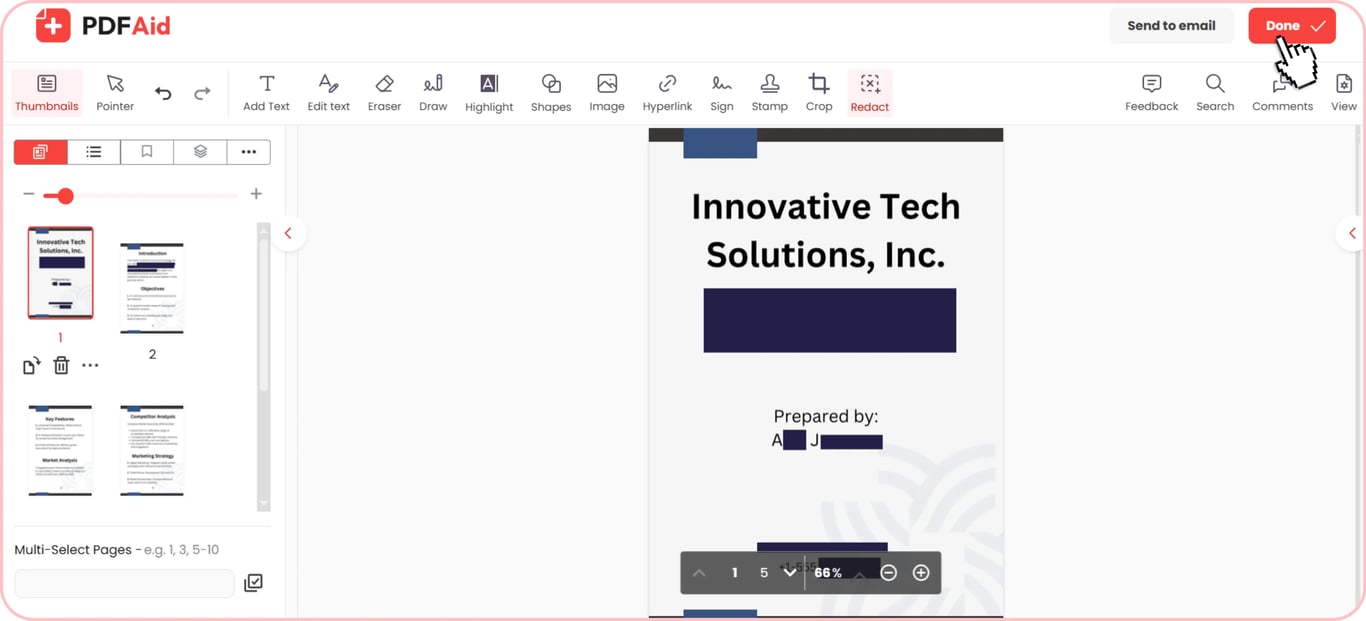
Che đen văn bản và thông tin nhạy cảm
Khi bạn biên tập văn bản trong tệp PDF, công cụ của chúng tôi sẽ đặt các khối đen vĩnh viễn lên dữ liệu của bạn. Bạn có thể che đen tên, số thẻ tín dụng, địa chỉ email và vị trí thực tế. Quy trình này xóa văn bản bên dưới, nên người nhận không thể sao chép, tìm kiếm hoặc tô sáng nội dung. Việc xóa các chi tiết này giúp bản sao được chia sẻ không còn làm lộ chúng.
Tính năng làm mờ hoặc che PDF
Một trang có thể trông không cân đối nếu các ô đen quá nổi bật.
Tính năng làm mờ PDF sẽ giúp tài liệu của bạn trông gọn gàng hơn. Tuy nhiên, làm mờ trực quan không giống với việc che/xóa thông tin nhạy cảm thực sự. Làm mờ che đi chi tiết, nhưng không xóa mã bên dưới. Lựa chọn tốt nhất cho các yêu cầu pháp lý nghiêm ngặt vẫn là che/xóa vĩnh viễn. Đối với bản xem trước không chính thức, bản nháp để đánh giá hoặc mẫu tiếp thị, bạn có thể dùng lớp che trực quan.
Che/xóa vĩnh viễn, không thể đảo ngược
Dữ liệu của bạn không được bảo vệ chỉ bằng cách vẽ một hình chữ nhật đen đơn giản lên văn bản. Các công cụ PDF tiêu chuẩn không xóa dữ liệu; chúng chỉ thêm một hình dạng trực quan lên trên nội dung. Bất kỳ ai mở tệp cũng có thể truy cập dữ liệu bị ẩn bằng cách chọn văn bản bên dưới, sao chép hoặc xóa ô che.
Công cụ che/xóa thông tin nhạy cảm trong PDF của chúng tôi hoạt động khác vì công cụ này loại bỏ dữ liệu bên dưới. Công cụ này ẩn văn bản, đồ họa và dữ liệu được nhắm mục tiêu để chúng không còn hiển thị hoặc truy cập được.
Sau khi bạn áp dụng thao tác che/xóa trong không gian làm việc của chúng tôi, thay đổi sẽ là vĩnh viễn. Người đọc không thể gỡ lớp che nội dung, tìm kiếm các từ bị ẩn hoặc trích xuất văn bản gốc từ tệp.
Khi nào bạn cần che/xóa thông tin nhạy cảm trong tài liệu
Che/xóa thông tin nhạy cảm trong tài liệu giúp bảo vệ dữ liệu cá nhân và giữ các chi tiết riêng tư không xuất hiện trong bản sao bạn gửi. Dưới đây là những trường hợp phổ biến nhất mà bạn có thể cần che/xóa thông tin nhạy cảm:
Hồ sơ pháp lý và quyền riêng tư của nhân chứng: Hồ sơ nộp tòa án, báo cáo của cảnh sát và lời khai có chứa tên, địa chỉ và số định danh.
Sao kê ngân hàng và hồ sơ tài chính: Các tài liệu này chứa số tài khoản, điểm tín dụng và mã số thuế. Bạn có thể cung cấp bằng chứng thu nhập mà không tiết lộ toàn bộ thông tin tài chính của mình.
Hồ sơ y tế và tiền sử bệnh nhân: Tài liệu chăm sóc sức khỏe có thể bao gồm tiền sử y tế cá nhân và giấy tờ định danh. Xóa thông tin định danh bệnh nhân là bước tiêu chuẩn trước khi chia sẻ tài liệu chăm sóc sức khỏe theo HIPAA.
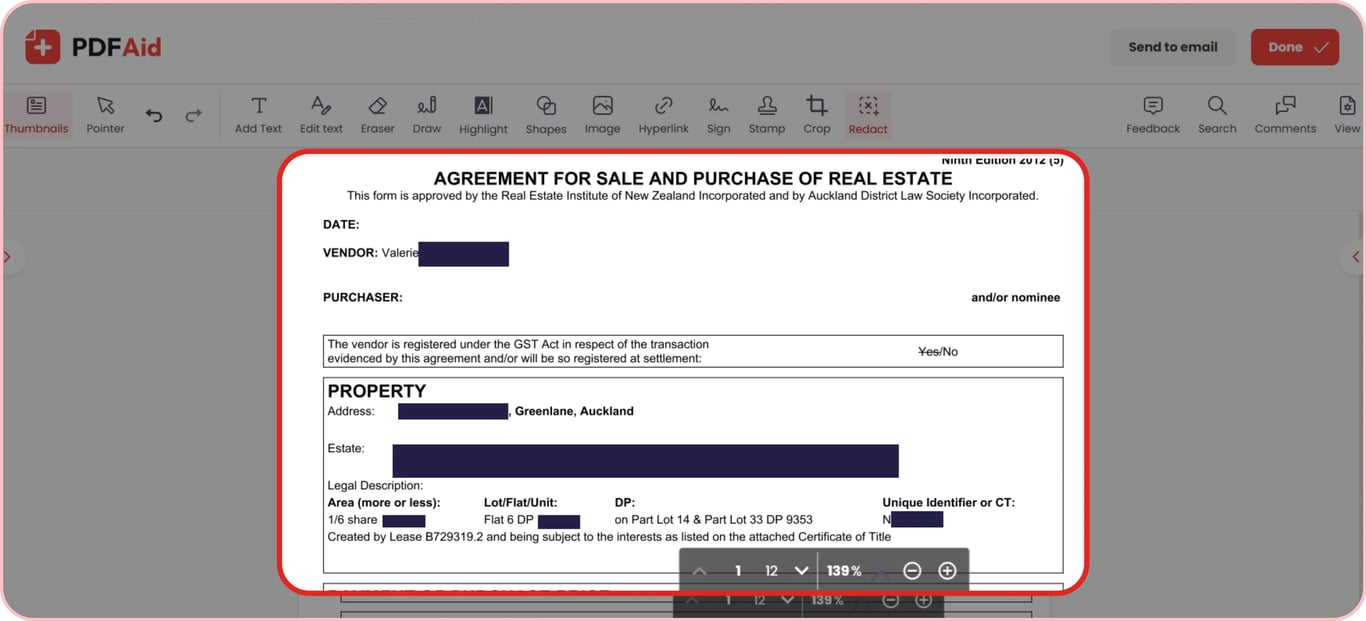
Hợp đồng và thỏa thuận kinh doanh: Hợp đồng doanh nghiệp chứa mức giá không công khai, bí mật thương mại và chữ ký. Bạn có thể chia sẻ bản nháp với bên thứ ba bằng cách xóa một số phần nhạy cảm này.
Che/xóa thông tin nhạy cảm trong PDF trực tuyến trên mọi thiết bị
Che đen văn bản nhạy cảm trong tài liệu của bạn trên bất kỳ trình duyệt web nào mà không cần phần mềm hoặc plugin đặc biệt nào:
PC Windows: Xử lý tài liệu trong Google Chrome, Microsoft Edge hoặc Mozilla Firefox trên bất kỳ máy tính xách tay hoặc máy tính để bàn Windows nào.
Máy tính macOS: Xóa chi tiết riêng tư bằng Apple Safari, Chrome hoặc Firefox trên máy Mac của bạn.
Hệ thống Linux: Làm việc với tệp nhạy cảm qua Firefox, Chromium hoặc Opera trên bất kỳ bản phân phối Linux nào.
iPhone và iPad: Che đen thông tin riêng tư trên thiết bị di động bằng Safari hoặc Chrome trên iOS và iPadOS.
Điện thoại và máy tính bảng Android: Bảo vệ PDF của bạn khi di chuyển qua Google Chrome hoặc Samsung Internet trên Android.
Tệp của bạn luôn riêng tư
Quyền riêng tư là yếu tố then chốt mỗi khi bạn che/xóa thông tin nhạy cảm khỏi giấy tờ pháp lý, hồ sơ y tế hoặc giấy tờ tùy thân. Khi sử dụng công cụ của chúng tôi, bạn có thể yên tâm rằng mọi tài liệu đều được xử lý qua kết nối được mã hóa. Chúng tôi bảo vệ dữ liệu riêng tư của bạn khỏi truy cập trái phép. Không người đọc trái phép nào có thể xem tài liệu của bạn vì tài liệu luôn được khóa và chỉ hiển thị với bạn. Bạn luôn giữ toàn quyền kiểm soát hồ sơ cá nhân của mình, đảm bảo thông tin của bạn vẫn an toàn.
Thêm công cụ PDF
Tìm kiếm và che/xóa thông tin nhạy cảm trong PDF không phải là hai tính năng duy nhất mà trình chỉnh sửa của chúng tôi có thể xử lý cho bạn. Nhập một từ vào thanh tìm kiếm để tìm và xóa từ khóa khỏi các tệp PDF dài. Đối với tệp hình ảnh hoặc tài liệu giấy, OCR tích hợp sẵn có thể giúp che/xóa văn bản PDF được quét một cách dễ dàng.
Ẩn từng từ riêng lẻ không phải lúc nào cũng đủ. Nếu bạn có cả một trang chứa ghi chú, hãy dùng công cụ Xóa trang PDF của chúng tôi để xóa các trang một cách dễ dàng. Nếu bạn chỉ muốn xóa hình ảnh, giấy tờ định danh có ảnh hoặc chữ ký, hãy dùng công cụ Xóa hình ảnh của chúng tôi để xóa các mục này nhưng vẫn giữ nguyên văn bản.
 Chúng tôi rất tiếc khi biết bạn muốn hủy gói đăng ký. Nếu bạn không còn cần dịch vụ của chúng tôi, bạn có thể nhấp vào Hủy gói trong tab Tư cách thành viên trong Tài khoản của bạn. Bạn cũng có thể liên hệ với chúng tôi qua trò chuyện trực tiếp, tại billing@pdfaid.com hoặc gọi +44 808 501 2541 để được hỗ trợ hủy gói đăng ký.