Необмежений доступ до всіх наших інструментів
 Об’єднати PDF
 Розділити PDF
 Створити шаблон
 Стиснути PDF
 Редагувати PDF
 Додати водяний знак
 Обернути PDF
 Підписати PDF
 Конвертувати PDF у Word
 Конвертувати Word у PDF
 Конвертувати PDF у JPG
 Конвертувати JPG у PDF
 Конвертувати PDF в Excel
 Конвертувати Excel у PDF
 Конвертувати PDF у PowerPoint
 Конвертувати PowerPoint у PDF
Як це працює?
Об’єднайте документи Word у 3 прості кроки:
- 1
Додайте або перетягніть документи Word.
- 2
Упорядкуйте сторінки або видаліть непотрібні.
- 3
Завантажте об’єднаний документ як один PDF-файл.
Не встановлюйте програмне забезпечення — об’єднуйте документи Word в один файл прямо у браузері. Інструмент виконає всю роботу за вас.
Як об’єднати документи Word
Об’єднайте документи, виконавши ці швидкі кроки:
Крок 1. Додайте файли, які плануєте об’єднати (можна вибрати до 12).
Крок 2. Натисніть кнопку «Об’єднати».
Крок 3. Надішліть готовий документ на електронну пошту або завантажте його.
Як об’єднати два документи Word в один
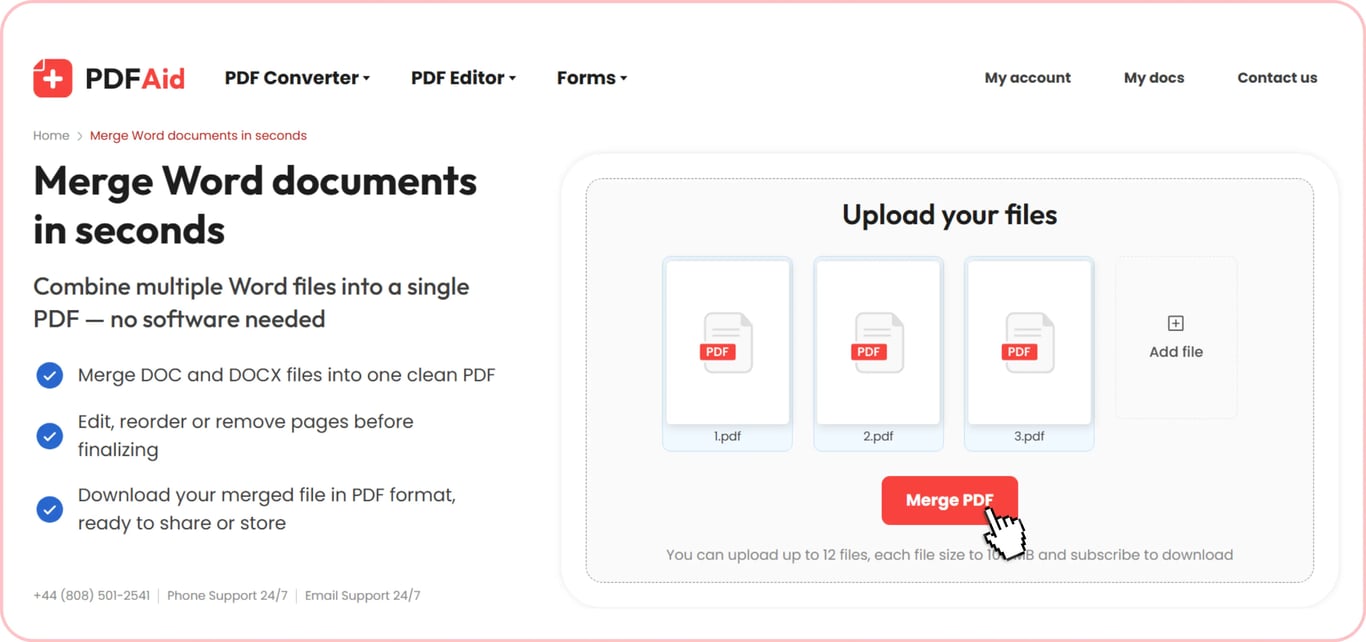
Об’єднуйте документи Word в один прямо у браузері. Наш сервіс дає змогу додати до 12 файлів і створити з них один документ. Процес швидкий незалежно від кількості вибраних файлів.
Об’єднання — не єдина функція нашого інструмента. Коли ви додасте документи, вас буде переспрямовано до редактора. Там ви зможете впорядкувати їх і встановити потрібний порядок сторінок. Після збереження файл матиме такий вигляд на вашому пристрої.
Об’єднання файлів Word DOC і DOCX
Ви можете об’єднувати файли DOCX і DOC із MS Word (Microsoft Word); обидва формати підтримуються. Об’єднуйте файли одного формату або поєднуйте обидва в одному документі. У Вас буде один документ у потрібному форматі зі збереженням усієї важливої інформації.
Збережіть форматування без змін
Після об’єднання окремих документів усе — від розміру тексту до таблиць та інших деталей — зберігається так, як було раніше. Ви можете продовжити редагувати об’єднаний файл. Видаляйте або додавайте потрібну інформацію, змінюйте шрифти та налаштовуйте зручний для читання вміст, застосовуючи інший колір тощо. Перегляньте документ перед завантаженням.
Об’єднання документів Word на будь-якому пристрої
Легко виконуйте щоденні завдання за допомогою нашого інструмента, який не потребує завантаження. Незалежно від того, скільки файлів потрібно об’єднати — 2 чи 12, — зробіть це у браузері. Об’єднуйте кілька документів на Mac та інших типах комп’ютерів завдяки сумісності з Windows, Linux та іншими операційними системами. Ви також можете зручно працювати з файлом на iPhone та інших мобільних телефонах.
Ваші файли залишаються приватними та захищеними
Об’єднуйте окремі файли приватно на нашій платформі. З’єднання зашифроване, тому Ваші документи тут захищені. Ваші документи та дії, виконані за допомогою цього сервісу, є конфіденційними й видимі лише Вам. Ніхто інший не може отримати доступ до Вашого облікового запису або Ваших файлів.
Схожі інструменти
Об’єднання файлів — це не все, і Вам можуть стати в пригоді інші практичні онлайн-інструменти для роботи з документами. Перегляньте деякі з них:
Об’єднати PDF — об’єднуйте різні файли PDF й отримуйте один файл.
Об’єднати PDF і Word — навіть якщо формати різні, Ви можете об’єднати їх і зберегти зручний доступ до всієї потрібної інформації.
Редагувати Word — покращуйте текст, видаляйте зайві деталі та персоналізуйте свої документи.
 Шкода, що ви вирішили скасувати підписку. Якщо наш сервіс вам більше не потрібен, ви можете натиснути «Скасувати план» у вкладці «Підписка» свого облікового запису. Також ви можете зв’язатися з нами через онлайн-чат, за адресою billing@pdfaid.com або телефоном +44 808 501 2541, щоб отримати допомогу зі скасуванням підписки.