Необмежений доступ до всіх наших інструментів
 Об’єднати PDF
 Розділити PDF
 Створити шаблон
 Стиснути PDF
 Редагувати PDF
 Додати водяний знак
 Обернути PDF
 Підписати PDF
 Конвертувати PDF у Word
 Конвертувати Word у PDF
 Конвертувати PDF у JPG
 Конвертувати JPG у PDF
 Конвертувати PDF в Excel
 Конвертувати Excel у PDF
 Конвертувати PDF у PowerPoint
 Конвертувати PowerPoint у PDF
Як це працює?
Додайте файл і приховайте конфіденційну інформацію за 3 кроки:
- 1
Завантажте або перетягніть файл.
- 2
Виберіть текст або ділянки, які потрібно приховати або видалити назавжди.
- 3
Застосуйте приховування та завантажте файл, готовий до поширення.
Видаляйте конфіденційну інформацію з PDF-файлів за допомогою нашого редактора.
Наш редактор безповоротно стирає вибрані вами текст, цифри й зображення, а не просто накладає зверху чорний прямокутник. Ви отримуєте чистий, захищений документ, яким можна безпечно ділитися.
Як приховати дані в PDF
Якщо закрити приватний текст звичайною чорною фігурою, читачі все одно зможуть скопіювати текст під нею. Наш інструмент очищує конфіденційний вміст, тож ви можете безпечно приховувати інформацію в PDF-документах.
Крок 1. Додайте документ
Перетягніть свій PDF у робочу область або зону додавання. Ви також можете вибрати його безпосередньо зі свого пристрою.
Крок 2. Виберіть текст або шаблони пошуку
Натисніть піктограму «Приховати» у верхньому меню. Виділіть слова або намалюйте прямокутник поверх зображень і таблиць. Ви також можете скористатися панеллю пошуку праворуч, щоб знайти ключові слова на всіх сторінках.
Крок 3. Застосуйте приховування
Перевірте вибрані блоки й натисніть червону кнопку «Позначити», щоб підтвердити. Система безповоротно стирає дані з файлу.
Крок 4. Завантажте файл
Збережіть готовий PDF на своєму пристрої.
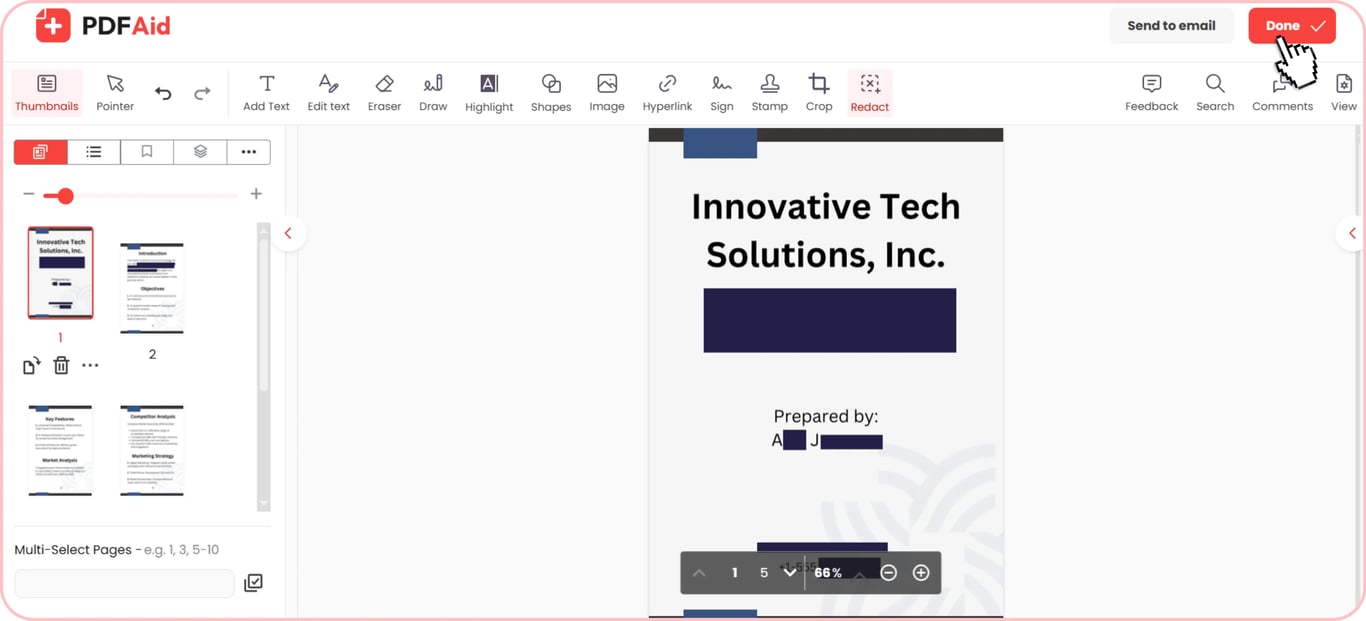
Закрийте текст і конфіденційну інформацію
Коли ви приховуєте текст у PDF-файлах, наш інструмент розміщує постійні чорні блоки поверх ваших даних. Ви можете закрити імена, номери кредитних карток, адреси електронної пошти та фізичні адреси. Цей процес стирає текст під блоками, тож одержувачі не зможуть копіювати, шукати або виділяти вміст. Видалення цих даних означає, що в надісланій копії їх більше не буде видно.
Функція розмиття або маскування PDF
Сторінка може виглядати дивно, якщо чорні прямокутники занадто помітні.
Функція розмиття PDF допоможе зробити документ охайнішим. Водночас візуальне розмиття — це не те саме, що справжнє приховування. Розмиття ховає деталі, але не видаляє код під ними. Для суворих юридичних вимог найкращим вибором залишається безповоротне приховування. Для неформальних попередніх переглядів, перевірки чернеток або маркетингових зразків можна використовувати візуальні маски.
Постійне, безповоротне приховування
Ваші дані не захищені, якщо просто намалювати чорний прямокутник поверх тексту. Стандартні інструменти PDF не видаляють дані; вони лише додають візуальну фігуру поверх вмісту. Будь-хто, хто відкриє файл, може отримати доступ до прихованих даних, виділивши текст під фігурою, скопіювавши його або видаливши прямокутник.
Наш інструмент «Приховати» працює інакше, оскільки видаляє дані з нижнього шару. Він приховує вибраний текст, графіку й дані так, що їх більше не видно й до них немає доступу.
Після застосування приховування в нашій робочій області зміна стає постійною. Читачі не зможуть зняти маску з вмісту, шукати приховані слова або витягти початковий текст із файлу.
Коли потрібне приховування даних у документах
Приховування даних у документах захищає персональні дані й не допускає потрапляння приватних відомостей до копії, яку ви надсилаєте. Ось найпоширеніші ситуації, коли вам може знадобитися приховати конфіденційну інформацію:
Юридичні файли та конфіденційність свідків: судові подання, поліцейські звіти та свідчення містять імена, адреси й ідентифікаційні номери.
Банківські виписки та фінансові записи: вони містять номери рахунків, кредитні рейтинги й податкові ідентифікатори. Ви можете надати підтвердження доходу, не розкриваючи повну фінансову інформацію.
Медичні записи та історія пацієнта: медичні документи можуть містити особисті медичні історії та ідентифікатори. Видалення ідентифікаторів пацієнтів — стандартний крок перед передаванням медичних документів відповідно до HIPAA.
Контракти та ділові угоди: корпоративні контракти містять приватні ціни, комерційні таємниці й підписи. Ви можете надсилати чернетки третім сторонам, видаливши деякі з цих конфіденційних розділів.
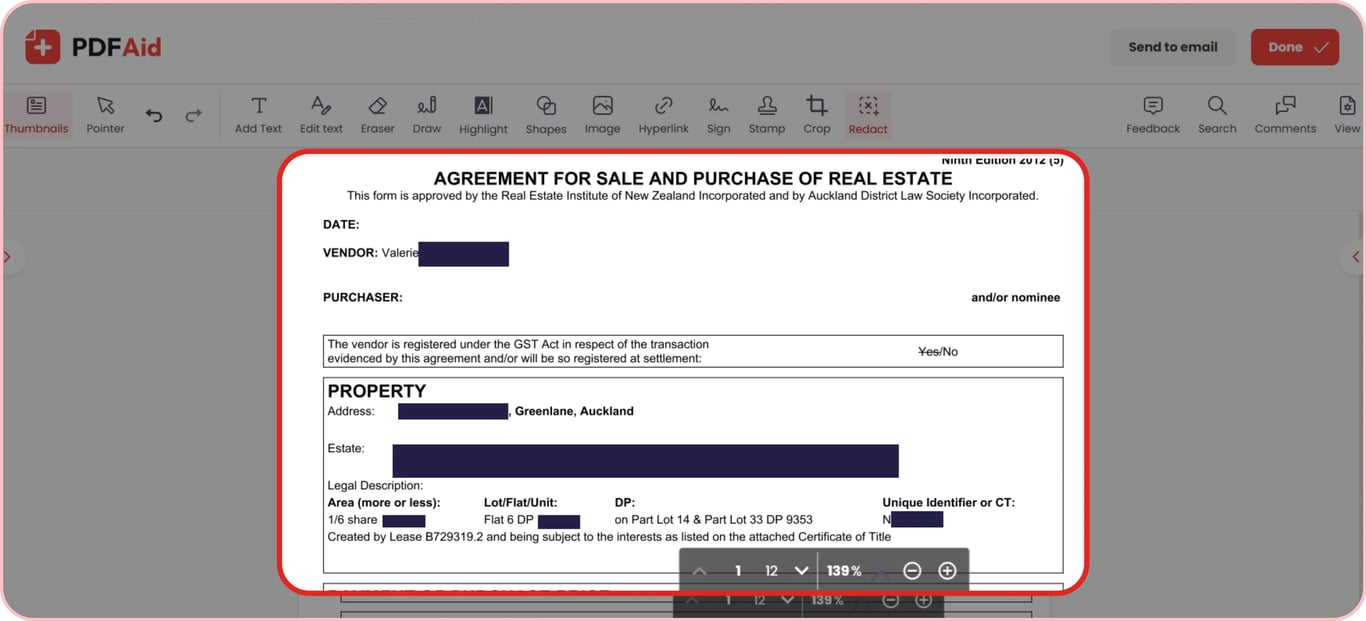
Приховуйте PDF онлайн на будь-якому пристрої
Закривайте конфіденційний текст у своїх документах у будь-якому веббраузері — без спеціального програмного забезпечення чи плагінів:
ПК з Windows: обробляйте документи в Google Chrome, Microsoft Edge або Mozilla Firefox на будь-якому ноутбуці чи настільному комп’ютері з Windows.
Комп’ютери macOS: видаляйте приватні відомості за допомогою Apple Safari, Chrome або Firefox на своєму Mac.
Системи Linux: працюйте з конфіденційними файлами через Firefox, Chromium або Opera в будь-якому дистрибутиві Linux.
iPhone та iPad: закривайте приватну інформацію на мобільних пристроях за допомогою Safari або Chrome на iOS та iPadOS.
Телефони й планшети Android: захищайте свої PDF в дорозі через Google Chrome або Samsung Internet на Android.
Ваші файли залишаються приватними
Конфіденційність особливо важлива, коли ви приховуєте інформацію в юридичних документах, медичних записах або особистих посвідченнях. Використовуючи наш інструмент, ви можете бути впевнені, що кожен документ обробляється через зашифровані з’єднання. Ми захищаємо ваші приватні дані від несанкціонованого доступу. Жоден сторонній користувач не зможе переглянути ваші документи, адже вони залишаються заблокованими й видимими лише вам. Ви завжди повністю контролюєте свої особисті записи, забезпечуючи безпеку своєї інформації.
Більше інструментів PDF
Пошук і приховування PDF — не єдині функції, з якими може впоратися наш редактор. Введіть слово в рядок пошуку, щоб знайти й видалити ключові слова з довгих PDF-файлів. Для файлів зображень або паперових документів вбудований OCR допоможе легко приховати текст у сканованих PDF.
Приховування окремих слів не завжди достатньо. Якщо у вас є ціла сторінка з нотатками, скористайтеся нашим інструментом Видалити сторінки PDF, щоб легко видалити ці сторінки. Якщо вам потрібно лише видалити зображення, посвідчення з фото або підписи, скористайтеся нашим інструментом Видалити зображення, щоб видалити ці елементи, але залишити текст без змін.
 Нам шкода, що ви хочете скасувати підписку. Якщо наш сервіс вам більше не потрібен, ви можете натиснути «Скасувати план» на вкладці «Підписка» у своєму обліковому записі. Також ви можете зв’язатися з нами через онлайн-чат, за адресою billing@pdfaid.com або зателефонувати за номером +44 808 501 2541, щоб отримати допомогу зі скасуванням підписки.