Tüm araçlarımıza sınırsız erişim


Nasıl çalışır?
PDF'lerinizden sayfaları 3 basit adımda silin:
- 1
PDF'inizi yükleyin veya sürükleyip bırakın.
- 2
Silmek istediğiniz sayfaları seçin.
- 3
Güncellenmiş dosyanızı indirin.
Çevrim içi PDF sayfa kaldırma aracımız, dosyalarınızdan fazla sayfaları silmenizi sağlar. Ek yazılım indirmeden düzeninizi saniyeler içinde güncelleyebilirsiniz.
PDF'den sayfa nasıl silinir
Editörümüzde PDF'den sayfa silmek için şu adımları izleyin:
Belgenizi yükleyin: Dosyanızı yükleme alanına sürükleyip bırakın veya cihazınızdan seçin.
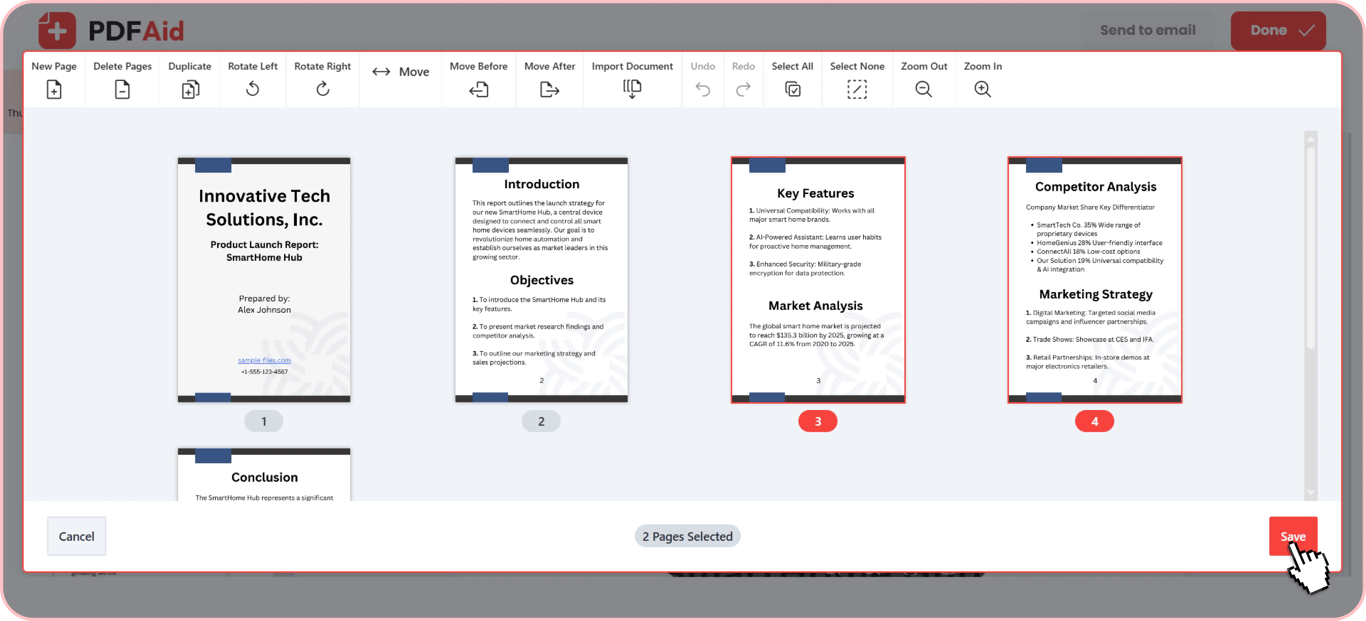
Fazla sayfaları seçin: Sayfa küçük resimlerini kontrol edin ve kaldırmak istediğiniz sayfaları seçin.
Seçili sayfaları silin: Bu sayfaları düzeninizden kaldırmak için Sil simgesine tıklayın.
Kaydedin ve indirin: Düzenlenmiş dosyanızı kaydedin ve güncellenmiş belgeyi bilgisayarınıza veya telefonunuza indirin.
Tek bir sayfayı veya bir aralığı silin
PDF'den yalnızca bir sayfayı veya birkaç sayfayı kaldırmanız gerekiyorsa, editörümüz bunu doğrudan önizleme ekranından kolayca yapmanızı sağlar. Tek bir sayfayı kaldırmak için bir küçük resme tıklayın. Bir bölümü kaldırmanız gerekiyorsa, kesintisiz bir sayfa aralığı seçin ve hepsini tek seferde kaldırın. Kalan sayfalar olduğu gibi kalır.
İlk, son veya belirli bir sayfayı silin
Belgelerinizde gereksiz başlık sayfaları, boş başlıklar veya sonda yer alan reklamlar varsa bunları kesip atabilirsiniz. Ana içeriğinizle doğrudan başlamak için PDF dosyalarından ilk sayfayı kaldırın. Aynı durum arka kapaklar ve kapanış jeneriği için de geçerlidir. PDF belgelerinden son sayfayı kaldırmak için son küçük resmi seçin. Editörümüzle, istenmeyen sayfaları silmek için düzeninizdeki herhangi bir sayfa numarasını da hedefleyebilirsiniz.
İstenmeyen sayfaları toplu olarak kaldırın
Güncelliğini yitirmiş bölümleri veya boş sayfaları tek tek kaldırmak çok uzun sürer. Büyük dosyalarınızda onlarca gereksiz sayfa varsa, editörümüz PDF dosyalarından sayfaları toplu olarak kesmenizi sağlar. Belgenizdeki istenmeyen birden fazla küçük resmi seçin. Her fazla bölümü seçtikten sonra hepsini tek seferde kaldırmak için Sil'e tıklayın. Bu PDF'den sayfa kesme özelliği, uzun kılavuzları, raporları ve e-kitapları saniyeler içinde kısaltmanıza yardımcı olur.
PDF'den boş sayfaları kaldırın
Boş sayfalar, fiziksel belgeleri taradığınızda veya çift taraflı dosyaları yazdırdığınızda sıkça ortaya çıkar. Tarayıcılar genellikle bölümler arasına veya bir yazdırma işinin sonuna ekstra boş sayfalar ekler. Bu gereksiz sayfalar yazdırma sırasında kâğıt israfına neden olur, dijital sunumlarda akışı keser ve genel dosya boyutunuzu artırır.
Belgeyi tararken boş sayfaları fark etmek kolaydır. Belgenizin küçük resimlerine baktığınızda boş sayfalar ekranda hemen öne çıkar. Dosyaları müşterilerinize veya çalışma arkadaşlarınıza göndermeden önce PDF dosyalarından boş sayfaları kaldırmak için bu sayfaları tek tıklamayla seçebilirsiniz. Bu kalan sayfaları temizlemek, nihai belgenizin düzenli ve derli toplu kalmasını sağlar.
PDF slayt veya çalışma sayfası kaldırıcı
Slayt sunularını veya elektronik tabloları PDF biçimine aktardığınızda, her sunum slaydı veya sayfa sekmesi ayrı bir sayfaya dönüşür. Gizli Excel sekmeleri, ekstra slaytlar veya boş finansal çalışma sayfaları çoğu zaman yanlışlıkla dışa aktarılan belgenize dahil olur.
PDF slayt kaldırma aracımız bu sayfaları standart belge dosyaları gibi ele alır. Her slaydı veya sayfayı ekranınızda bir sayfa küçük resmi olarak görüntüleyebilirsiniz. İstenmeyen slaydı veya elektronik tablo sayfasını seçin, ardından Sil simgesine tıklayın. Böylece gereksiz sayfaları hızlıca çıkarabilir, son dosyanızın net ve sade kalmasını sağlayabilirsiniz.
Kalite kaybı olmadan sayfaları silin
Editörümüz, PDF sayfalarını kaldırdığınızda kalan içeriğinizin kalitesini korur ve herhangi bir dosya verisini yeniden kodlamadan belge yapısını günceller. Özgün düzenleriniz, net yazı tipleriniz ve yüksek çözünürlüklü görselleriniz değişmeden kalır.
Her cihazda PDF sayfalarını silin
Ek yazılım veya eklenti yüklemeden herhangi bir standart web tarayıcısı kullanarak PDF sayfalarını çevrim içi silebilirsiniz. Editörümüz masaüstü ve mobil cihazlarda çalışır. Her işletim sisteminde aynı araçları sunar.
Windows: Dosyalarınızı herhangi bir PC'de düzenlemek için Chrome, Edge veya Firefox'u açın.
macOS: İstenmeyen sayfaları Mac'inizde doğrudan Safari veya Chrome içinde kaldırın.
Linux: Belgeleri herhangi bir Linux dağıtımında tarayıcınızda yükleyin ve işleyin.
iOS: Safari kullanarak iPhone'unuzdan veya iPad'inizden ekstra sayfaları silin.
Android: Belge sayfalarını doğrudan Android telefonunuzdan veya tabletinizden yönetin.
Dosyalarınız gizli kalır
PDF sayfa kaldırma aracımızı kullanmak dosyalarınızın güvenliğini korumaya yardımcı olur. Verilerinizi korumak için yüklenen tüm dosyaları şifreli bağlantılar üzerinden işleriz. Belgeleriniz, kişisel hesabınız içinde yalnızca sizin erişiminize açık kalır. Bu korumalar; iş sözleşmeleri, kişisel kayıtlar ve gizli raporlar dahil olmak üzere çalışma alanımızdaki tüm dosyalar için geçerlidir.
Tek bir yerden sayfa silmekten daha fazlasını yapın
Çalışma alanımız, araçlar arasında geçiş yapmadan belge yapınızı değiştirmenizi sağlar. Doğrudan önizleme ekranından yeni dosyalar ekleyebilir, sayfalar ekleyebilir, şablon düzenlerini çoğaltabilir, yan duran sayfaları çevirebilir veya tek bir oturumda sayfa sıranızı ayarlayabilirsiniz.
PDF sayfalarını yeniden sırala: Düzeninizi yeniden düzenlemek için sayfa küçük resimlerini sürükleyip bırakın.
PDF'yi Döndür: Baş aşağı veya yan duran sayfaları doğru yöne çevirin.
Boş sayfalar ekle: Boş sayfaları doğrudan dosyanıza ekleyin.
Sayfaları çoğalt: Yinelenen formlar ve tekrar eden şablonlar için mevcut sayfaları kopyalayın.
 Aboneliğinizi iptal etmek istediğinizi duyduğumuza üzüldük. Hizmetimize artık ihtiyacınız yoksa hesabınızın Üyelik sekmesinde Planı iptal et seçeneğine tıklayabilirsiniz. Ayrıca aboneliğinizi iptal etme konusunda yardım almak için canlı sohbet üzerinden, billing@pdfaid.com adresinden veya +44 808 501 2541 numarasını arayarak bizimle iletişime geçebilirsiniz.