Tüm araçlarımıza sınırsız erişim


Nasıl çalışır?
PDF'yi üç kolay adımda doldurun ve imzalayın:
- 1
PDF belgenizi yükleyin.
- 2
İmzanızı oluşturun ve gerekli alanları doldurun.
- 3
İmzanızı ekleyin, dosyayı önizleyin ve indirin.
PDFAid aracımızla tarayıcınızda bir PDF'yi doldurup imzalayabilirsiniz. Belgenizi farklı hizmetler arasında aktarmanıza gerek yoktur.
PDF nasıl doldurulur ve imzalanır
Platformumuzda bir PDF'yi doldurup imzalamak için şu 4 adımı izleyin:
1. Adım. Cihazınızdaki bir dosyayı araca yükleyin.
2. Adım. Form alanına metin girin.
3. Adım. İmzanızı çizin, yükleyin veya yazın.
4. Adım. Dosyayı e-postayla gönderin ya da indirin.
PDF dosyasını içe aktarma
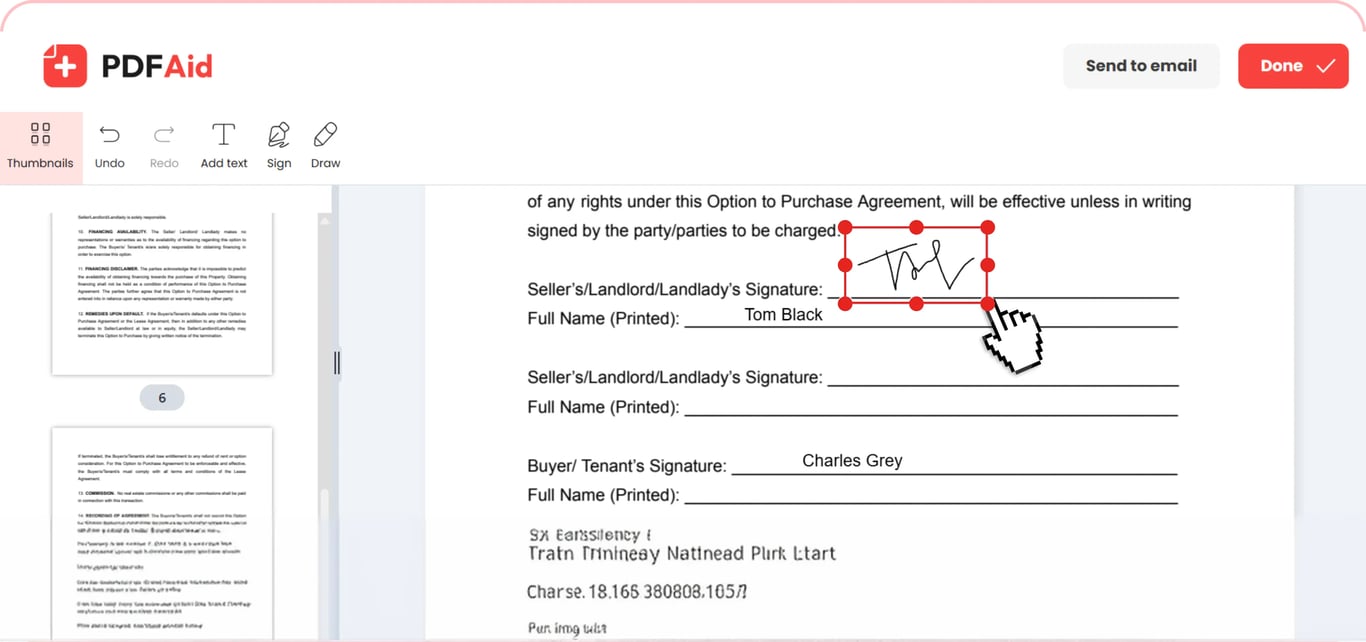
Formunuzu tamamlamak, tarih eklemek ve imzalamak için belgenizi araca sürükleyip bırakabilirsiniz. Ya da PDF'yi doldurmak & imzalamak için Yükle düğmesine basın ve cihazınızda bir PDF bulun. PDF'yi belirleyin ve hemen üzerinde çalışmaya başlayın.
Belgedeki gerekli alanları düzenleme ve doldurma
PDF formlarını hizmetimizle, araç çubuğundaki Metin düğmesine basarak doldurun. Doldurmanız gereken çizginin veya onay kutusunun herhangi bir yerine tıklayın ve yazmaya başlayın – formda yerleşik alanların bulunması gerekmez. Yazı tipini, boyutu, opaklık düzeyini ve rengi değiştirebilirsiniz. Vurgulama yapmanız veya önemli ayrıntıları işaretlemeniz gerektiğinde Çiz seçeneğini kullanın. Vurgunun ve keçeli kalemin rengini ve kalınlığını seçin ya da değişikliklerinizi silgiyle kaldırın. Hata yaptıysanız işlemi geri alıp belgeniz üzerinde çalışmaya devam edin.
İmza ekleme
Bir metin alanını doldurduktan sonra aynı düzenleme oturumunda bir PDF'yi elektronik olarak imzalayabilirsiniz. İmza düğmesine tıklayın ve elektronik imzanızı çizmek, eklemek veya yazmak isteyip istemediğinizi seçin. İlk seçeneği tercih ederseniz siyah, mavi ve koyu mavi olmak üzere 3 mürekkep rengi kullanılabilir. İkinci seçeneği belirleyerek imzanızı içeren bir resmi yükleyin. Yazarak ekleme seçeneği, yazı tipi ve renk seçmenize olanak tanır. İmzayı ekledikten sonra boyutunu değiştirin ve tercih ettiğiniz alana sürükleyin.
Her cihazda PDF doldurun ve imzalayın
Bu doldurma ve imzalama aracı, herhangi bir cihazda doğrudan tarayıcınızda çalıştığından indirme gerektirmez. Belgenizi Mac'te veya Windows ya da Linux işletim sistemli bir bilgisayarda tamamlayın. Yükleme, doldurma, imzalama ve dışa aktarma işlemleri iPhone, iPad ve Android'de de aynı şekilde çalışır.
Belgeniz özgün kalitesini korur
Orijinal dosyanın görünümünü koruyarak elektronik belge imzasını ve diğer ayrıntıları doldurun. Sayfa numaralandırması ile yazı tipleri, resimler ve düzen değişmeden kalır. Eklediğiniz veya düzenlediğiniz öğeler dışında hiçbir şey değişmez. Metni seçip kopyalayabilirsiniz. Dosyanız herhangi bir PDF görüntüleyicide açılır ve alıcı, kaydettiğiniz sürümü tam olarak görür.
Dosyalarınız gizli ve güvenli kalır
Kişisel bilgilerinizin ve imzalarınızın güvenliği önceliğimizdir. Bu platforma doldurup imzalamak için belge yüklediğinizde, belgeler şifrelenmiş bir bağlantı üzerinden aktarılır. Dosyalarınıza yalnızca kişisel hesabınız üzerinden siz erişebilirsiniz.
Benzer araçlar
Çalışma alanımız, diğer ilgili görevleri de kapsayacak şekilde belgelerinizi tek bir yerde düzenlemenize olanak tanır. Deneyebileceğiniz diğer araçlar şunlardır:
PDF'ye resim ekleyin – önemli bilgileri görselleştirin veya belgenizi özelleştirin.
Çevrimiçi PDF oluşturun – sıfırdan bir PDF oluşturun veya diğer biçimleri PDF'ye dönüştürün.
PDF'ye köprü ekleyin – içeriğinize harici ve dahili bağlantılar ekleyin.
 Aboneliğinizi iptal etmek istediğinizi duyduğumuza üzüldük. Hizmetimize artık ihtiyacınız yoksa hesabınızın Üyelik sekmesinde Planı iptal et seçeneğine tıklayabilirsiniz. Aboneliğinizi iptal etme konusunda yardım almak için canlı sohbet üzerinden, billing@pdfaid.com adresinden veya +44 808 501 2541 numarasını arayarak bizimle iletişime geçebilirsiniz.