เข้าถึงเครื่องมือทั้งหมดของเราได้ไม่จำกัด


วิธีการทำงาน
รวมเลเยอร์ PDF ของคุณใน 3 ขั้นตอนง่ายๆ:
- 1
อัปโหลดไฟล์ PDF ของคุณ
- 2
เลือกวิธีที่คุณต้องการทำให้เป็นเลเยอร์เดียว
- 3
ดาวน์โหลดไฟล์ที่รวมเลเยอร์แล้วของคุณ.
ทำให้ไฟล์แบบหลายเลเยอร์และไฟล์แบบโต้ตอบแก้ไขไม่ได้ด้วยเครื่องมือ Flatten PDF ของเรา คุณสามารถทำให้ข้อความ รูปภาพ คำอธิบายประกอบ และช่องแบบฟอร์มเป็นส่วนหนึ่งของหน้าได้ จากนั้นจะไม่มีใครสามารถเปลี่ยนแปลงสิ่งเหล่านี้ได้
การทำให้ PDF เป็นแบบคงที่หมายความว่าอย่างไร
การทำให้ PDF เป็นแบบคงที่หมายถึงการเปลี่ยนองค์ประกอบแบบโต้ตอบต่างๆ ในไฟล์ เช่น ช่องแบบฟอร์ม ความคิดเห็น ลายเซ็น และเลเยอร์ ให้เป็นองค์ประกอบแบบคงที่ หากคุณใช้เครื่องมือทำให้ PDF เป็นแบบคงที่ องค์ประกอบเหล่านี้จะกลายเป็นส่วนหนึ่งของหน้า และจะไม่สามารถย้าย ลบ หรือแก้ไขได้ เมื่อคุณบันทึกเอกสาร ลักษณะที่ปรากฏของเอกสารจะคงเดิม แต่คุณจะไม่สามารถแก้ไขได้อีกต่อไป
วิธีทำให้ไฟล์ PDF เป็นแบบคงที่
หากต้องการประมวลผลไฟล์ของคุณ ให้ใช้เครื่องมือของเราในเบราว์เซอร์:
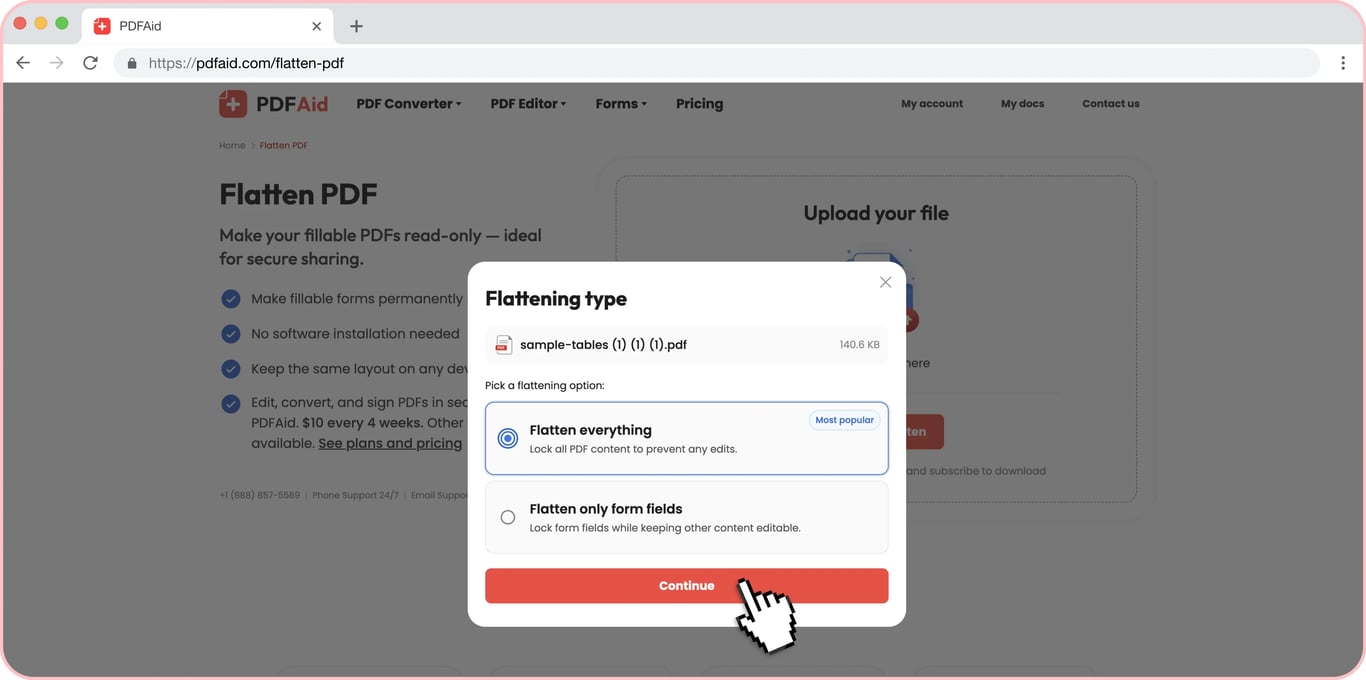
ขั้นตอนที่ 1: คลิกปุ่มอัปโหลดเพื่อทำให้เป็นแบบคงที่ หรือลากและวาง PDF ของคุณ
ขั้นตอนที่ 2: เลือกตัวเลือกว่าจะทำให้ทั้งไฟล์หรือเฉพาะช่องแบบฟอร์มบางช่องเป็นแบบคงที่
ขั้นตอนที่ 3: เลือกรูปแบบ เปลี่ยนชื่อหากจำเป็น แล้วบันทึก
วิธีทำให้ PDF เป็นแบบอ่านอย่างเดียว
หากคุณต้องการจำกัดไม่ให้ผู้อื่นเปลี่ยนแปลงเนื้อหาในไฟล์ของคุณ คุณควรทราบวิธีทำให้ PDF แก้ไขไม่ได้ แปลงสัญญา รายงาน ใบสมัคร ใบแจ้งหนี้ และเอกสารอื่นๆ ด้วยเครื่องมือของเราเพื่อให้เป็นแบบอ่านอย่างเดียว ก่อนทำให้เป็นแบบคงที่ คุณสามารถกรอกช่องแบบฟอร์ม เพิ่มหรือเปลี่ยนความคิดเห็น และแทนที่องค์ประกอบใดก็ได้ หลังจากทำให้เป็นแบบคงที่แล้ว ไฟล์จะดูเหมือนเป็นไฟล์เดิม แต่ทุกส่วนจะถูกตรึงไว้
จากนั้น คุณสามารถดำเนินการต่อกับงานของคุณได้: ส่งเอกสารเพื่อขออนุมัติ ส่งแบบฟอร์มที่พร้อมใช้ หรือส่งไฟล์สำหรับพิมพ์ ผู้รับจะเปิดไฟล์ในรูปแบบที่กำหนดไว้ล่วงหน้าและเห็นเค้าโครงที่คุณจัดเตรียมไว้
ทำให้แบบฟอร์ม PDF ที่กรอกได้เป็นแบบคงที่
หากคุณไม่ต้องการให้ข้อมูลหายไปหรือเปลี่ยนตำแหน่งเมื่อผู้รับเปิดด้วยโปรแกรมอื่น การทำให้เป็นแบบคงที่คือทางเลือกที่เหมาะสม วิธีนี้ช่วยให้คุณทำแบบฟอร์ม PDF เป็นแบบอ่านอย่างเดียวได้ หลังประมวลผล คำตอบและการลงนามของคุณจะยังอยู่ในไฟล์ และช่องต่างๆจะหายไป
ทำให้เลเยอร์ ความคิดเห็น และคำอธิบายประกอบใน PDF เป็นแบบคงที่
บริการของเราเป็นโซลูชันที่ดีหากคุณต้องการทำให้คำอธิบายประกอบเป็นแบบคงที่และหลีกเลี่ยงการสูญเสียหมายเหตุสำคัญ เครื่องมือนี้ช่วยเก็บความคิดเห็นของผู้ตรวจทาน จุดที่ไฮไลท์ไว้ เครื่องหมายที่วาด และเลเยอร์กราฟิก หากองค์ประกอบเหล่านี้กลายเป็นส่วนคงที่ของหน้า เอกสารของคุณจะไม่ได้รับผลกระทบ ปัญหานี้มักเกิดขึ้นเพราะโปรแกรมดูไฟล์แต่ละโปรแกรมแสดงหมายเหตุแตกต่างกัน หรือผู้รับอาจลบออกโดยไม่ตั้งใจด้วยการคลิกเพียงครั้งเดียว ดังนั้นควรทำให้ความคิดเห็นเป็นแบบคงที่ก่อนส่งเอกสาร และรักษาองค์ประกอบทั้งหมดไว้โดยทำให้เป็นแบบอ่านอย่างเดียว
ควรทำให้ PDF เป็นแบบคงที่ก่อนพิมพ์หรือไม่
การทำให้ PDF เป็นแบบคงที่ก่อนพิมพ์ช่วยให้คุณหลีกเลี่ยงองค์ประกอบที่ไม่ต้องการบนเอกสารจริงได้ หากคุณประมวลผลไฟล์และทำให้รายละเอียดทั้งหมดคงที่ จะไม่มีสิ่งที่ไม่คาดคิดเกิดขึ้น เพราะเอกสารจะดูเหมือนเดิม เครื่องพิมพ์ไม่จำเป็นต้องตีความแบบฟอร์มของช่องทั้งหมด เลเยอร์ หรือความโปร่งใส ดังนั้นหากคุณต้องการเห็นไฟล์เหมือนกับที่แสดงบนอุปกรณ์ของคุณทุกประการ การใช้ตัวเลือกนี้จะเหมาะกว่า หากไม่ทำให้เป็นแบบคงที่ โปรแกรมพิมพ์อาจเพิ่มรายละเอียดมากเกินไป หรือไม่สามารถรวมทุกอย่างลงบนกระดาษได้
ทำให้ PDF เป็นแบบคงที่บนอุปกรณ์ใดก็ได้
ไม่จำเป็นต้องติดตั้งซอฟต์แวร์ เพราะเครื่องมือของเราใช้งานผ่านเว็บได้ แม้จะเป็นไฟล์ขนาดใหญ่ คุณก็สามารถทำให้เป็นแบบคงที่บน Mac หรือ iPhone ได้ กลไกการทำงานเหมือนกันทั้งสองแบบ คุณจึงสลับจากคอมพิวเตอร์ไปยังสมาร์ทโฟนและทำงานกับเอกสารได้อย่างราบรื่น Windows, Linux, Android — ระบบปฏิบัติการหลักทั้งหมดสามารถใช้จัดการเอกสารบนแพลตฟอร์มของเราได้
เอกสารของคุณคงคุณภาพเดิมไว้
การทำให้เป็นแบบคงที่ไม่ได้หมายถึงการลดคุณภาพของเอกสาร แบบอักษร รูปภาพ เค้าโครง และความละเอียดจะยังคงเหมือนเดิมทุกประการ สิ่งเดียวที่เปลี่ยนไปคือเนื้อหาจะไม่สามารถแก้ไขได้อีก ตั้งแต่แบบอักษรไปจนถึงเค้าโครงและความละเอียด คุณจะเห็นว่าเอกสารยังมีรูปลักษณ์ตรงตามที่คุณต้องการ ความแตกต่างเพียงอย่างเดียวคือเอกสารจะไม่สามารถแก้ไขได้อีก
ไฟล์ของคุณยังคงเป็นส่วนตัวและปลอดภัย
คุณสามารถเข้าถึงไฟล์ได้จากบัญชีของคุณ บุคคลอื่นไม่สามารถดูเอกสารของคุณหรือเข้าถึงบัญชีของคุณได้ เราใช้การเชื่อมต่อที่เข้ารหัส เพื่อให้ไฟล์ของคุณได้รับการปกป้องเมื่อคุณอัปโหลดและทำงานกับไฟล์เหล่านั้น
เครื่องมือที่คล้ายกัน
นอกจากเครื่องมือทำให้เป็นแบบคงที่ของเราแล้ว คุณยังสามารถสำรวจบริการที่มีประโยชน์อื่นๆบนแพลตฟอร์มนี้ได้:
กรอก PDF — แก้ไขไฟล์และดาวน์โหลดไปยังอุปกรณ์ที่ต้องการ
ลงนาม PDF — บรรลุเป้าหมายทางธุรกิจหรือส่วนตัวด้วยการลงนามในสัญญา แบบฟอร์ม และใบสมัคร
ใส่คำอธิบายประกอบ PDF — เพิ่มความคิดเห็น ไฮไลท์รายละเอียดที่น่าสนใจ หรือเพิ่มรูปร่างในเอกสาร
บีบอัด PDF — ลดขนาด PDF ขนาดใหญ่ได้ทันที
 เราขออภัยที่ทราบว่าคุณต้องการยกเลิกการสมัครใช้งาน หากคุณไม่ต้องการใช้บริการของเราแล้ว คุณสามารถคลิก Cancel plan ในแท็บ Membership ของบัญชีของคุณได้ นอกจากนี้ คุณยังสามารถติดต่อเราผ่านแชทสด ที่ billing@pdfaid.com หรือโทร +44 808 501 2541 เพื่อขอความช่วยเหลือในการยกเลิกการสมัครใช้งาน