Obegränsad tillgång till alla våra verktyg
 Sammanfoga PDF
 Dela PDF
 Skapa mall
 Komprimera PDF
 Redigera PDF
 Lägg till vattenstämpel
 Rotera PDF
 Underteckna PDF
 Konvertera PDF till Word
 Konvertera Word till PDF
 Konvertera PDF till JPG
 Konvertera JPG till PDF
 Konvertera PDF till Excel
 Konvertera Excel till PDF
 Konvertera PDF till PowerPoint
 Konvertera PowerPoint till PDF
Hur funkar det?
Extrahera bilder från valfri PDF i 3 enkla steg:
- 1
Ladda upp eller dra och släpp din PDF.
- 2
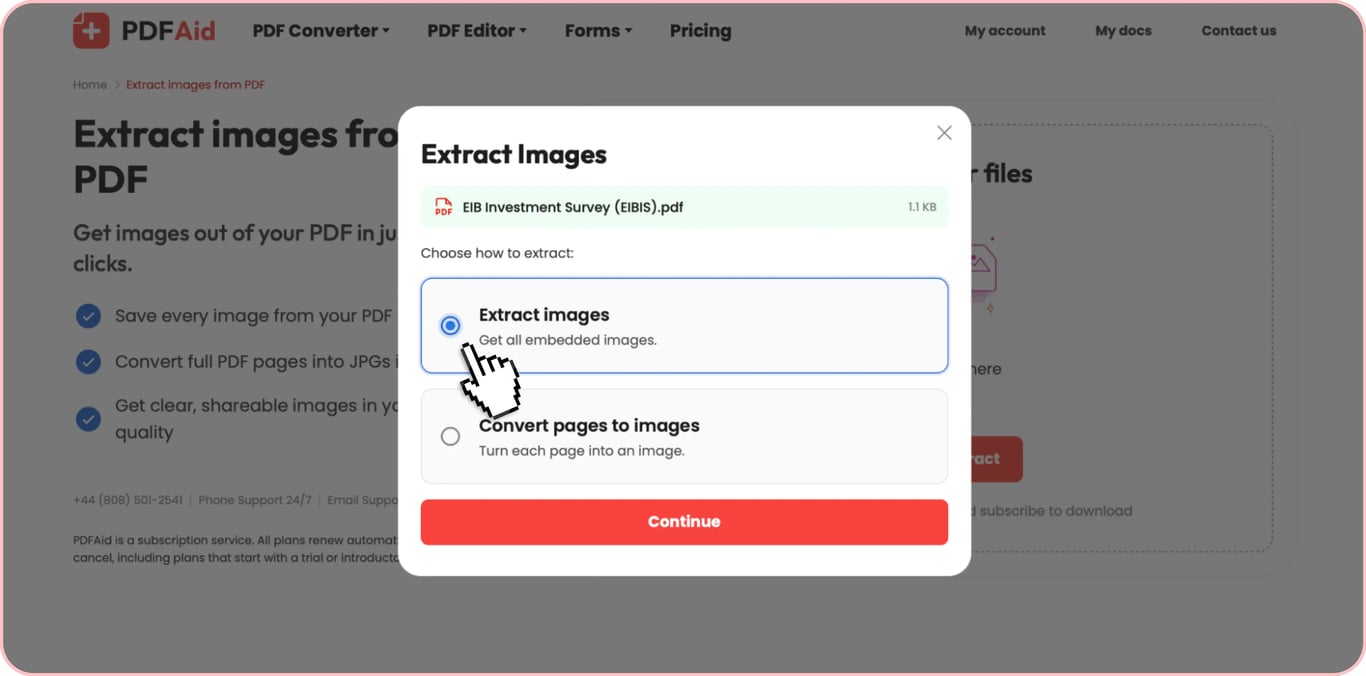
Välj att extrahera bilder eller konvertera sidor till JPG.
- 3
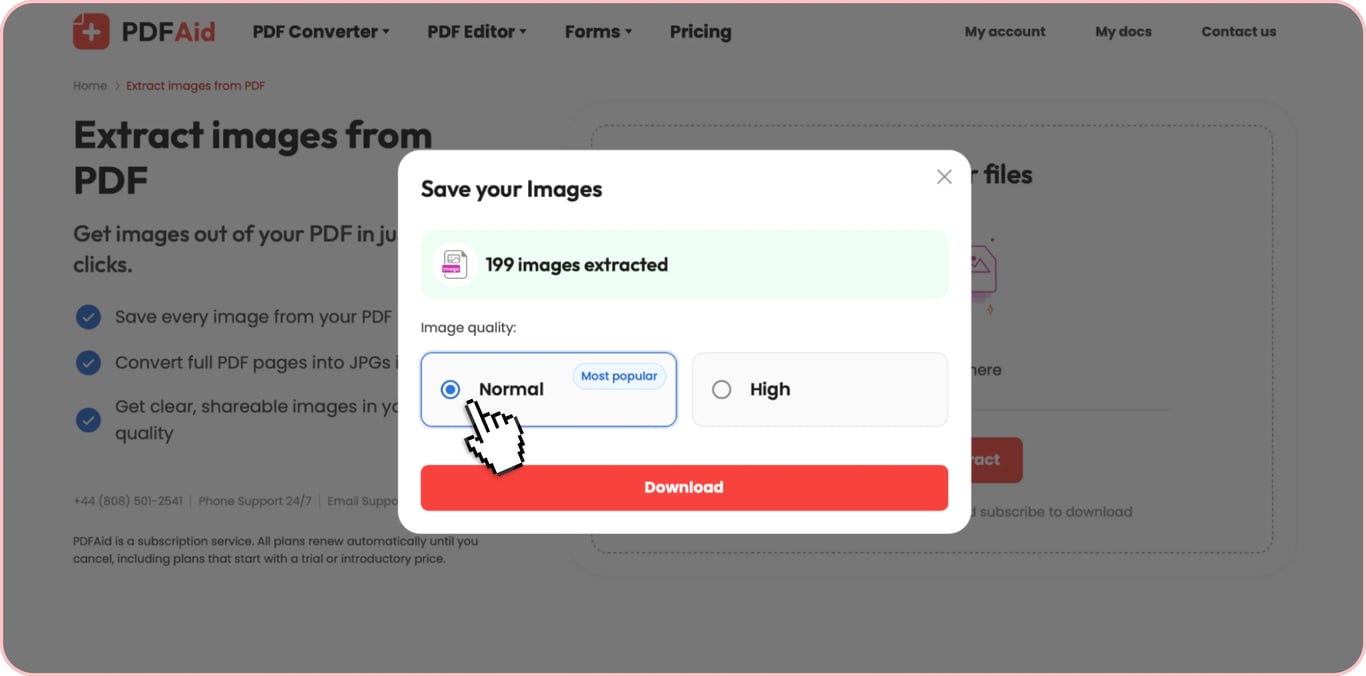
Välj bildkvalitet och ladda ner dina bilder.
Extrahera bilder från en PDF i deras ursprungliga format, inklusive JPG, PNG, TIFF, BMP eller GIF. Funktionen kan användas både på mobil och dator, och viktigast av allt är att ingen ytterligare programvara behöver installeras – verktyget fungerar direkt i webbläsaren.
Så extraherar du bilder från en PDF
Extrahera bilder från valfritt PDF-dokument i tre enkla steg:
Steg 1: Ladda upp din PDF
Släpp din PDF i uppladdningsområdet eller klicka på Ladda upp för att extrahera bilder och välja PDF-filen från din enhet. Med vårt verktyg kan du extrahera bilder från PDF-dokument av alla typer, inklusive textbaserade och skannade filer.
Steg 2: Extrahera bilderna
Klicka på Extrahera bilder. Vårt verktyg identifierar automatiskt alla bilder som är inbäddade i filen, utan några manuella inställningar.
Steg 3: Ladda ner dina bilder
När filen har bearbetats visar vårt verktyg det totala antalet identifierade bilder. Välj önskad kvalitet och ladda ner dem. Du kan spara enskilda bilder om det bara är några få, eller ladda ner alla bilder på en gång.
Extrahera alla bilder från PDF-filen på en gång
Beroende på dokumenttypen kan du behöva exportera bilder från en PDF i stora mängder. Det kan ta lång tid om du behöver ladda ner varje inbäddad bild som identifieras i din fil manuellt.
För sådana fall stöder vårt verktyg batchnedladdning av bilder från PDF-filer. Du kan välja att ladda ner alla bilder från en PDF samtidigt, och vårt verktyg packar dem alla i ett enda ZIP-arkiv. Varje bild i arkivet behåller sin höga upplösning och sitt ursprungliga format. Det här alternativet är särskilt praktiskt för PDF:er som innehåller dussintals bilder.
Kopiera en bild från en PDF utan kvalitetsförlust
I PDF:er utan säkerhetsbegränsningar kan du kopiera bilder direkt från PDF-läsaren. Det kan låta som en genväg. Allt du behöver göra är att kopiera de bilder du behöver till urklipp och klistra in dem i en annan fil eller ett e-postmeddelande. Men det finns en hake – det går inte att göra med lösenordsskyddade dokument. Dessutom kopieras ett vanligt bitmappsformat som PDF-läsaren har skapat när du kopierar en bild från en PDF, inte originalfilen. När du sedan klistrar in det i en målapp (t.ex. Microsoft Word) kan appen dessutom komprimera bilden för att minska storleken. Detta leder ofta till dålig kvalitet och suddighet.
Med vår PDF-bildextraherare är processen däremot förlustfri. När du extraherar ett foto från en PDF med vårt verktyg i full kvalitet är den extraherade filen den ursprungliga inbäddade bilden. Det ger 100 % av originalupplösningen utan omkodning eller komprimering.
PDF-bildextraherare – format, integritet, inga begränsningar
Behöver du fler skäl att använda vår PDF-bildextraherare? Här är fyra saker som gör att vårt verktyg sticker ut:
Alla format: Vårt verktyg kan identifiera alla vanliga bildtyper, inklusive JPG/JPEG, PNG, TIFF, BMP och GIF, och extrahera dem i deras ursprungliga format.
Säkerhet: När du använder vår bildextraherare för att extrahera bilder från en PDF lagras dina filer i privat, åtkomstkontrollerat lagringsutrymme.
Smidigt och utan begränsningar: Med vårt verktyg kan du direkt extrahera bilder från en PDF online utan att installera programvara – öppna bara vår plattform i webbläsaren och utför uppgiften med några få klick. Vi har heller inga begränsningar för hur många bilder du kan extrahera.
50+ verktyg på ett ställe: Vår plattform erbjuder många ytterligare funktioner utöver en PDF-bildextraherare. Det omfattar redigering, organisering av sidor, signering, komprimering och mycket mer. Du kan dessutom konvertera filer till och från PDF eller använda vår OCR-funktion för att extrahera text från bilder.
 Vi beklagar att du vill säga upp ditt abonnemang. Om du inte längre behöver vår tjänst kan du klicka på Avbryt abonnemang på fliken Medlemskap i ditt konto. Du kan också kontakta oss via livechatt, på billing@pdfaid.com eller genom att ringa +44 808 501 2541 för att få hjälp med att säga upp ditt abonnemang.