Neomejen dostop do vseh naših orodij


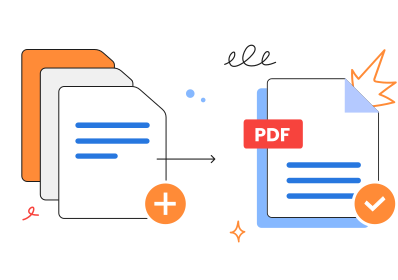
Kako deluje?
Združite dokumente Word v 3 preprostih korakih:
- 1
Naložite dokumente Word ali jih povlecite in spustite.
- 2
Uredite vrstni red ali izbrišite strani, ki jih ne potrebujete.
- 3
Prenesite združeni dokument v obliki ene same datoteke PDF.
Preskočite nameščanje programske opreme in združite dokumente Word v eno datoteko neposredno v brskalniku. Naj orodje opravi vse delo namesto vas.
Kako združiti dokumente Word
Dokumente združite s temi hitrimi koraki:
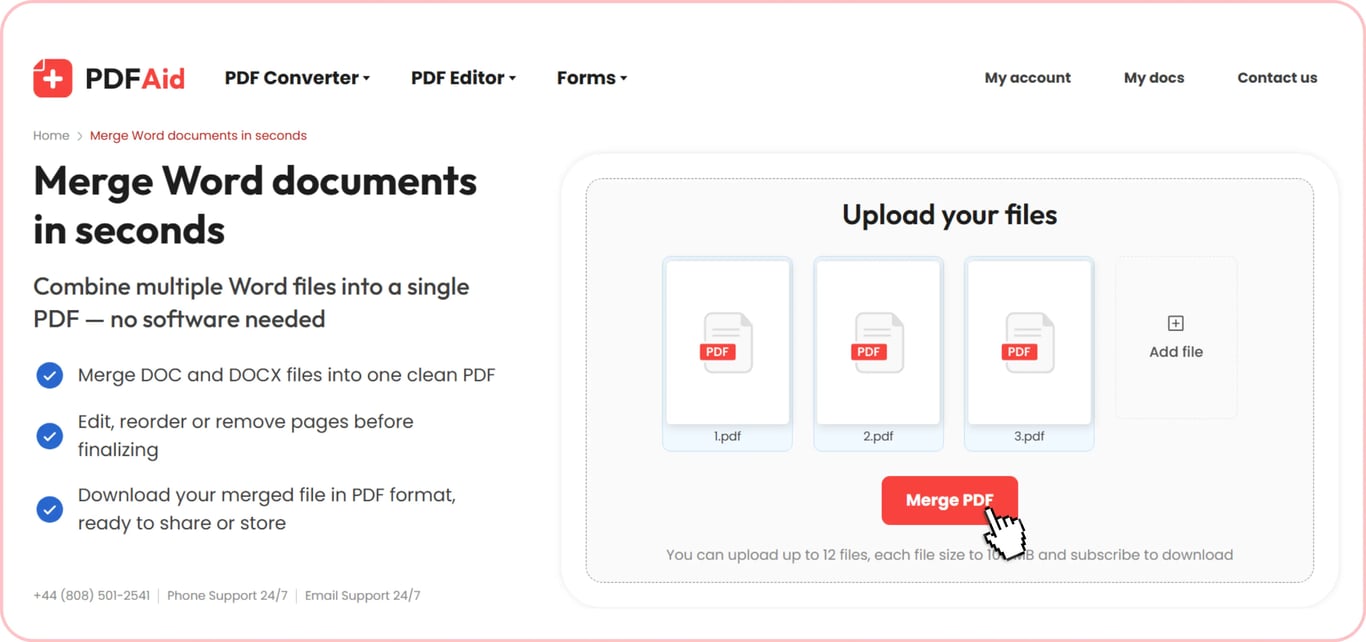
1. korak. Naložite datoteke, ki jih nameravate združiti (izberete jih lahko največ 12).
2. korak. Pritisnite gumb Združi.
3. korak. Pripravljen dokument pošljite na e-poštni naslov ali ga prenesite.
Kako združiti dva dokumenta Word v enega
Dokumente Word združite v en dokument neposredno v brskalniku. Naša storitev vam omogoča, da naložite do 12 datotek in iz njih ustvarite en dokument. Postopek je hiter ne glede na to, koliko datotek izberete.
Združevanje ni edina funkcija, ki jo ponuja naše orodje. Ko naložite dokumente, boste preusmerjeni v urejevalnik. Tam jih lahko preuredite in nastavite zahtevani vrstni red strani. Datoteka bo po shranjevanju v vaši napravi videti tako.
Združite datoteke Word DOC in DOCX
Datoteke DOCX in DOC programa MS Word (Microsoft Word) lahko združite; podprti sta obe obliki zapisa. Združite datoteke iste oblike zapisa ali obe obliki združite v en dokument. Imeli boste en dokument v želeni obliki zapisa in ohranili vse pomembne informacije.
Ohranite oblikovanje nespremenjeno
Po združitvi ločenih dokumentov se vse, od velikosti besedila do tabel in drugih podrobnosti, ohrani tako, kot je bilo prej. Združeno datoteko lahko še naprej urejate. Odstranite ali dodajte potrebne informacije, spremenite pisave in prilagodite berljivo vsebino z uporabo druge barve itd. Pred prenosom preglejte dokument.
Združite dokumente Word na kateri koli napravi
Vsakodnevna opravila opravite brez težav z našim orodjem, ki ne zahteva prenosa. Ne glede na to, koliko datotek morate združiti, 2 ali 12, to storite v brskalniku. Zaradi združljivosti z Windows, Linux in drugimi operacijskimi sistemi lahko združite več dokumentov v računalniku Mac in drugih vrstah računalnikov. Nemoteno izkušnjo lahko izkoristite tudi pri delu z datoteko v napravi iPhone in drugih mobilnih telefonih.
Vaše datoteke ostanejo zasebne in varne
Ločene datoteke na naši platformi združite zasebno. Povezava je šifrirana, zato so vaši dokumenti tukaj varni. Vaši dokumenti in dejanja, izvedena s to storitvijo, so zaupni in vidni samo vam. Nihče drug ne more dostopati do vašega računa ali vaših datotek.
Podobna orodja
Združevanje datotek še ni konec postopka, zato vam lahko koristijo še druga praktična spletna orodja, s katerimi si poenostavite delo z dokumenti. Oglejte si nekaj teh:
Združi PDF – združite različne datoteke PDF in pridobite eno datoteko.
Združi PDF in Word – tudi če obliki zapisa nista enaki, ju lahko združite in ohranite preprost dostop do vseh potrebnih informacij.
Uredi Word – izboljšajte besedilo, odstranite nepotrebne podrobnosti in prilagodite svoje dokumente.
 Žal nam je, da želite preklicati svojo naročnino. Če naše storitve ne potrebujete več, lahko v zavihku Članstvo v svojem računu kliknete Prekliči paket. Kontaktirate nas lahko tudi prek klepeta v živo, na billing@pdfaid.com ali pokličete na številko +44 808 501 2541 za pomoč pri preklicu naročnine.