Neomejen dostop do vseh naših orodij


Kako deluje?
Naložite svojo datoteko in zakrijte občutljive podatke v 3 korakih:
- 1
Naložite ali povlecite in spustite svojo datoteko.
- 2
Izberite besedilo ali področja, ki jih želite zakriti ali trajno odstraniti.
- 3
Uporabite redigiranje in prenesite datoteko, ki je pripravljena za deljenje.
Odstranite občutljive informacije iz svojih datotek PDF z našim urejevalnikom.
Naš urejevalnik trajno izbriše besedilo, številke in slike, ki jih izberete, ne pa le prekrije s črnim pravokotnikom na vrhu. Dobite čist in varen dokument, ki ga lahko varno delite.
Kako redigirati PDF
Ko zasebno besedilo prekrijete z osnovno črno obliko, lahko bralci še vedno kopirajo besedilo pod njo. Naše orodje očisti občutljivo vsebino, zato lahko informacije v dokumentih PDF varno redigirate.
1. korak. Naložite dokument
Povlecite PDF v delovni prostor ali območje za nalaganje in ga spustite. Izberete ga lahko tudi neposredno iz svoje naprave.
2. korak. Izberite besedilo ali vzorce za iskanje
V zgornjem meniju kliknite ikono Redigiraj. Označite besede ali narišite pravokotnik čez slike in tabele. Za iskanje ključnih besed po vseh straneh lahko uporabite tudi ploščo Iskanje na desni.
3. korak. Uveljavite redigiranje
Preverite izbrane bloke in za potrditev kliknite rdeči gumb »Redigiraj«. Sistem trajno izbriše podatke iz datoteke.
4. korak. Prenesite datoteko
Končani PDF shranite v napravo.
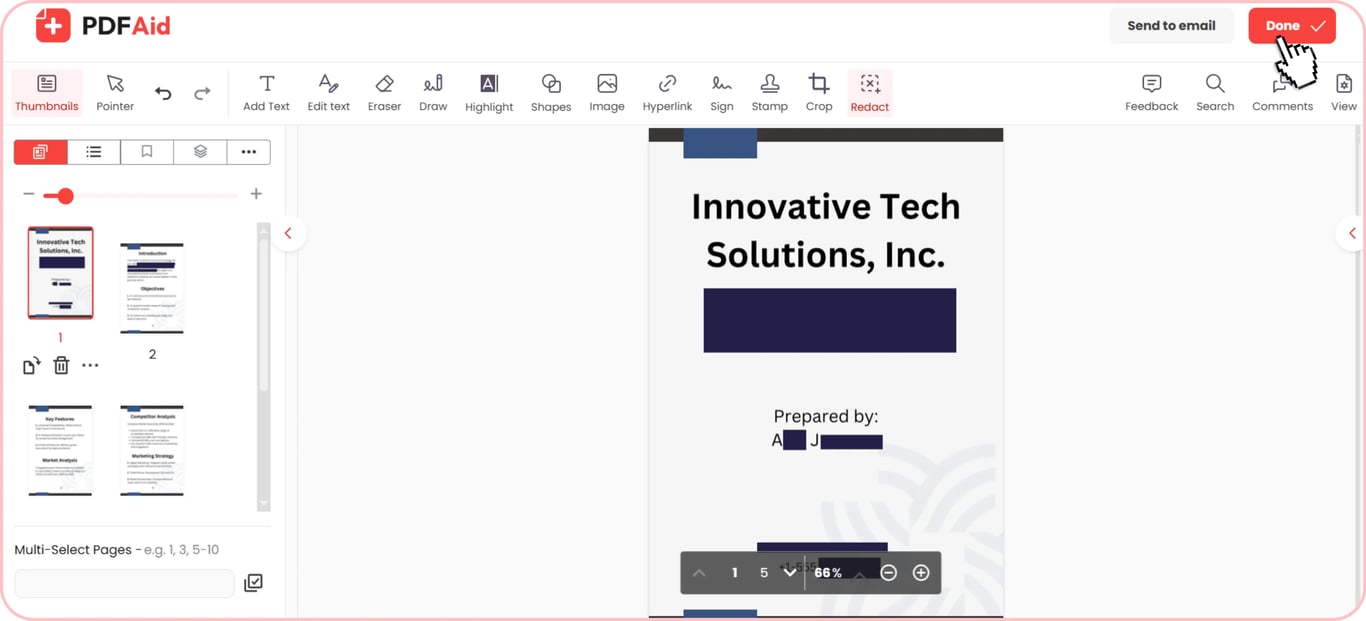
Počrnite besedilo in občutljive informacije
Ko redigirate besedilo v datotekah PDF, naše orodje čez vaše podatke postavi trajne črne bloke. Počrnite lahko imena, številke kreditnih kartic, e-poštne naslove in fizične lokacije. Ta postopek izbriše besedilo pod njimi, zato prejemniki vsebine ne morejo kopirati, iskati ali označevati. Ko te podrobnosti odstranite, jih deljena kopija ne razkriva več.
Funkcija zameglitve ali maskiranja PDF-ja
Stran je lahko videti neurejena, če so črna polja preveč izstopajoča.
Funkcija zameglitve PDF-ja poskrbi, da je dokument videti čistejši. Vendar vizualna zameglitev ni enaka pravemu redigiranju. Zameglitev skrije podrobnosti, vendar ne odstrani kode v ozadju. Za stroge pravne zahteve je še vedno najboljša izbira trajno redigiranje. Za neformalne predoglede, preglede osnutkov ali trženjske vzorce so možne vizualne maske.
Trajno, nepreklicno redigiranje
Vaši podatki niso zaščiteni zgolj tako, da čez besedilo narišete preprost črn pravokotnik. Standardna orodja za PDF podatkov ne odstranijo; na vrh vsebine samo dodajo vizualno obliko. Vsak, ki odpre datoteko, lahko dostopa do vaših skritih podatkov tako, da izbere besedilo pod njo, ga kopira ali izbriše pravokotnik.
Naše orodje za redigiranje PDF-jev deluje drugače, ker odstrani podatke v ozadju. Skrije ciljno besedilo, grafiko in podatke, tako da niso več vidni ali dostopni.
Ko v našem delovnem prostoru uveljavite redigiranje, je sprememba trajna. Bralci ne morejo razkriti vsebine, iskati skritih besed ali iz datoteke izluščiti izvirnega besedila.
Kdaj potrebujete redigiranje dokumentov
Redigiranje dokumentov varuje osebne podatke in preprečuje, da bi zasebne podrobnosti ostale v kopiji, ki jo pošljete. To so najpogostejši primeri, v katerih boste morda morali redigirati občutljive informacije:
Pravne datoteke in zasebnost prič: Sodne vloge, policijska poročila in pričanja vsebujejo imena, naslove in identifikacijske številke.
Bančni izpiski in finančne evidence: Vsebujejo številke računov, bonitetne ocene in davčne identifikacijske številke. Dokazilo o dohodku lahko predložite, ne da bi razkrili celotne finančne informacije.
Zdravstvena dokumentacija in zgodovina pacienta: Zdravstveni dokumenti lahko vključujejo osebno zdravstveno zgodovino in identifikacijske podatke. Odstranjevanje identifikatorjev pacientov je standarden korak pred deljenjem zdravstvenih dokumentov v skladu s HIPAA.
Pogodbe in poslovni dogovori: Poslovne pogodbe vsebujejo zaupne cene, poslovne skrivnosti in podpise. Osnutke lahko delite s tretjimi osebami tako, da izbrišete nekatere od teh občutljivih razdelkov.
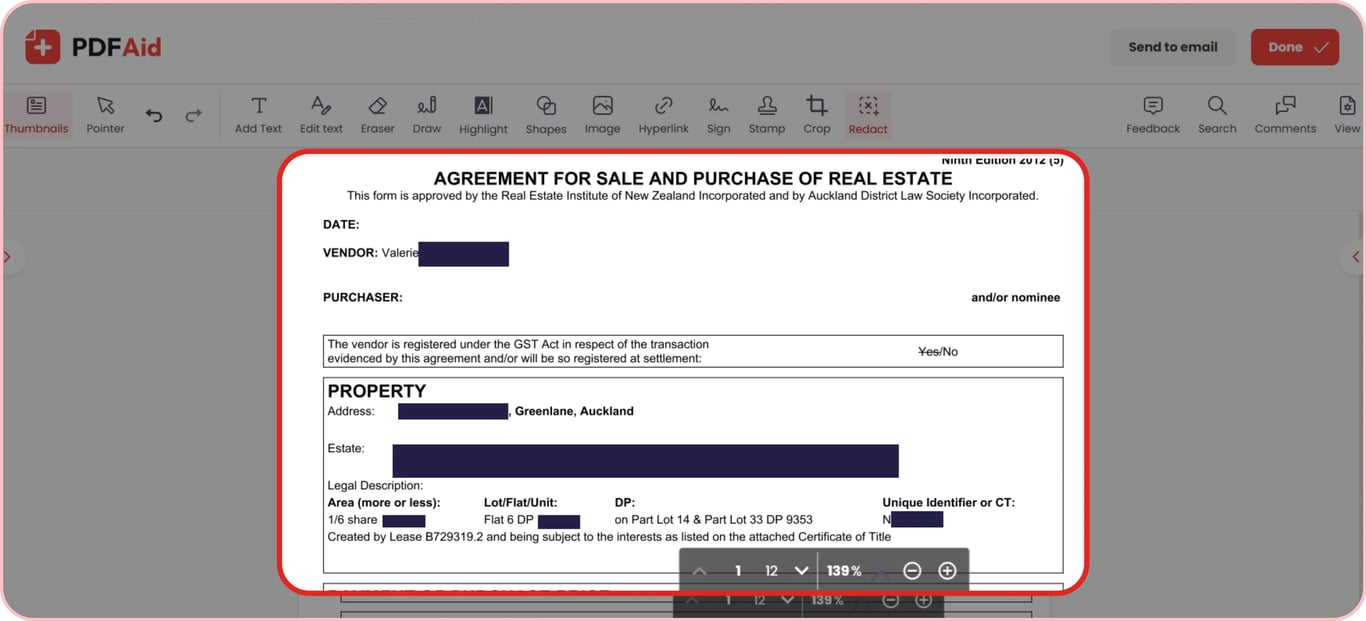
Redigirajte PDF v spletu na kateri koli napravi
Občutljivo besedilo v dokumentih prekrijte v katerem koli spletnem brskalniku, brez posebne programske opreme ali vtičnikov:
Računalniki z Windows: Dokumente obdelujte v brskalnikih Google Chrome, Microsoft Edge ali Mozilla Firefox na katerem koli prenosnem ali namiznem računalniku z Windows.
Računalniki z macOS: Zasebne podrobnosti odstranite z uporabo brskalnikov Apple Safari, Chrome ali Firefox na svojem Macu.
Sistemi Linux: Z občutljivimi datotekami delajte prek brskalnikov Firefox, Chromium ali Opera v kateri koli distribuciji Linuxa.
iPhoni in iPadi: Zasebne informacije prekrijte na mobilnih napravah z brskalnikoma Safari ali Chrome v sistemih iOS in iPadOS.
Telefoni in tablični računalniki z Androidom: Svoje PDF-je zaščitite na poti prek brskalnikov Google Chrome ali Samsung Internet v sistemu Android.
Vaše datoteke ostanejo zasebne
Zasebnost je ključnega pomena, kadar redigirate informacije iz pravnih dokumentov, zdravstvene dokumentacije ali osebnih dokumentov. Z uporabo našega orodja ste lahko prepričani, da se vsak dokument obdela prek šifriranih povezav. Vaše zasebne podatke ščitimo pred nepooblaščenim dostopom. Noben nepooblaščen bralec si ne more ogledati vaših dokumentov, ker ostanejo zaklenjeni in vidni samo vam. Ves čas ohranjate popoln nadzor nad svojimi osebnimi evidencami, kar zagotavlja, da vaše informacije ostanejo varne.
Več orodij za PDF
Iskanje in redigiranje PDF-jev nista edini funkciji, ki ju omogoča naš urejevalnik. V iskalno vrstico vnesite besedo, da v dolgih datotekah PDF poiščete in odstranite ključne besede. Pri slikovnih datotekah ali papirnih dokumentih vam lahko vgrajeni OCR pomaga preprosto redigirati besedilo v skeniranih PDF-jih.
Skrivanje posameznih besed ni vedno dovolj. Če imate celotno stran z opombami, uporabite naše orodje Izbriši strani PDF, da strani preprosto izbrišete. Če želite odstraniti samo slike, osebne dokumente s fotografijo ali podpise, uporabite naše orodje Izbriši slike, da te elemente izbrišete, besedilo pa pustite nedotaknjeno.
 Žal nam je, da želite preklicati svojo naročnino. Če naše storitve ne potrebujete več, lahko v zavihku Članstvo v svojem računu kliknete Prekliči paket. Za pomoč pri preklicu naročnine nas lahko kontaktirate tudi prek klepeta v živo, na naslovu billing@pdfaid.com ali po telefonu +44 808 501 2541.