Neobmedzený prístup ku všetkým našim nástrojom


Ako to funguje?
Nahrajte naskenovaný súbor a preveďte ho na upraviteľný text v 3 jednoduchých krokoch:
- 1
Nahrajte alebo pretiahnite myšou svoj PDF súbor.
- 2
Nástroj automaticky rozpozná a vyextrahuje text.
- 3
Skontrolujte, upravte a stiahnite si hotový súbor.
Náš nástroj vám umožňuje jednoducho upraviť naskenované PDF bez nutnosti manuálneho prepisovania. Stačí nahrať súbor na našu webovú stránku a nástroj zmení statické stránky na upraviteľné.
Ako upraviť naskenovaný dokument
Či už ste si všimli chybu v skene, ktorý potrebujete odoslať, alebo pracujete s archivovaným súborom, ktorý treba aktualizovať, úprava statických skenov môže znamenať veľa práce navyše a stresu. Náš nástroj vám umožňuje rýchlo a jednoducho vykonávať zmeny v texte naskenovaného dokumentu. Naskenované PDF s veľkosťou až 100 MB môžete upraviť podľa týchto krokov:
Krok 1: Nahrajte naskenovaný súbor
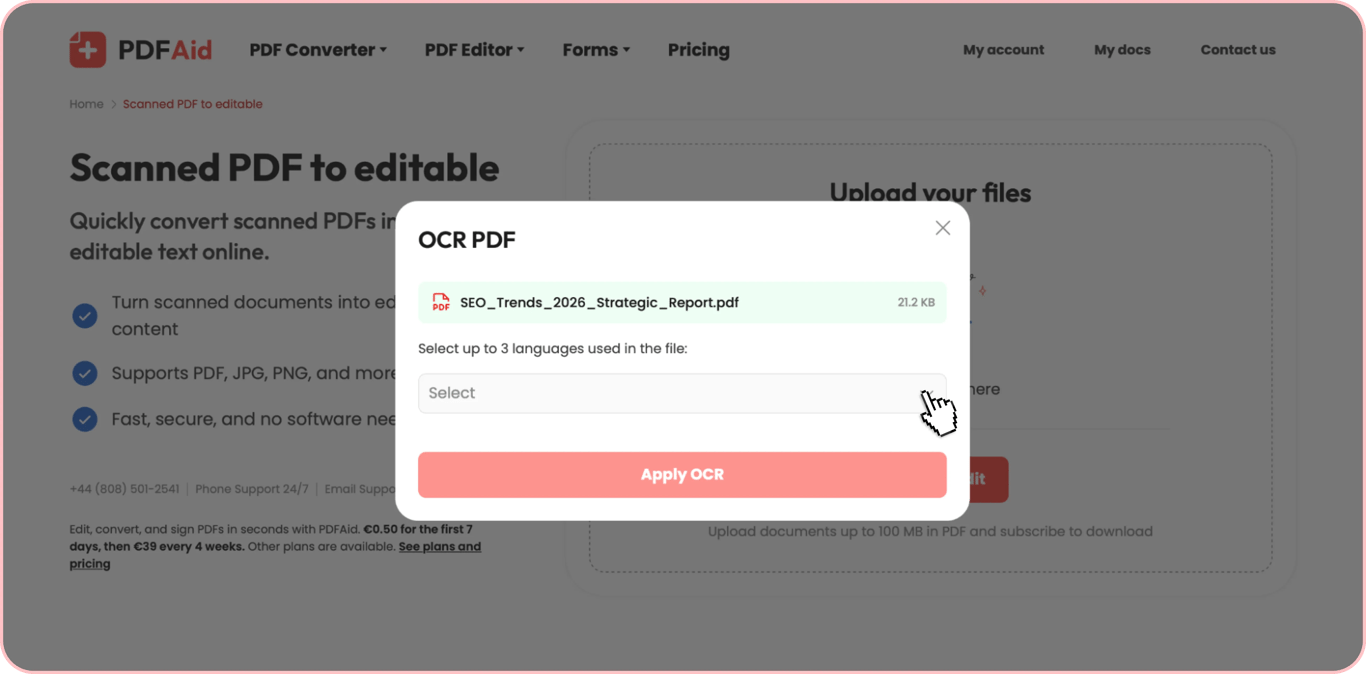
Manuálne vyberte požadovaný naskenovaný dokument zo svojho zariadenia alebo ho presuňte do oblasti nahrávania. Nahrajte naskenované PDF, JPG alebo PNG a upravte text, ktorý obsahuje. Po nahratí dokumentu vyberte až 3 jazyky použité v dokumente a kliknutím na tlačidlo Použiť OCR spustite proces rozpoznávania textu. Potom chvíľu počkajte, kým ho náš systém zmení na upraviteľný súbor.
Krok 2: Upravte text
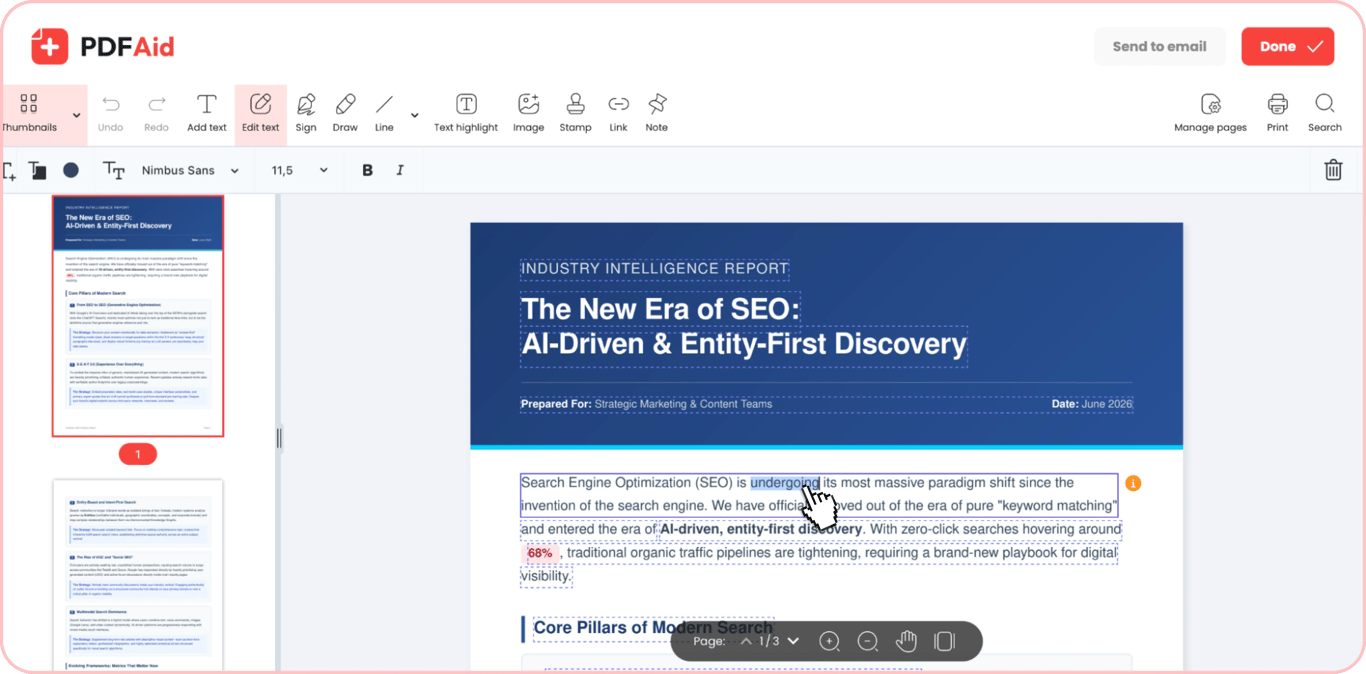
Po spracovaní sa váš súbor otvorí v našom multifunkčnom editore. Text v naskenovanom PDF upravíte pomocou režimu Upraviť text. Tento režim zvýrazní všetky textové bloky rozpoznané v súbore a umožní vám jednoducho odstrániť nepotrebné informácie, nahradiť slová a opraviť chyby. Nájdite textové bloky, ktoré treba zmeniť, umiestnite na ne kurzor a vykonajte úpravy rovnako ako v ktoromkoľvek softvéri na úpravu dokumentov.
Krok 3: Uložte dokument
Po dokončení práce s naším PDF editorom na úpravu naskenovaných dokumentov môžete použiť jednu z dvoch možností exportu. Prvá vám umožňuje uložiť upravený súbor priamo do svojho zariadenia – kliknite na Hotovo v pravom hornom rohu, vyberte preferovaný formát, v prípade potreby premenujte dokument a kliknite na Stiahnuť. Druhá možnosť vám umožňuje zdieľať hotový dokument e-mailom – kliknite na Odoslať e-mailom, vyberte formát, premenujte ho a kliknite na Odoslať. Formáty podporované pri exporte zahŕňajú PDF, DOCX, DOC, PPT, PPTX, JPG, PNG, TXT, XLSX a XLS.
Bežné prípady použitia
Keď naskenujete dokument, možno ho budete musieť previesť do upraviteľnej podoby, ak ho chcete znovu použiť na iný účel alebo ak sa v osobných údajoch, dátumoch či iných častiach vyskytla chyba. Nižšie sú uvedené bežné problémy, ktoré možno vyriešiť pomocou nášho nástroja.
Certifikát s nesprávnym dátumom
Ak zistíte chybu v dátume v skene certifikátu alebo správy, oprava tohto problému môže byť bez zdrojového súboru náročná. Bez neho oprava jedného dátumu zvyčajne znamená opätovné vytvorenie dokumentu, čo si vyžaduje čas a veľa manuálnej práce. Náš nástroj vám umožňuje rýchlo opraviť jednu časť dokumentu (napríklad dátum) a zároveň zachovať ostatný obsah a formátovanie.
Podpísaná zmluva, ktorú musíte aktualizovať
Ak máte zmluvu, ktorá už bola dokončená a podpísaná, zmena aj niekoľkých drobných detailov môže byť náročná. Bez správneho nástroja by ste museli prepísať text pôvodnej zmluvy, aby ste mohli vykonať potrebné zmeny. Na našej webovej stránke však môžete zmluvu naskenovať, nahrať, upraviť text a pripraviť ju na opätovné podpísanie.
Starý archívny dokument, ktorý znovu používate
Archivované dokumenty, ako sú firemné smernice, zmluvy, faktúry a ďalšie, môžu často poslúžiť ako dobrý základ na vytvorenie nových dokumentov, ktoré práve potrebujete. Mnohé staré dokumenty existujú iba v tlačenej podobe alebo ako skeny, ktoré zvyčajne nie je možné upravovať. Náš nástroj tento problém rieši – s jeho pomocou môžete dokument rýchlo naskenovať a upraviť alebo ho jednoducho skopírovať a vložiť do nového digitálneho dokumentu bez nutnosti manuálne prepisovať celý text.
Váš dokument si zachová pôvodné rozloženie
Po nahratí a spracovaní naskenovaného PDF sa dokument otvorí v našom editore s rovnakým rozložením a formátovaním. Odsadenia a umiestnenie blokov sa zachovajú rovnako ako v pôvodnom dokumente a rozpoznaný text sa otvorí v najbližšom zodpovedajúcom písme. Jedinou zmenou je, že obsah súboru bude možné upravovať a jednotlivé časti textu môžete zmeniť podľa svojich potrieb. Pri skenovaní a úprave súborov PDF však kvalita výsledného dokumentu závisí od kvality naskenovaného obrázka, ktorý nahráte. Nejasné alebo nerovnomerné skeny môžu zmeniť vzhľad stránky po rozpoznaní, preto dokument podľa možnosti skenujte na rovnom povrchu.
Upravujte naskenované PDF na akomkoľvek zariadení
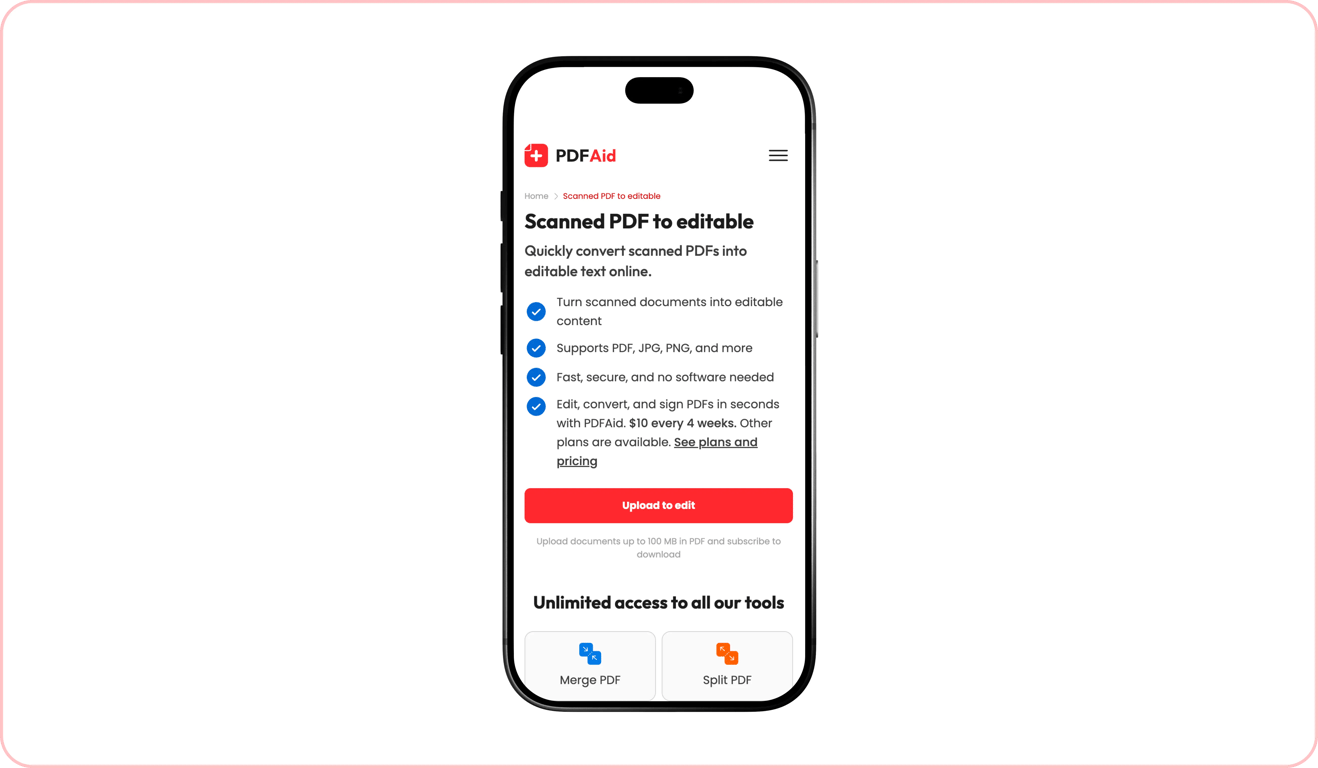
Všetky naše nástroje fungujú priamo v prehliadači bez potreby inštalácie alebo sťahovania softvéru – stačí otvoriť našu webovú stránku v zariadení, nahrať súbory a vykonať potrebné zmeny. Naša platforma je vhodná pre všetky typy zariadení vrátane stolových počítačov, notebookov, tabletov a smartfónov. Pri používaní mobilného zariadenia alebo tabletu nahráte súbory, ktoré treba upraviť, z priečinka Súbory vo svojom zariadení. Limity veľkosti nahrávaných súborov aj postup zostávajú rovnaké.
Vaše súbory zostávajú súkromné a zabezpečené
Naša platforma chráni bezpečnosť dokumentov, s ktorými pracujete. Všetky dokumenty sa nahrávajú na naše servery prostredníctvom zabezpečeného pripojenia. Po spracovaní zostanú dostupné iba vám prostredníctvom vášho osobného účtu.
Podobné nástroje
Naša webová stránka uľahčuje úpravu a správu všetkých typov súborov PDF. Ponúkame vám širokú sadu viac ako 50 nástrojov určených na rôzne úlohy a potreby. Tu sú tri ďalšie nástroje, ktoré vám môžu pomôcť pri práci s dokumentmi:
Orezávať PDF: Orežte niektoré alebo všetky strany dokumentu, aby ste zmenšili ich veľkosť alebo odstránili nepotrebné okrajové čiary.
Stlačiť PDF: Zmenšite veľkosť súboru pred zdieľaním alebo publikovaním bez straty kvality.
Otočiť PDF: Otočte všetky alebo niektoré strany dokumentu o 90 alebo 180 stupňov bez zmeny samotného obsahu.
 Je nám ľúto, že chcete zrušiť svoje predplatné. Ak už našu službu nepotrebujete, môžete na karte Členstvo vo svojom účte kliknúť na možnosť Zrušiť plán. Môžete nás tiež kontaktovať prostredníctvom živého chatu, na adrese billing@pdfaid.com alebo telefonicky na čísle +44 808 501 2541, kde vám pomôžeme so zrušením predplatného.