Obmedzenia veľkosti PDF sú bežné pri odosielaní e-mailom a nahrávaní na webové stránky. Takéto dokumenty však môžu obsahovať dôležité obrázky a grafiku, ktoré nemôžete odstrániť, aby boli menšie. Preto je kompresia obľúbeným riešením, keďže všetko vrátane obsahu a rozloženia zostane na svojom mieste. Nižšie sa dozviete, ako zmeniť veľkosť súboru pomocou nástroja PDFAid.
Ako komprimovať PDF
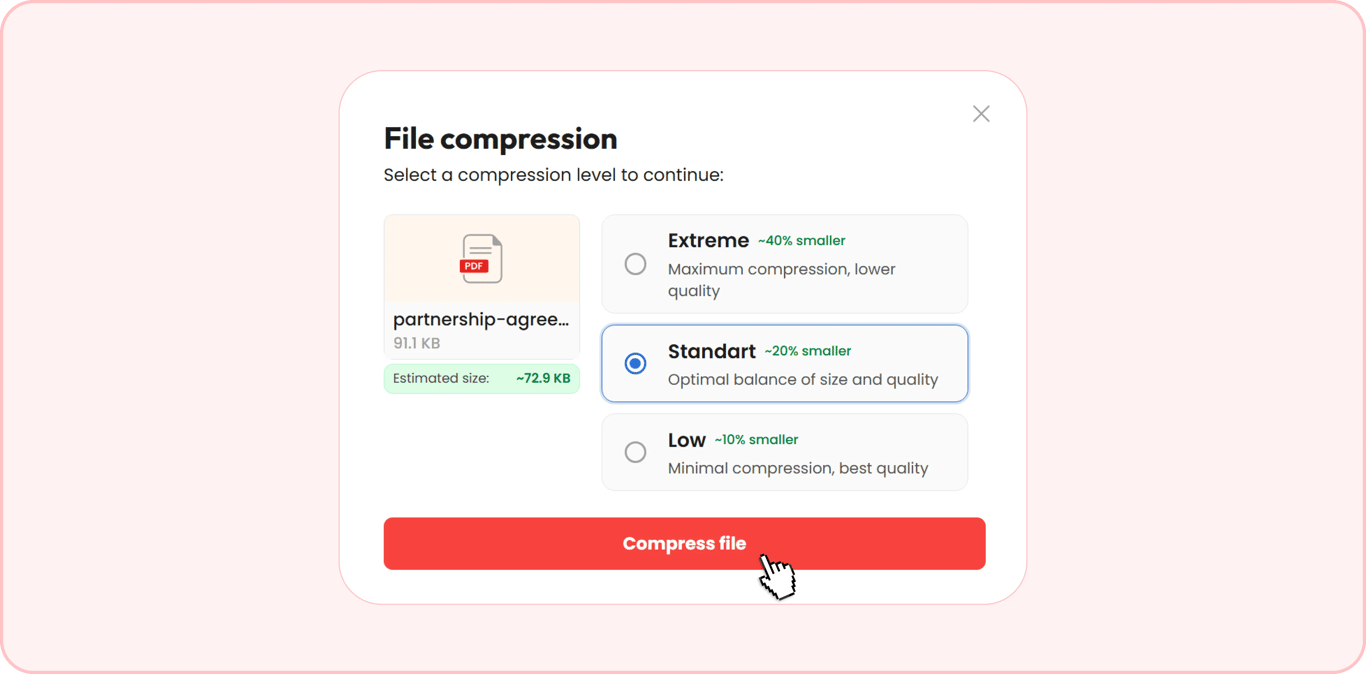
PDF s veľkosťou do 100 MB môžete v prehliadači komprimovať v 3 jednoduchých krokoch. Nástroj vám umožňuje vybrať si preferovanú možnosť kompresie – Nízka (10 %), Štandardná (20 %) alebo Extrémna (40 %) – v porovnaní s odhadovanou veľkosťou súboru.
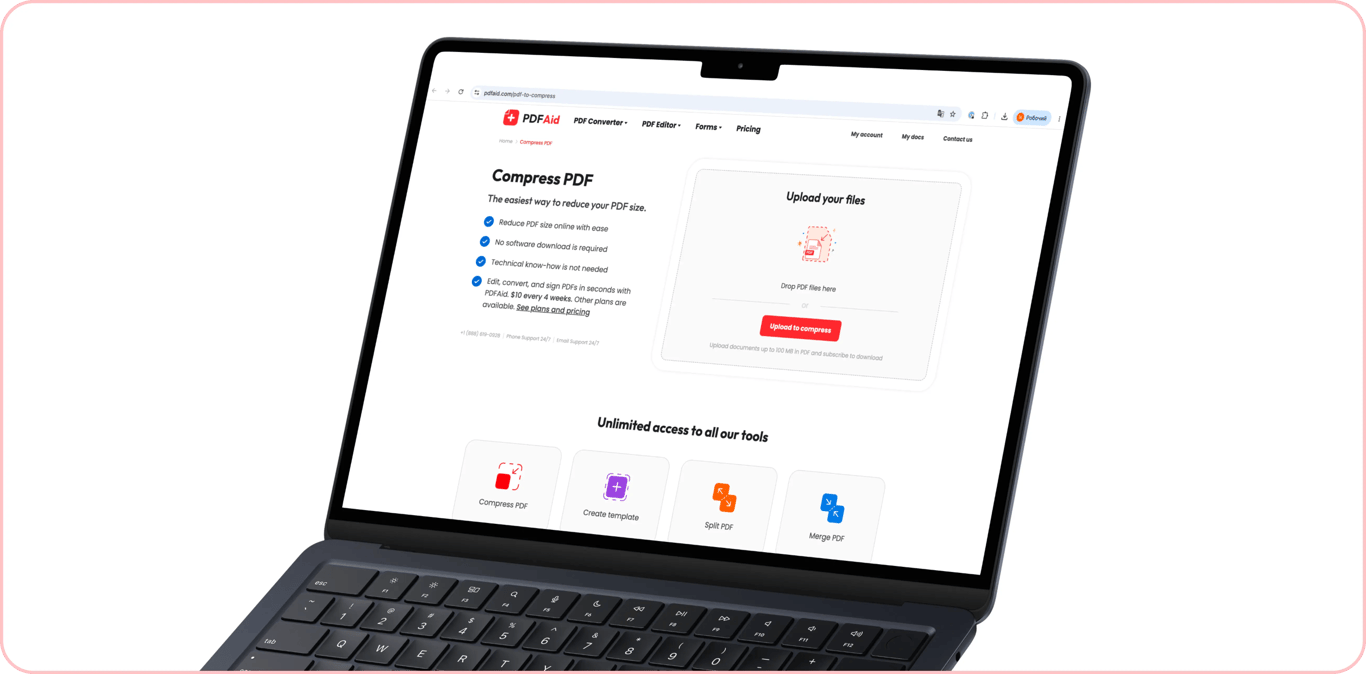
Krok 1: Nahrajte súbor PDF
Otvorte nástroj Stlačiť PDF priamo v prehliadači v počítači, smartfóne alebo tablete. Nahrajte súbor, ktorý chcete zmenšiť, alebo ho presuňte do oblasti na presunutie súborov. Naraz môžete zmeniť veľkosť iba jedného súboru.
Krok 2: Vyberte úroveň kompresie
Vyberte úroveň kompresie z týchto troch možností:
Extrémna – približne o 40 % menšia
Štandardná – približne o 20 % menšia
Nízka – približne o 10 % menšia
Úroveň kompresie vyberte podľa odhadovanej veľkosti a obmedzení, ktoré potrebujete splniť. Pri použití možnosti Extrémna môžu niektoré obrázky stratiť kvalitu a čitateľnosť. Po výbere úrovne zmeňte veľkosť PDF stlačením možnosti Komprimovať súbor.
Krok 3: Vyberte formát komprimovaného súboru
Po skomprimovaní súboru vyberte formát na stiahnutie. Ak chcete dokument použiť na rôzne účely, môžete ho uložiť ako:
DOC/DOCX – na otvorenie a ďalšie úpravy súboru v textovom editore.
PPT/PPTX – ak pracujete na prezentácii.
JPG/PNG – na uloženie a zdieľanie súboru ako obrázka.
TXT – pre obyčajný text.
XLSX/XLS – pre tabuľky a tabuľkové procesory.
Po výbere formátu sa dokument stiahne do vášho zariadenia.
Bežné limity veľkosti súborov PDF a tipy, ako ich zmenšiť ešte viac
Odosielanie a nahrávanie veľkých PDF často komplikuje prísne obmedzenie veľkosti. Pozrime sa na niektoré z najbežnejších požiadaviek a na to, ako súbory zmenšiť.
Fotografia na pas, naskenovaný podpis, sken občianskeho preukazu
Webové stránky, na ktoré potrebujete nahrať fotografie, skeny občianskeho preukazu a podpísané dokumenty, môžu mať konkrétne obmedzenia veľkosti nahrávaných súborov, ktoré vyžadujú komprimovanie PDF na 100 KB. Nasledujúce odporúčania vám pomôžu zmeniť veľkosť súborov pri zachovaní optimálnej kvality:
Fotografia. Kompresor okamžite zmenší obrázok, môže to však viesť k strate kvality. Preto dodržte požiadavky webovej stránky na súbor a pri zmenšovaní to nepreháňajte. V opačnom prípade môže platforma vašu fotografiu odmietnuť.
Sken občianskeho preukazu. Ak sa nevyžaduje farba, prevod obrázka dokladu do odtieňov sivej môže zmenšiť veľkosť súboru približne na polovicu. Dokument zostane čitateľný.
Podpis na bielom papieri. V tomto prípade funguje na zmenšenie súboru ešte lepšie odstránenie nepotrebných okrajov. Dokument môžete orezať pomocou nástroja Orezávať PDF priamo v prehliadači.
Potvrdenie o vzdelaní, rodný alebo sobášny list, viacstranový formulár žiadosti
V tomto prípade môže celkovú veľkosť ovplyvniť počet strán, okraje a vyššie rozlíšenie. Ak sa pri niektorom z týchto dokumentov vyžaduje komprimovať PDF na 200 KB, postupujte podľa nasledujúcich tipov:
Rodný alebo sobášny list. Súbor tohto typu sa často skenuje vo vyššom rozlíšení, než je potrebné, pričom 300 DPI úplne postačuje. Kompresia teda pomôže zmenšiť veľkosť bez vplyvu na čitateľnosť.
Diplom a školské vysvedčenie. Tieto dokumenty môžete orezať, ak obsahujú veľké prázdne okraje.
Vyplnený viacstranový formulár. Veľkosť súboru závisí od počtu strán, takže na dosiahnutie limitu 200 KB môžete vybrať vyššiu úroveň kompresie.
Bankový výpis, doklad o príjme alebo dani, zmluva o nehnuteľnosti alebo prenájme
Ak chcete PDF komprimovať na 500 KB a zachovať dobrú kvalitu a čitateľnosť, zvážte typ súboru a jeho obsah:
Zmluva. Naskenovaný dokument s textom a podpismi sa považuje za zmiešané PDF. Keď súbor skomprimujete, nástroj zmenší iba vložené obrázky, pričom text zostane čitateľný.
Potvrdenie o príjme alebo dani. Vyhnite sa príliš silnej kompresii, pretože naskenované obrázky sa môžu zhoršiť.
Bankový výpis za niekoľko mesiacov. Textové PDF má už samo o sebe malú veľkosť, takže kompresor tu veľmi nepomôže. Namiesto toho môžete použiť náš nástroj na odstránenie strán PDF. Odstráňte nepotrebné strany zo súboru, aby ste splnili limit 500 KB.
Podpísaná zmluva, dokumenty k poistnej udalosti, lekárska správa
Kompresia a rozdelenie dokumentu môžu byť správnym spôsobom, ako zmeniť jeho veľkosť, keď je potrebné komprimovať PDF na 1 MB. Pre tieto súbory sú najvhodnejšie tieto možnosti:
Podpísaná zmluva. Ak je v dokumente naskenovaný podpis, použite kompresor na zmenšenie veľkosti obrázka.
Lekárska správa s obrázkami. Obrázky zvyčajne zaberajú v PDF viac miesta než text. Ich kompresia vám najmä pomôže splniť požiadavky na prílohu s veľkosťou 1 MB.
Dokument k poistnej udalosti. Keďže tento súbor môže obsahovať veľa strán, môžete použiť nástroj na zmenšenie veľkosti spolu s naším nástrojom Rozdeľ PDF. Po rozdelení budete mať niekoľko dokumentov s veľkosťou 1 MB alebo aj menších, ktoré môžete nahrať alebo odoslať.
Životopis s portfóliom, naskenovaná brožúra alebo prospekt, balík prihlášky na univerzitu
Predvolené nastavenie PHP upload_max_filesize je 2 MB, takže mnohé webové stránky môžu vyžadovať komprimovanie PDF na 2 MB. Ak budete dodržiavať tieto odporúčania, zachováte čo najviac kvality:
Životopis s portfóliom. Obrázky zväčšujú veľkosť súboru, preto sa ich oplatí skomprimovať pred pridaním. Pri kontrole životopisu odstráňte opakujúce sa alebo nepotrebné obrázky. Ak je PDF stále väčšie než limit na nahratie, zmenšite celý súbor.
Viacstranová brožúra. DPI ovplyvňuje veľkosť dokumentu viac než počet strán. Znížte rozlíšenie obrázkov, aby bol súbor menší.
Balík prihlášky na univerzitu. V tomto prípade často platí obmedzenie pre každý súbor. Ak je jedno PDF väčšie, než je potrebné, použite nástroj Rozdeľ PDF a získajte niekoľko samostatných dokumentov.
Prezentácia, príloha e-mailu
Firemné servery môžu prijímať iba súbory do 5 MB, takže odoslanie veľkého PDF môže byť náročné:
Prezentácia. Pri exportovaní prezentácie PowerPoint býva pôvodné rozlíšenie zvyčajne vysoké. Skomprimovaný súbor splní limit a zachová čitateľný obsah.
Príloha e-mailu. Gmail umožňuje prílohy do 25 MB a počítačová aplikácia Outlook má pre osobné účty predvolený limit 20 MB. Firemné poštové servery často nastavujú vlastné, nižšie limity, preto ak odosielate súbor na firemnú adresu, pre istotu ho udržte pod 5 MB.