Nielimitowany dostęp do wszystkich naszych narzędzi
 Konwertuj pliki PDF na Worda
 Konwertuj pliki Worda na PDF
 Konwertuj pliki PDF na JPG
 Konwertuj pliki JPG na PDF
 Konwertuj pliki PDF na Excela
 Konwertuj pliki Excela na PDF
 Konwertuj pliki PDF na PowerPointa
 Konwertuj pliki PowerPointa na PDF
 Utwórz szablon
 Podziel PDF
 Połącz PDF
 Skompresuj PDF
 Edytuj PDF
 Dodaj znak wodny
 Obróć PDF
 Podpisz PDF
Jak to działa?
Wypełnij i podpisz plik PDF w 3 łatwych krokach:
- 1
Prześlij dokument PDF.
- 2
Utwórz podpis i wypełnij wymagane pola.
- 3
Umieść podpis, wyświetl podgląd pliku i pobierz go.
Za pomocą narzędzia PDFAid można wypełnić i podpisać PDF w przeglądarce. Nie trzeba przesyłać dokumentu między różnymi usługami.
Jak wypełnić i podpisać PDF
Aby wypełnić i podpisać PDF na naszej platformie, wykonaj 4 kroki:
Krok 1. Prześlij plik z urządzenia do narzędzia.
Krok 2. Wprowadź tekst w polu formularza.
Krok 3. Narysuj, prześlij lub wpisz podpis.
Krok 4. Wyślij plik e-mailem lub go pobierz.
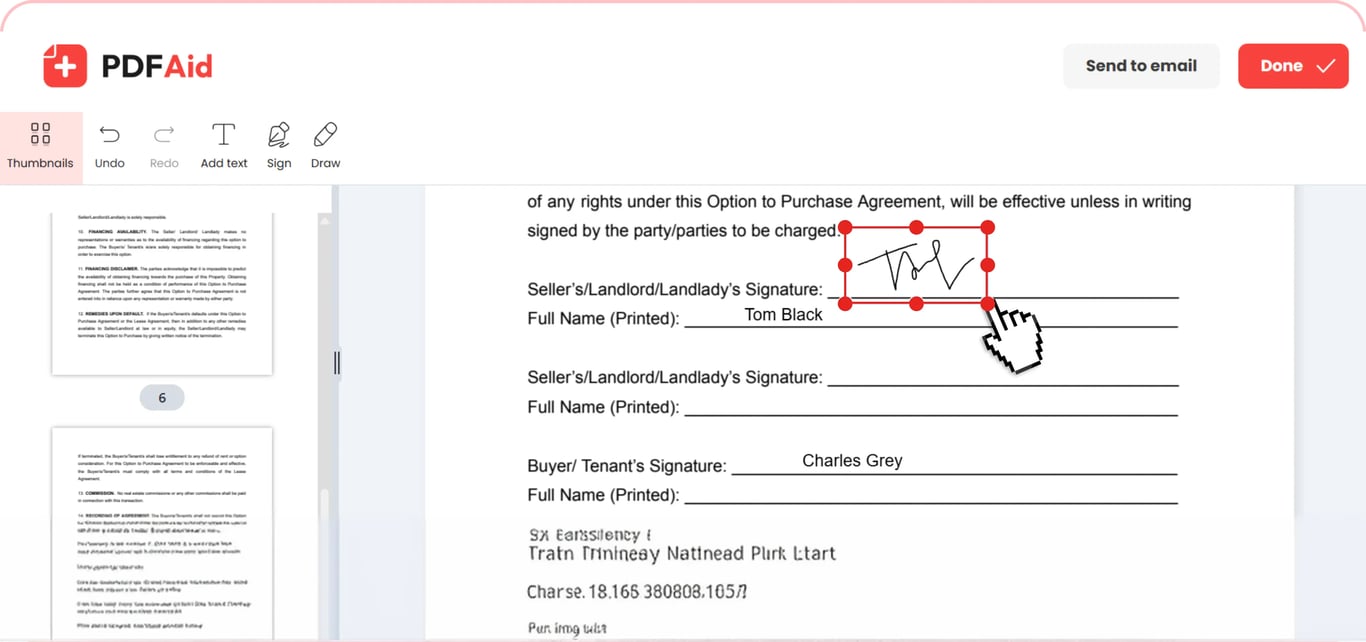
Zaimportuj plik PDF
Aby uzupełnić formularz, dodać datę i go podpisać, przeciągnij dokument do narzędzia i upuść go. Możesz też nacisnąć Prześlij, aby wypełnić & podpisać, a następnie znaleźć plik PDF na urządzeniu. Wybierz go i od razu rozpocznij pracę.
Edytuj i wypełnij wymagane pola w dokumencie
Wypełniaj formularze PDF za pomocą naszej usługi, naciskając przycisk Tekst na pasku narzędzi. Kliknij w dowolnym miejscu linii lub pola wyboru, które należy wypełnić, i zacznij pisać – formularz nie musi zawierać wbudowanych pól. Możesz zmienić krój i rozmiar czcionki, poziom krycia oraz kolor. W razie potrzeby użyj opcji Rysuj, aby wyróżnić lub oznaczyć ważne informacje. Wybierz kolor i grubość zaznaczenia lub markera albo usuń zmiany za pomocą Gumki. Jeśli popełnisz błąd, użyj opcji Cofnij i kontynuuj pracę nad dokumentem.
Dodaj podpis
Po wypełnieniu pola tekstowego możesz podpisać elektronicznie PDF w tej samej sesji edycji. Kliknij przycisk Podpisz i wybierz, czy chcesz narysować, wstawić czy wpisać podpis elektroniczny. W przypadku pierwszej opcji dostępne są 3 kolory tuszu: czarny, niebieski i ciemnoniebieski. Wybierając drugą opcję, możesz przesłać obraz z podpisem. Wpisanie podpisu umożliwia wybór kroju czcionki i koloru. Po dodaniu podpisu zmień jego rozmiar i przeciągnij go w wybrane miejsce.
Wypełniaj i podpisuj PDF na dowolnym urządzeniu
To narzędzie do wypełniania i podpisywania nie wymaga pobierania, ponieważ działa bezpośrednio w przeglądarce na dowolnym urządzeniu. Uzupełnij dokument na komputerze Mac lub komputerze z systemem Windows albo Linux. Przesyłanie, wypełnianie, podpisywanie i eksportowanie działają tak samo na iPhone, iPadzie i urządzeniach z Androidem.
Dokument zachowuje oryginalną jakość
Wypełnij dokument, dodaj podpis elektroniczny i inne dane, zachowując wygląd oryginalnego pliku. Numeracja stron pozostaje niezmieniona, podobnie jak czcionki, obrazy i układ. Zmieniają się tylko elementy dodane lub edytowane. Możesz zaznaczać i kopiować tekst. Plik można otworzyć w dowolnym programie do wyświetlania plików PDF, a odbiorca zobaczy dokładnie zapisaną wersję.
Twoje pliki pozostają prywatne i bezpieczne
Bezpieczeństwo danych osobowych i podpisów jest dla nas priorytetem. Gdy przesyłasz dokumenty, aby je wypełnić i podpisać na tej platformie, są one przesyłane przez szyfrowane połączenie. Pliki są dostępne wyłącznie dla Ciebie na Twoim koncie osobistym.
Podobne narzędzia
Nasz obszar roboczy umożliwia edytowanie dokumentów w jednym miejscu i wykonywanie innych powiązanych zadań. Oto inne narzędzia, które warto wypróbować:
Dodaj obraz do PDF – przedstaw ważne informacje wizualnie lub dostosuj dokument.
Utwórz PDF online – utwórz PDF od podstaw lub przekonwertuj inne formaty na PDF.
Dodaj hiperłącze do PDF – wstaw linki zewnętrzne i wewnętrzne do treści.
 Przykro nam, że chcesz anulować subskrypcję. Jeśli nie potrzebujesz już naszej usługi, możesz kliknąć Anuluj plan na karcie Członkostwo na swoim koncie. Możesz również skontaktować się z nami za pośrednictwem czatu na żywo, pod adresem billing@pdfaid.com lub dzwoniąc pod numer +44 808 501 2541, aby uzyskać pomoc w anulowaniu subskrypcji.