Ubegrenset tilgang til alle våre verktøy


Hvordan fungerer det?
Last opp skannede filer og konverter dem til redigerbar tekst på tre enkle trinn:
- 1
Last opp eller dra og slipp PDF-en din.
- 2
Verktøyet vil automatisk oppdage og hente ut teksten.
- 3
Gjennomgå, rediger og last ned ferdig fil.
Med verktøyet vårt kan du enkelt redigere en skannet PDF uten å måtte skrive inn teksten manuelt på nytt. Bare last opp filen til nettstedet vårt, så gjør verktøyet statiske sider om til redigerbare sider.
Slik redigerer du et skannet dokument
Enten du har oppdaget en feil i en skanning du må sende inn, eller du arbeider med en arkivert fil som må oppdateres, kan redigering av statiske skanninger innebære mye ekstra arbeid og stress. Med verktøyet vårt kan du raskt og enkelt gjøre endringer i teksten i et skannet dokument. Du kan redigere en skannet PDF på opptil 100 MB ved å følge disse trinnene:
Trinn 1: Last opp den skannede filen
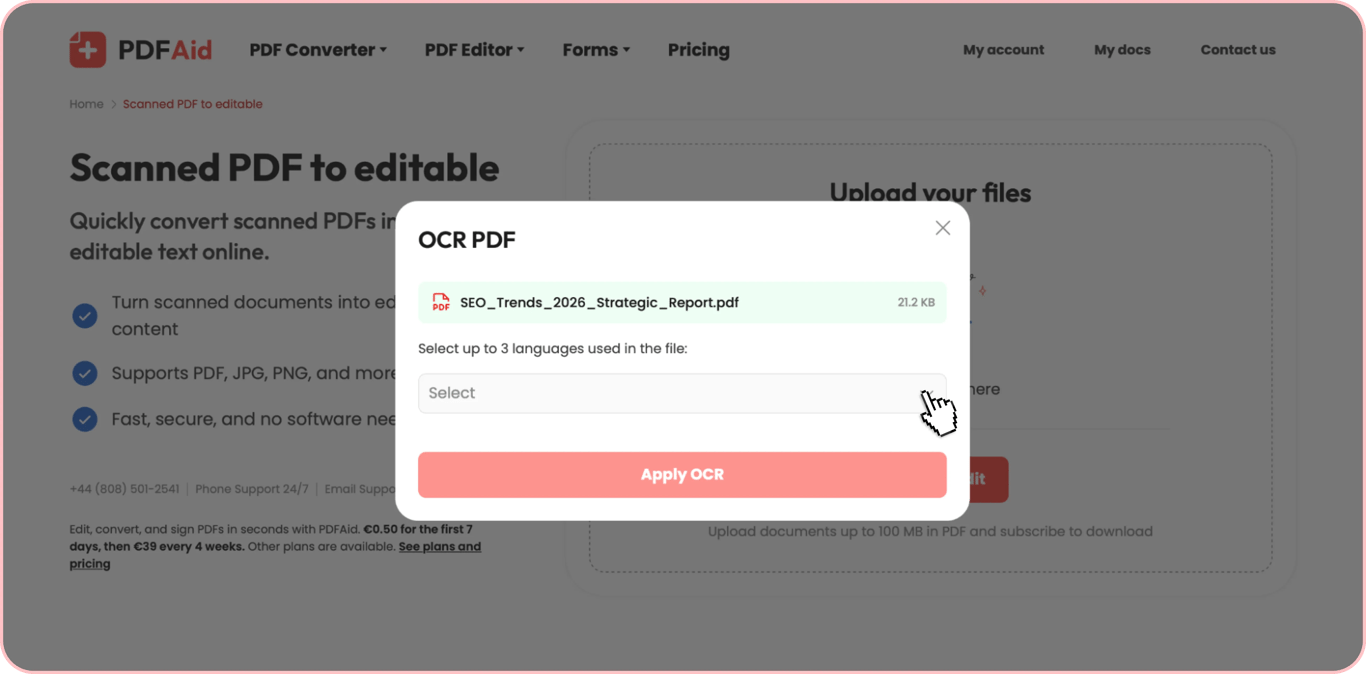
Velg det skannede dokumentet du trenger fra enheten din, eller dra og slipp det i opplastingsområdet. Last opp en skannet PDF, JPG eller PNG, og rediger teksten den inneholder. Når du har lastet opp dokumentet, velger du opptil 3 språk som brukes i det, og klikker på knappen «Bruk OCR» for å starte tekstgjenkjenningsprosessen. Vent deretter noen øyeblikk mens systemet vårt gjør det om til en redigerbar fil.
Trinn 2: Rediger teksten
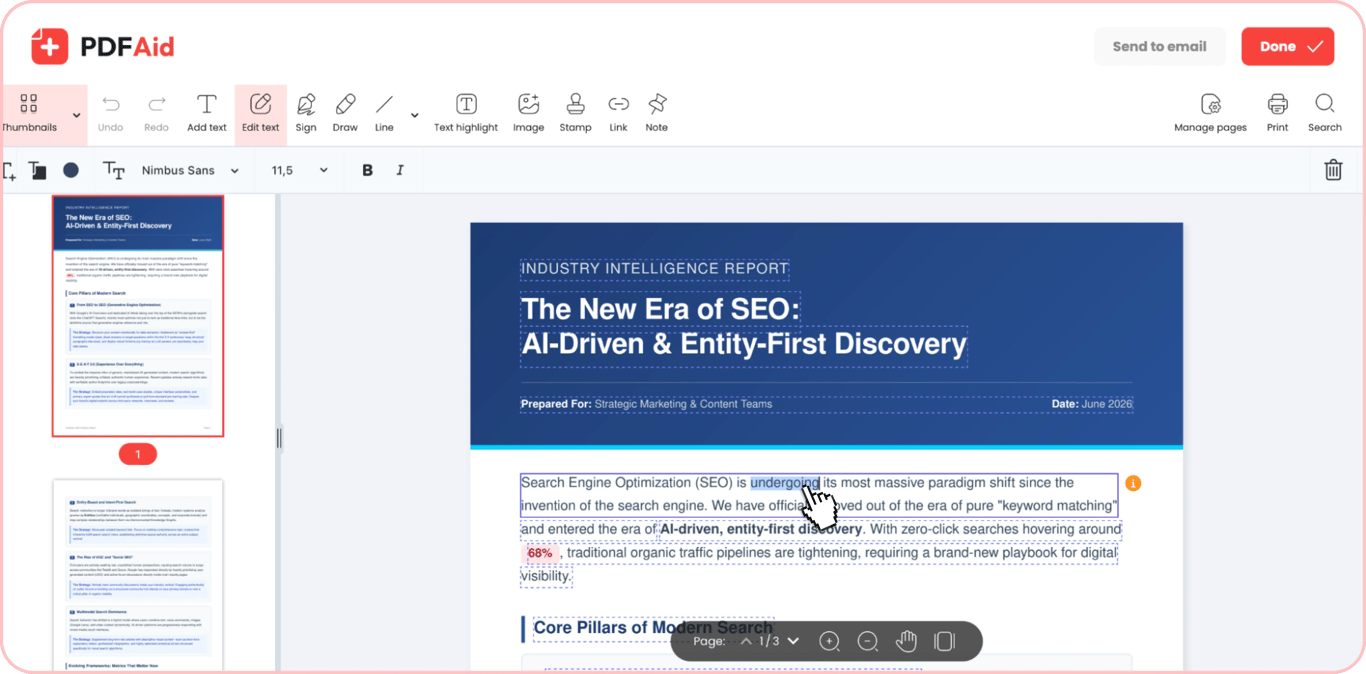
Etter behandling åpnes filen i det flerfunksjonelle redigeringsprogrammet vårt. Rediger tekst i den skannede PDF-en med modusen «Rediger tekst». Denne modusen uthever alle tekstblokker som er gjenkjent i filen, og lar deg enkelt fjerne unødvendig informasjon, bytte ut ord og rette feil. Finn tekstblokker som må endres, hold markøren over dem, og gjør endringer på samme måte som i annen programvare for dokumentredigering.
Trinn 3: Lagre dokumentet
Når du er ferdig med å bruke PDF-redigeringsprogrammet vårt for skannede PDF-er, kan du bruke ett av de to eksportalternativene. Med det første kan du lagre den redigerte filen direkte på enheten din – klikk på «Ferdig» øverst til høyre, velg ønsket format, gi dokumentet nytt navn om nødvendig, og klikk på «Last ned». Med det andre alternativet kan du dele det ferdige dokumentet via e-post – klikk på «Send til e-post», velg format, gi det nytt navn, og klikk på «Send». Formatene som støttes for eksport, omfatter PDF, DOCX, DOC, PPT, PPTX, JPG, PNG, TXT, XLSX og XLS.
Vanlige bruksområder
Når du skanner et dokument, kan det hende at du må gjøre det redigerbart for å bruke det på nytt til et annet formål, eller fordi det er en feil i personopplysninger, datoer eller andre deler. Nedenfor er noen vanlige utfordringer som kan løses med verktøyet vårt.
Et sertifikat med feil dato
Hvis du oppdager en feil i datoen i en skanning av et sertifikat eller en rapport, kan det være vanskelig å rette problemet uten kildefilen. Uten den innebærer retting av én dato vanligvis at dokumentet må bygges opp på nytt, noe som tar tid og krever mye manuelt arbeid. Med verktøyet vårt kan du raskt rette et enkelt fragment i dokumentet (for eksempel datoen), samtidig som resten av innholdet og formateringen beholdes.
En signert kontrakt som må oppdateres
Hvis du har en kontrakt som allerede er ferdigstilt og signert, kan det føles overveldende å endre selv noen få små detaljer i den. Uten riktig verktøy måtte du ha skrevet inn teksten fra den opprinnelige kontrakten på nytt for å kunne gjøre de nødvendige endringene. Med nettstedet vårt kan du imidlertid skanne kontrakten, laste den opp, redigere teksten, og deretter er den klar til å signeres på nytt.
Et gammelt arkivdokument du gjenbruker
Arkiverte dokumenter, for eksempel virksomhetsretningslinjer, kontrakter og fakturaer, kan ofte danne et godt grunnlag for å lage nye dokumenter du trenger nå. Mange gamle dokumenter finnes enten på papir eller som skanninger som vanligvis ikke kan redigeres. Verktøyet vårt løser dette problemet – med det kan du raskt skanne et dokument og redigere det, eller ganske enkelt kopiere og lime det inn i et nytt digitalt dokument uten å måtte skrive inn hele teksten manuelt på nytt.
Dokumentet beholder det opprinnelige oppsettet
Når den skannede PDF-en er lastet opp og behandlet, åpnes den i redigeringsprogrammet vårt med samme layout og formatering. Innrykk og plassering av blokker bevares som i originaldokumentet, og gjenkjent tekst åpnes med skrifttypen som samsvarer best. Den eneste endringen er at innholdet i filen blir redigerbart, slik at du kan endre ulike deler av teksten etter behov. Når du skanner og redigerer PDF-filer, avhenger imidlertid kvaliteten på det endelige dokumentet av kvaliteten på det skannede bildet du laster opp. Utydelige eller ujevne skanninger kan endre hvordan en side ser ut etter gjenkjenning, så skann på et flatt underlag når det er mulig.
Rediger skannede PDF-er på alle enheter
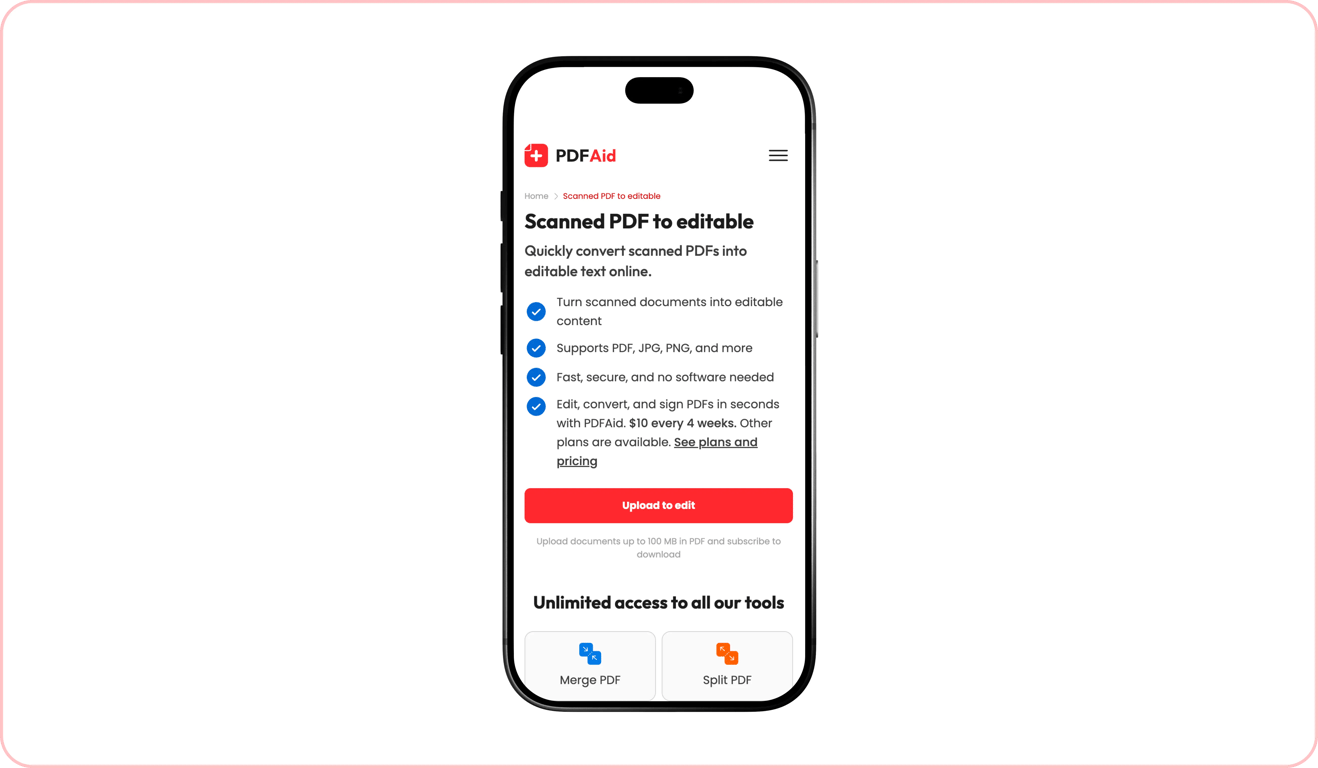
Alle verktøyene våre fungerer direkte i nettleseren uten at du trenger å installere eller laste ned programvare – bare åpne nettstedet vårt på enheten din, last opp filer og gjør de nødvendige endringene. Plattformen vår fungerer godt på alle typer enheter, inkludert stasjonære datamaskiner, bærbare datamaskiner, nettbrett og smarttelefoner. Når du bruker mobil eller nettbrett, laster du opp filene som skal redigeres, fra mappen Filer på enheten din. Grensene for filstørrelse ved opplasting og trinnene er de samme.
Filene dine forblir private og sikre
Plattformen vår ivaretar sikkerheten til dokumentene du arbeider med. Alle dokumenter lastes opp til serverne våre via en sikker tilkobling. Etter behandling er de bare tilgjengelige for deg via den personlige kontoen din.
Lignende verktøy
Nettstedet vårt gjør det enkelt å redigere og administrere alle typer PDF-filer. Vi tilbyr et bredt utvalg av over 50 verktøy for ulike oppgaver og behov. Her er tre tilleggverktøy som kan være nyttige når du arbeider med dokumentene dine:
Beskjær PDF: Beskjær noen eller alle sidene i dokumentet for å redusere størrelsen eller fjerne unødvendige kantlinjer.
Komprimer PDF: Reduser størrelsen på filen før deling eller publisering uten å miste kvalitet.
Rotere PDF: Roter alle eller noen av sidene i dokumentet 90 eller 180 grader uten å endre selve innholdet.
 Vi beklager å høre at du ønsker å kansellere abonnementet ditt. Hvis du ikke lenger trenger tjenesten vår, kan du klikke på Kanseller abonnement i Medlemskap-fanen på kontoen din. Du kan også kontakte oss via live chat, på billing@pdfaid.com, eller ved å ringe +44 808 501 2541 for å få hjelp med å kansellere abonnementet ditt.