Ubegrenset tilgang til alle våre verktøy


Hvordan fungerer det?
Last opp filen og skjul sensitiv informasjon på 3 trinn:
- 1
Last opp eller dra og slipp filen din.
- 2
Velg tekst eller områder du vil skjule eller permanent fjerne.
- 3
Bruk sladding og last ned filen din, klar til deling.
Fjern sensitiv informasjon fra PDF-filene dine med redigeringsverktøyet vårt.
Redigeringsverktøyet vårt sletter teksten, tallene og bildene du velger, permanent – ikke bare en svart boks oppå. Du får et rent og sikkert dokument som er trygt å dele.
Slik sladder du en PDF
Når du dekker privat tekst med en enkel svart boks, kan lesere fortsatt kopiere teksten under. Verktøyet vårt rydder opp i sensitivt innhold, slik at du trygt kan sladde informasjon i PDF-dokumenter.
Trinn 1. Last opp dokumentet
Dra og slipp PDF-en i arbeidsområdet eller opplastingsområdet. Du kan også velge den direkte fra enheten din.
Trinn 2. Velg tekst eller søkemønstre
Klikk på Rediger-ikonet i toppmenyen. Uthev ord, eller tegn en boks over bilder og tabeller. Du kan også bruke søkepanelet til høyre for å finne nøkkelord på tvers av alle sider.
Trinn 3. Bruk sladding
Kontroller blokkene du har valgt, og klikk på den røde Merk-knappen for å bekrefte. Systemet sletter data fra filen permanent.
Trinn 4. Last ned filen
Lagre den ferdige PDF-en på enheten din.
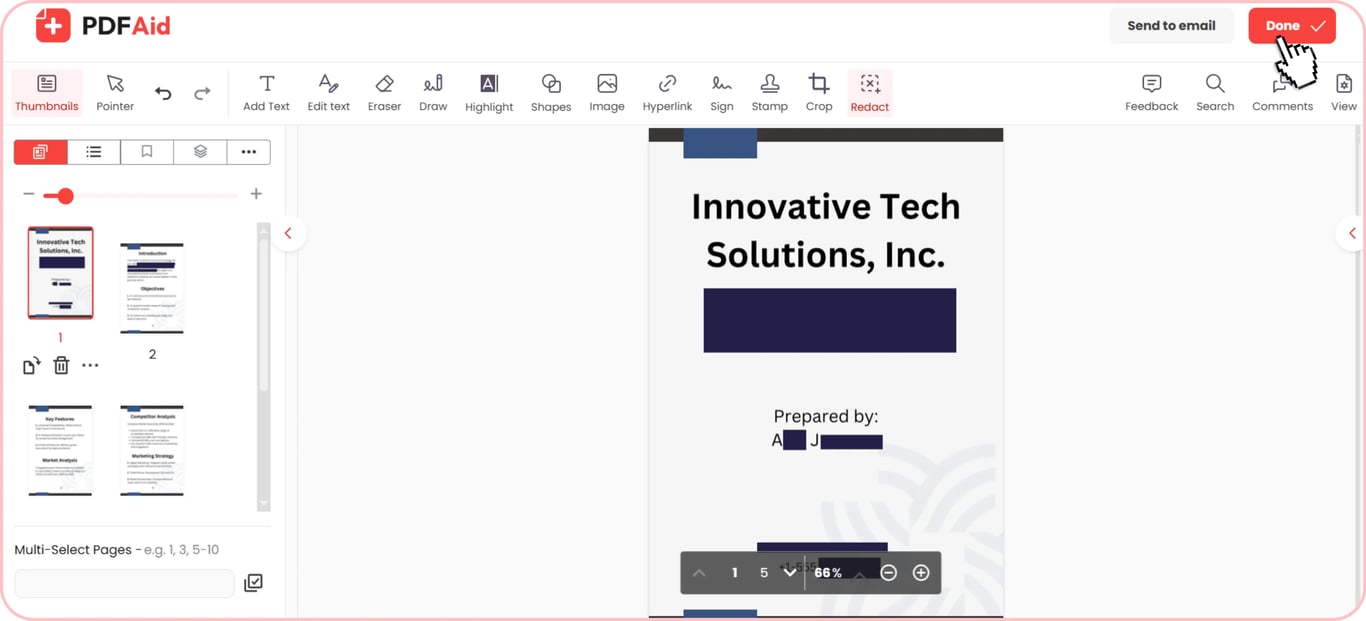
Gjør tekst og sensitiv informasjon uleselig
Når du sladder tekst i PDF-filer, legger verktøyet vårt permanente svarte blokker over dataene dine. Du kan gjøre navn, kredittkortnumre, e-postadresser og fysiske steder uleselige. Denne prosessen sletter teksten under, slik at mottakerne ikke kan kopiere, søke i eller utheve innholdet. Når disse opplysningene fjernes, eksponeres de ikke lenger i kopien du deler.
Funksjon for å sløre eller maskere i PDF
En side kan se mindre ryddig ut hvis de svarte rektanglene er for fremtredende.
Funksjonen for å gjøre PDF uskarp gjør at dokumentet ser renere ut. Visuell uskarphet er likevel ikke det samme som ekte sladding. Uskarphet skjuler detaljer, men fjerner ikke koden under. Det beste valget ved strenge juridiske krav er fortsatt permanent sladding. For uformelle forhåndsvisninger, gjennomgang av utkast eller markedsføringsprøver kan visuelle masker være et alternativ.
Permanent, irreversibel sladding
Dataene dine er ikke beskyttet bare ved å tegne et enkelt svart rektangel over tekst. Standard PDF-verktøy fjerner ikke data; de legger bare en visuell form oppå innholdet. Alle som åpner filen, kan få tilgang til de skjulte dataene ved å merke teksten under, kopiere den eller slette boksen.
PDF-verktøyet vårt for sladding fungerer annerledes fordi det fjerner de underliggende dataene. Det skjuler målrettet tekst, grafikk og data slik at de ikke lenger er synlige eller tilgjengelige.
Når du bruker sladding i arbeidsområdet vårt, er endringen permanent. Lesere kan ikke avdekke innholdet, søke etter skjulte ord eller hente ut originaltekst fra filen.
Når du trenger dokumentsladding
Sladding av dokumenter beskytter personopplysninger og holder private detaljer ute av kopien du sender. Her er de vanligste situasjonene der du kan ha behov for å sladde sensitiv informasjon:
Juridiske filer og vitners personvern: Rettsdokumenter, politirapporter og vitneforklaringer inneholder navn, adresser og ID-numre.
Kontoutskrifter og økonomiske dokumenter: Disse inneholder kontonumre, kredittscore og skatte-ID-er. Du kan dokumentere inntekt uten å oppgi fullstendige økonomiske opplysninger.
Medisinske journaler og pasienthistorikk: Helsedokumenter kan inneholde personlige medisinske historikker og ID-er. Å fjerne pasientidentifikatorer er et standardtrinn før helsedokumenter deles i henhold til HIPAA.
Kontrakter og forretningsavtaler: Bedriftskontrakter inneholder private priser, forretningshemmeligheter og signaturer. Du kan dele utkast med tredjeparter ved å slette noen av disse sensitive delene.
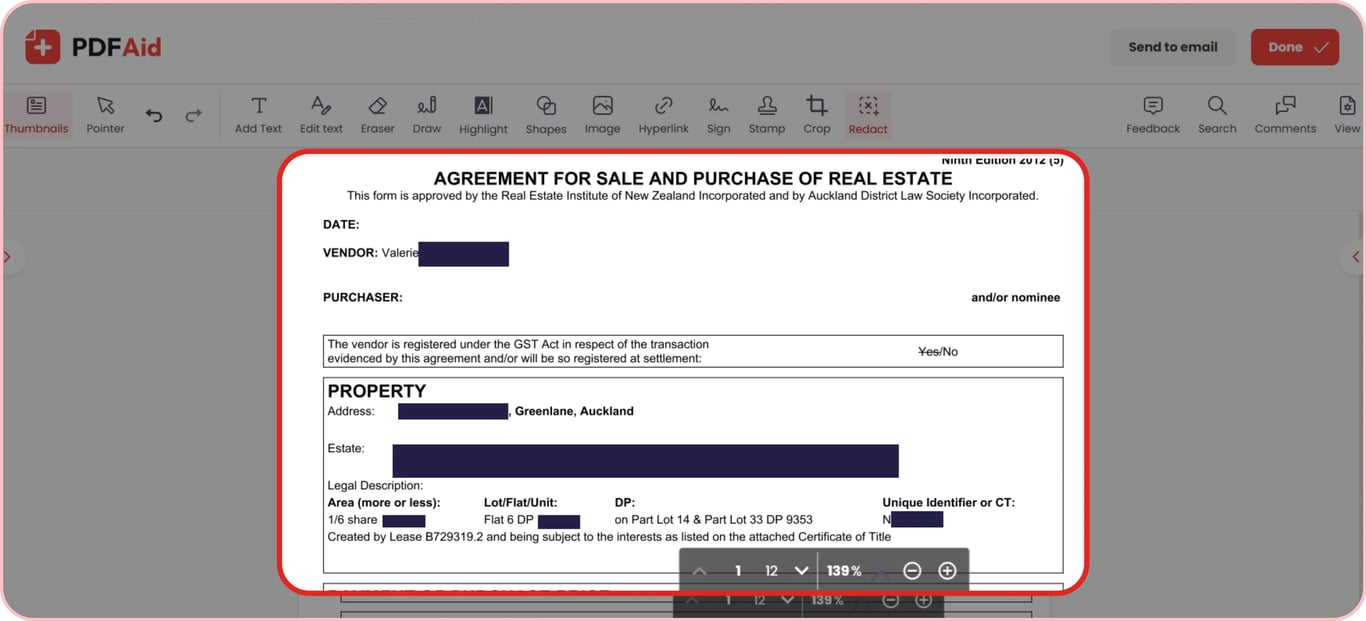
Sladd en PDF på nettet på hvilken som helst enhet
Gjør sensitiv tekst i dokumentene dine uleselig i en hvilken som helst nettleser, uten behov for spesiell programvare eller tillegg:
Windows-PC-er: Behandle dokumenter i Google Chrome, Microsoft Edge eller Mozilla Firefox på en hvilken som helst Windows-bærbar eller stasjonær datamaskin.
macOS-datamaskiner: Fjern private detaljer med Apple Safari, Chrome eller Firefox på Mac-en din.
Linux-systemer: Arbeid med sensitive filer via Firefox, Chromium eller Opera på en hvilken som helst Linux-distribusjon.
iPhone og iPad: Gjør privat informasjon uleselig på mobilenheter med Safari eller Chrome på iOS og iPadOS.
Android-telefoner og -nettbrett: Sikre PDF-ene dine mens du er på farten via Google Chrome eller Samsung Internet på Android.
Filene dine forblir private
Personvern er avgjørende når du sladder informasjon fra juridiske papirer, medisinske journaler eller personlige ID-er. Når du bruker verktøyet vårt, kan du være sikker på at hvert dokument behandles over krypterte tilkoblinger. Vi beskytter dine private data mot uautorisert tilgang. Ingen uautoriserte lesere kan se dokumentene dine, fordi de forblir låst og bare er synlige for deg. Du har full kontroll over de personlige dokumentene dine til enhver tid, slik at informasjonen din forblir trygg.
Flere PDF-verktøy
Søk og sladding av PDF-er er ikke de eneste to funksjonene redigeringsverktøyet vårt kan håndtere for deg. Skriv inn et ord i søkefeltet for å finne og fjerne nøkkelord fra lange PDF-filer. For bildefiler eller papirdokumenter kan den innebygde OCR-funksjonen hjelpe deg med å sladde skannet PDF-tekst på en enkel måte.
Det er ikke alltid nok å skjule enkeltord. Hvis du har en hel side med notater, kan du bruke verktøyet vårt Slett PDF-sider for enkelt å slette sidene. Hvis du bare ønsker å fjerne bilder, bilde-ID-er eller signaturer, kan du bruke verktøyet vårt Slett bilder til å slette disse elementene, men la teksten være intakt.
 Det var leit å høre at du ønsker å avslutte abonnementet ditt. Hvis du ikke lenger trenger tjenesten vår, kan du klikke på Kanseller abonnement i fanen Medlemskap på kontoen din. Du kan også kontakte oss via live chat, på billing@pdfaid.com eller ved å ringe +44 808 501 2541 for å få hjelp med å avslutte abonnementet ditt.