Ubegrenset tilgang til alle våre verktøy


Hvordan fungerer det?
Slå sammen bildene dine i 3 enkle trinn:
- 1
Last opp eller dra og slipp bildene dine.
- 2
Endre rekkefølgen på bildene, eller fjern dem du ikke trenger.
- 3
Last ned bildene som én enkelt PDF-fil.
Slå sammen bilder i ulike formater, inkludert PNG og JPG, direkte i nettleseren med PDFAid. Verktøyet vårt krever ingen installasjon, så du trenger bare å åpne nettleseren. Last opp opptil 12 bilder samtidig.
Slik slår du sammen bilder på nettet
Du blir ferdig i løpet av sekunder. Slik kombinerer du bilder med det nettbaserte verktøyet vårt:
Trinn 1. Last opp eller dra og slipp filen.
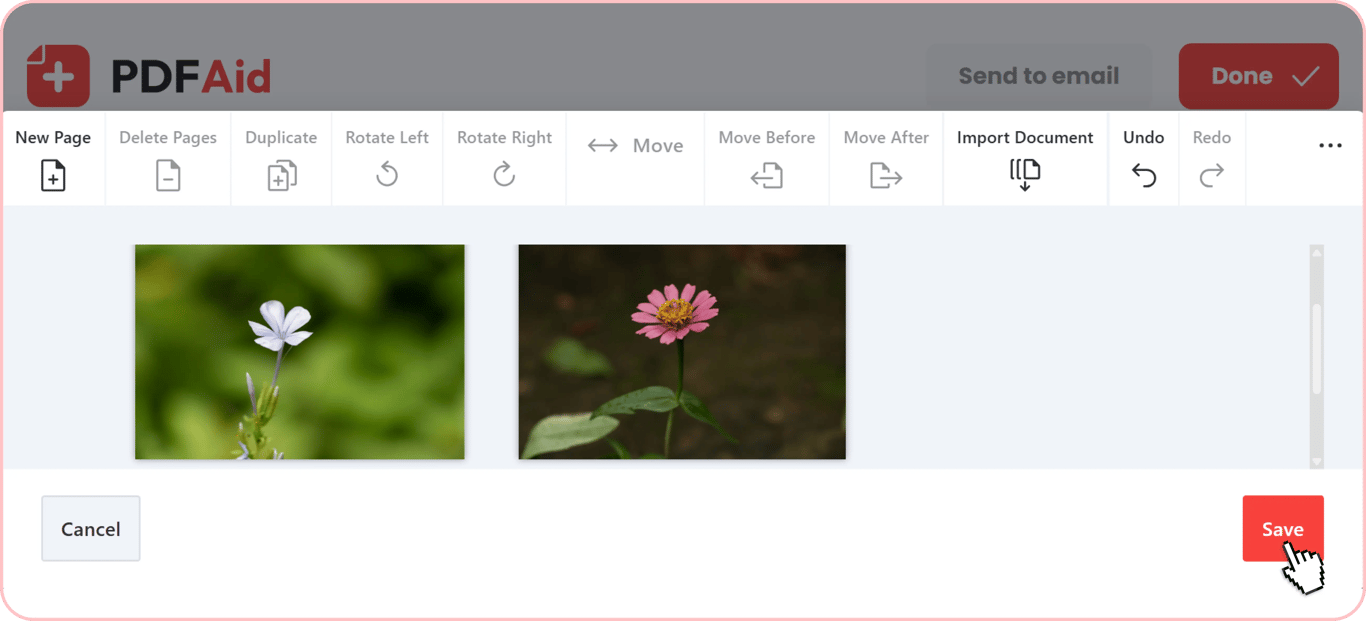
Trinn 2. Rediger den ved behov før sammenslåing.
Trinn 3. Last ned de bruksklare bildene.
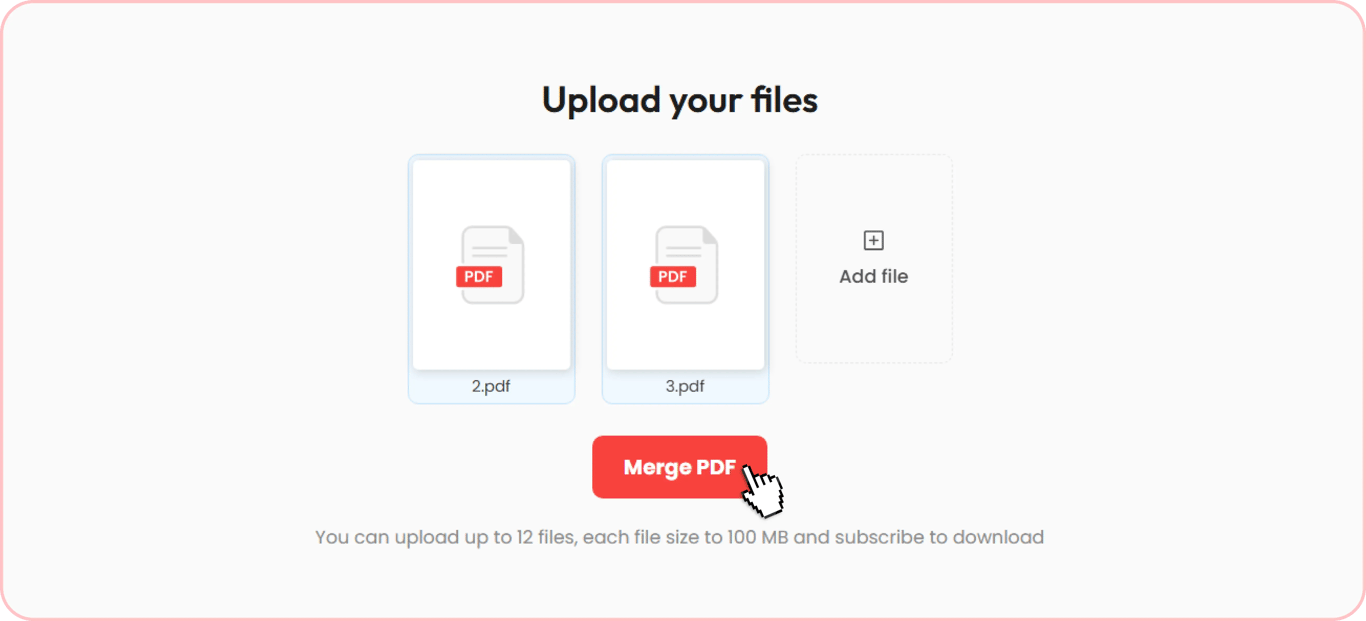
Slå sammen to bilder vertikalt
Før du kombinerer to bilder, åpner du fanen Administrer sider for å rotere bilder, endre rekkefølgen eller slette noen av bildene ved behov. Verktøyet vårt setter filene sammen, den ene under den andre. Bildene tilpasses automatisk til en standardside, så det er ingen beskjæring å gjøre. Organiser filene, velg ønsket format, og gjør dokumentet klart til bruk.
Plasser bilder side om side
Hvis du vil plassere to bilder side om side for å sammenligne dem og se før- og etterresultater, laster du opp de to bildene du vil koble sammen, og plasserer dem ved siden av hverandre. Deretter kan du slå dem sammen og bruke filen til en rask og praktisk sammenligning.
Sett sammen bilder til ett
Kombiner to bilder til ett med noen få raske trinn. Nettverktøyet vårt for sammenslåing kan slå sammen enda flere filer, opptil 12. Last opp de nødvendige bildene, organiser dem og legg dem i ønsket rekkefølge, og opprett en fil. Enten det trengs et langt skjermbilde eller et panoramabilde, kan denne funksjonen hjelpe med oppgaven. Verktøyet vårt bevarer kvaliteten og gjør prosessen rask. Når alle delene er koblet sammen, er dokumentet klart for nedlasting og deling.
Kombiner JPG, PNG og andre formater
Sammenslåingsverktøyet vårt støtter de vanligste bildeformatene og håndterer opptil 12 filer, hver på opptil 100 MB. Ulike filtyper kan kombineres og blandes for å lage én enkelt fil på sekunder. Når bilder skal organiseres, behandler plattformen følgende formater:
PNG
JPG
JPEG
AVIF
BMP
TIFF
WEBP
GIF
Hvis dokumentformatet ditt er annerledes, kan du fortsatt bruke verktøyet for å slå sammen bilder. Bruk først nettbasert konverter for å endre formatet på filene dine. Når det er gjort, går du tilbake til sammenslåingen og laster ned filene direkte til enheten din.
Legg til tekst, tegninger og mer i sammenslåtte bilder
Du kan gjøre flere endringer på samme skjerm når du er ferdig med dokumentet. Knappene er plassert rett over en side, slik at du raskt finner merknadsverktøyene du trenger. Bruk dem når du slår sammen bilder, for å gjøre bildene mer informative eller personlige, avhengig av målet ditt. Her er de tilgjengelige alternativene:
Legg til tekst – skriv kommentarer og bildetekster på bildet.
Rediger tekst – endre teksten eller stilen på teksten på bildet.
Utheving av tekst – klikk og dra over teksten for å utheve den.
Signer – tegn signaturen din, last den opp som et bilde eller skriv den.
Tegn – velg et verktøy og lag et bilde selv.
Linje – legg til en linje eller lag en form direkte på bildet.
Bilde – velg et bilde på enheten og plasser et annet bilde oppå det sammenslåtte.
Stempel – bruk et standardstempel eller lag et egendefinert stempel.
Lenke – velg et område og legg til en nettadresse på det.
Notat – skriv en melding og tilpass den ved å endre bakgrunnsfargen og bruke symboler.
Slå sammen bilder på alle enheter
Bruk verktøyet vårt på den enheten som passer deg best, uten å laste ned eller installere noe. Du kan slå sammen bilder på nettet i nettleseren med noen få klikk. Det er kompatibelt med alle de største operativsystemene, inkludert Windows, macOS og Linux. Du kan også slå sammen bilder på smarttelefonen eller nettbrettet, siden verktøyet fungerer perfekt på Android og iOS.
Filene dine forblir private
Informasjonen din og filene dine behandles og lagres med omhu. Hvert dokument behandles via krypterte forbindelser, som beskytter de private dataene dine mot uautorisert tilgang. Bare du har tilgang til innholdet på kontoen din. Du har full kontroll over dokumentene dine, slik at du når som helst kan åpne, organisere, redigere eller slette innholdet i dem.
Flere bildeverktøy
Her er noen av verktøyene som kan brukes for å få mer ut av bilder:
Bruk verktøyet Legg til tekst i bilde når det trengs en bildetekst eller et sitat.
Hvis et bilde skal settes inn i en PDF, er Legg til bilde i PDF riktig verktøy.
Ekstraher bilder fra PDF når bilder heller skal hentes ut av et dokument.
Alle disse verktøyene er tilgjengelige uten nedlasting eller installasjon. Alt-i-ett-tjenesten vår kan brukes fra nettleseren.
 Vi beklager å høre at du ønsker å kansellere abonnementet ditt. Hvis du ikke lenger trenger tjenesten vår, kan du klikke på Kanseller abonnement i fanen Medlemskap på kontoen din. Du kan også kontakte oss via live chat, på billing@pdfaid.com eller ved å ringe +44 808 501 2541 for å få hjelp til å kansellere abonnementet ditt.