Ubegrenset tilgang til alle våre verktøy


Hvordan fungerer det?
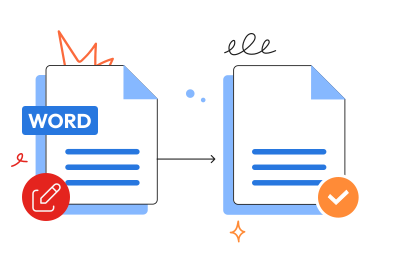
Rediger et Word-dokument i 3 enkle trinn:
- 1
Last opp Word-filen du vil redigere.
- 2
Endre innhold eller legg til notater.
- 3
Last ned den nye versjonen.
Med Word-redigeringsprogrammet vårt kan du åpne og redigere Word-filer på nett – du trenger ikke å installere Word eller et annet redigeringsprogram på enheten din. Åpne bare plattformen vår i nettleseren og begynn å redigere. Verktøyet vårt åpner både DOC og DOCX, så Word-versjonen spiller ingen rolle, og du får et komplett sett med redigeringsverktøy.
Slik redigerer du et Word-dokument
Redigeringsprogrammet vårt for Word-dokumenter støtter filer på opptil 100 MB. Det krever bare tre trinn å bruke det:
Trinn 1: Last opp dokumentet
Dra filen du vil redigere, til opplastingsområdet, eller last den opp fra datamaskinen. Siden redigeringsprogrammet vårt håndterer filer som er opprettet i ulike Word-versjoner, kan du redigere Word-dokumenter i både DOC- og DOCX-format.
Trinn 2: Rediger teksten
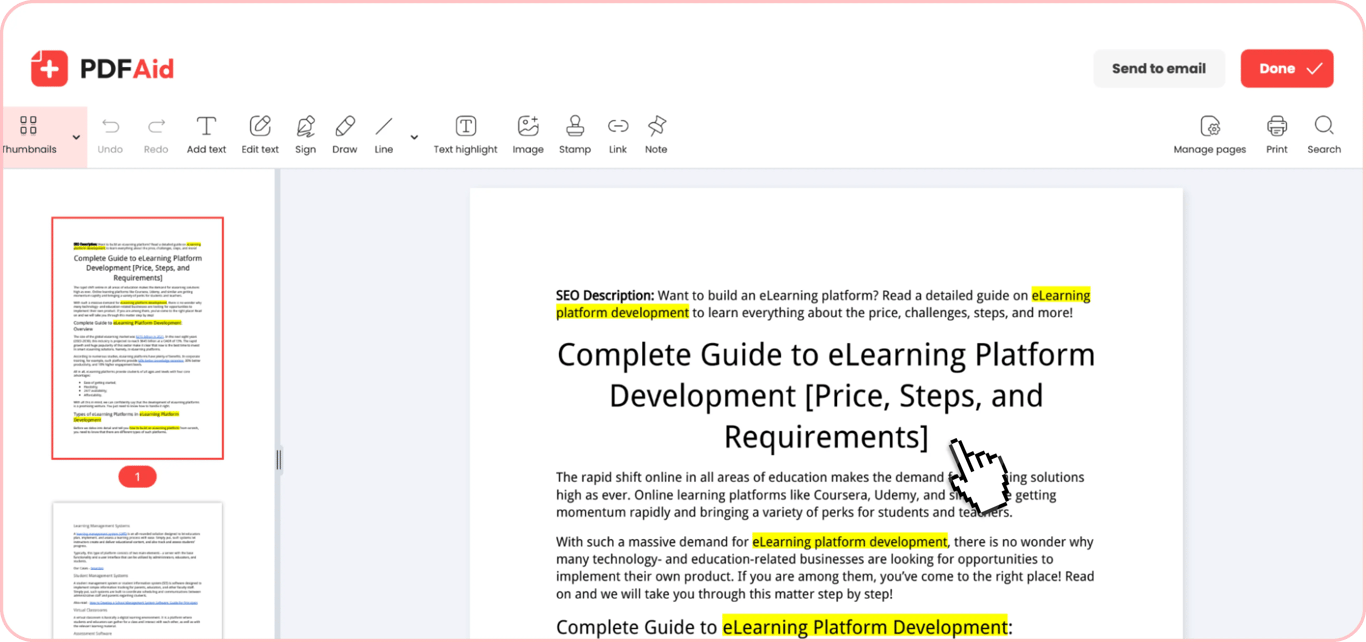
Når du har lastet opp filen, åpnes den i det nettbaserte redigeringsprogrammet vårt. I redigeringsprogrammet finner du alle redigeringsverktøyene du kan trenge. Du kan legge til, slette eller redigere tekst, legge til avsnitt, rette feil og skrivefeil, utheve deler av teksten, legge til notater og hyperlenker, og til og med tegne direkte i filen. Redigeringsprogrammet vårt har også funksjoner for å angre og gjøre om, slik at du kan angre eller bruke endringer på nytt mens du redigerer et Word-dokument. Det er viktig å merke seg at oppsettet og formateringen i originalfilen beholdes, med mindre du selv endrer dem.
Trinn 3: Lagre filen
Når du har redigert Word-filene, kan du enten lagre dem på enheten din eller sende dem via e-post. Klikk på den aktuelle knappen (Ferdig eller Send til e-post) øverst til høyre, gi filen nytt navn om nødvendig, og eksporter den i ett av de støttede formatene: PDF, DOCX, DOC, PPT, PPTX, JPG, PNG, TXT, XLSX eller XLS.
Vanlige bruksområder
Når en fil må rettes umiddelbart, men du ikke har tilgang til din egen datamaskin, er det enkelt å redigere den i nettleseren med verktøyet vårt. Her er noen vanlige situasjoner der det kan hjelpe:
Et dokument du må rette på en annens datamaskin
Hvis du ikke er ved din egen datamaskin og ikke har rettigheter til å installere programvare, kan det være ganske utfordrende å redigere dokumentene dine. I dette tilfellet er det en enkel løsning å redigere et Word-dokument i nettleseren med redigeringsprogrammet vårt. Du trenger ikke å installere noe; bare åpne filen, gjør de nødvendige endringene og logg ut av kontoen din når du er ferdig.
En CV du oppdaterer før du sender den
Når du finner en passende stilling og trenger å gjøre noen raske endringer for å tilpasse CV-en til en bestemt jobb, er Word-filredigeringsprogrammet vårt et godt valg av tre grunner:
Trinn 1. Det fungerer i nettleseren og kan brukes på farten.
Trinn 2. Det er perfekt for raske endringer uten å måtte omorganisere hele dokumentet.
Trinn 3. Det lar deg eksportere den redigerte filen i PDF-format, som ofte foretrekkes ved jobbsøknader.
En fil en kollega har sendt for en rask retting
Når du mottar et dokument fra en kollega med en forespørsel om å rette flere avsnitt, lar Word-tekstredigeringsprogrammet vårt deg gjøre dette raskt og uten å sende filer frem og tilbake på e-post. Alt du trenger å gjøre, er å åpne filen i verktøyet vårt, gjøre endringene og sende en rettet versjon av dokumentet i samme format direkte til kollegaens e-postadresse.
Dokumentet beholder den opprinnelige formateringen
Redigering av filene dine i verktøyet vårt påvirker ikke oppsettet. Overskrifter, skrifter, innrykk, lister, tabeller og andre formateringselementer forblir som de var, med mindre du endrer dem under redigeringen. Hvis det er viktig å beholde den opprinnelige formateringen, er verktøyet vårt det opplagte valget.
Rediger Word-dokumenter på alle enheter
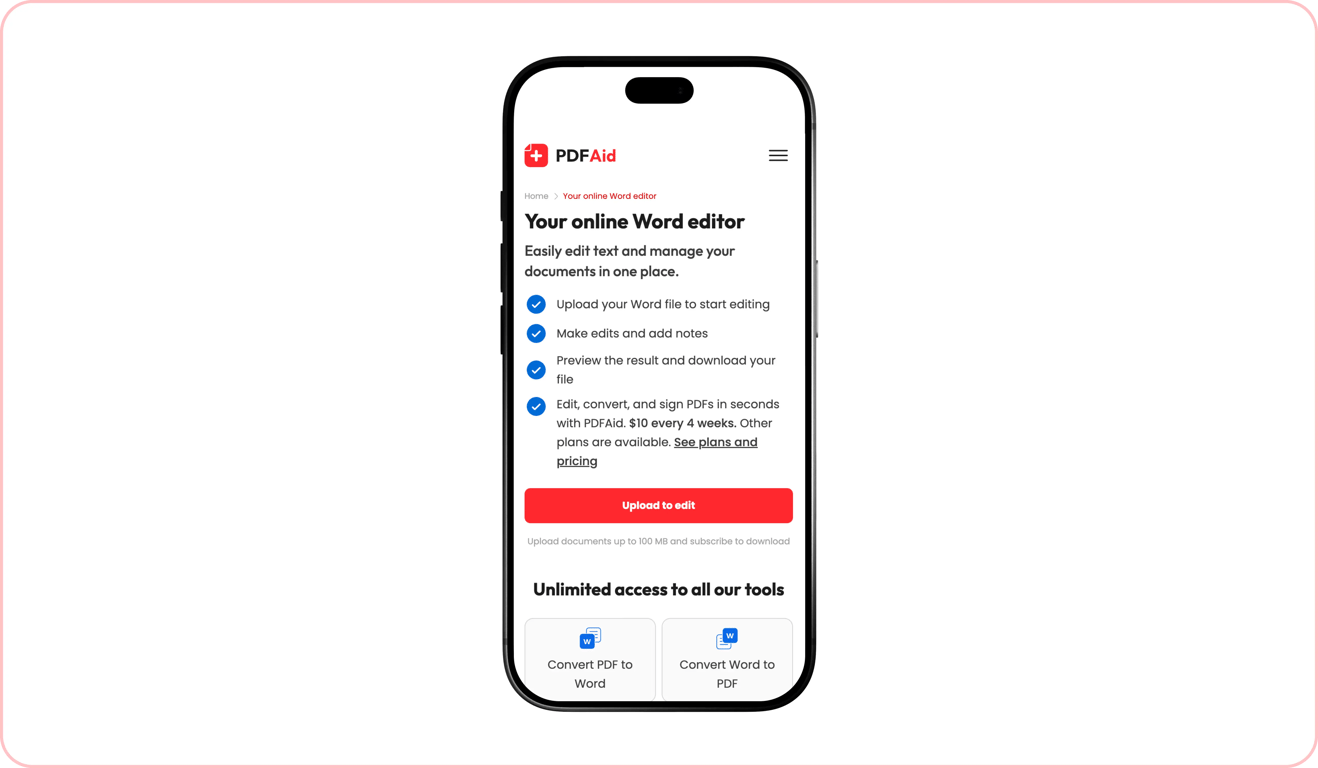
Verktøyet vårt er tilgjengelig direkte på nettet – alt du trenger, er en stabil Internett-tilkobling og en nettleser for å kunne redigere Word-filene dine. Siden du ikke trenger å laste ned ekstra programvare eller apper, fungerer redigeringsprogrammet vårt også på alle typer enheter og operativsystemer. Du kan enkelt redigere et Word-dokument på en iPhone, en iPad, en stasjonær Windows-datamaskin eller en bærbar Mac.
Filene dine forblir private og sikre
Enten du trenger å jobbe med en vanlig fil eller et dokument som inneholder sensitive eller konfidensielle data, er det trygt å redigere det med verktøyet vårt. Alle filer lastes opp via en sikker tilkobling og er bare tilgjengelige via din personlige konto. Tredjeparter har ikke tilgang til dokumentene du laster opp.
Lignende verktøy
Plattformen vår gir deg mange andre muligheter i tillegg til å redigere Word-dokumenter – den har 50+ verktøy for redigering, konvertering og organisering av dokumenter. Her er 6 andre verktøy du kan ha nytte av når du arbeider med Word- og PDF-dokumenter:
Word til PDF: Konverter eksisterende Word-dokumenter til PDF-filer for enklere deling.
PDF til Word: Gjør PDF-filer om til redigerbare Word-dokumenter.
Slå sammen Word-dokumenter: Kombiner flere Word-dokumenter til én organisert fil for lagring eller deling.
Slå sammen PDF og Word: Kombiner flere Word- og PDF-dokumenter til én fil i ett format.
DOC til DOCX: Konverter dokumenter som er opprettet i én Word-versjon, til en annen.
Rediger PDF: Rediger teksten, sidene, bildene og andre elementer i PDF-filene dine direkte i nettleseren.
 Vi beklager å høre at du ønsker å kansellere abonnementet ditt. Hvis du ikke lenger trenger tjenesten vår, kan du klikke på Kanseller abonnement i Medlemskap-fanen på kontoen din. Du kan også kontakte oss via live chat, på billing@pdfaid.com, eller ved å ringe +44 808 501 2541 for å få hjelp med å kansellere abonnementet ditt.