Begrensninger for PDF-størrelse er vanlige ved opplasting til e-post og nettsteder. Slike dokumenter kan imidlertid inneholde viktige bilder og grafikk som du ikke kan fjerne for å gjøre dem mindre. Derfor er komprimering en populær løsning, ettersom alt, inkludert innhold og layout, beholdes. Finn ut nedenfor hvordan du endrer filstørrelsen med et PDFAid-verktøy.
Slik komprimerer du en PDF
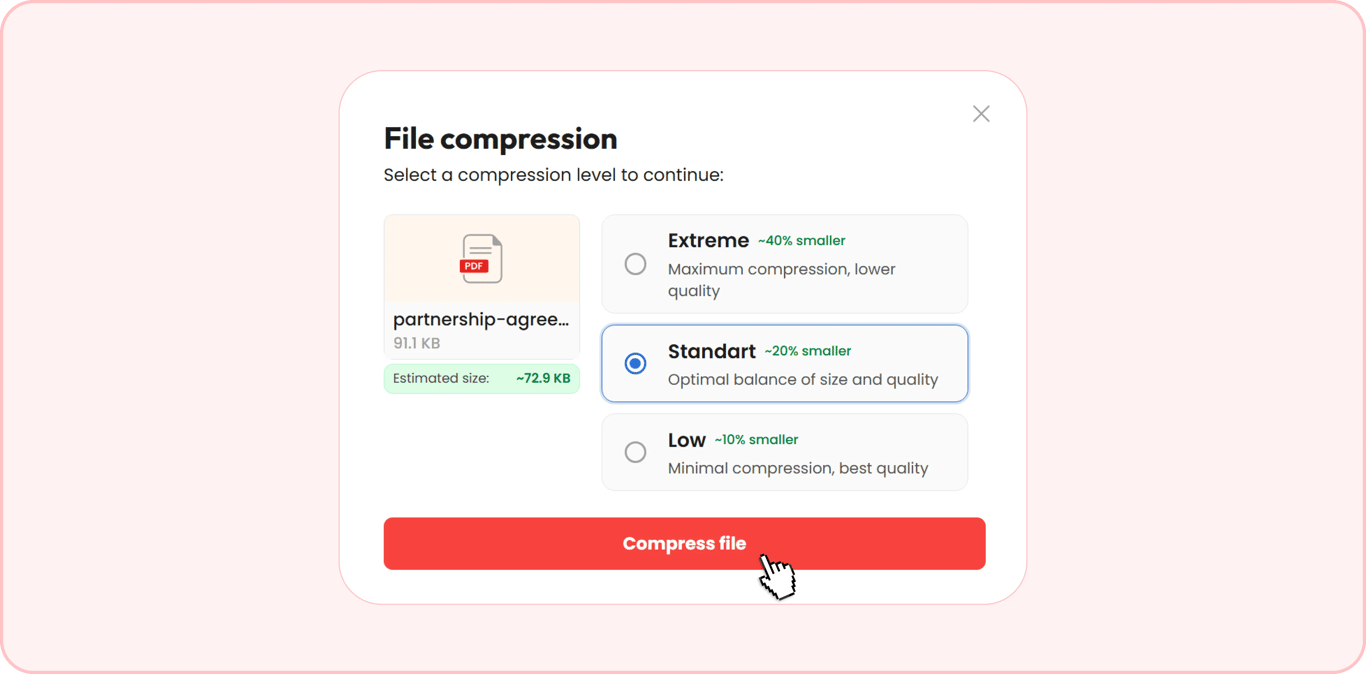
Du kan komprimere en PDF på opptil 100 MB i nettleseren med 3 enkle trinn. Verktøyet lar deg velge ønsket komprimeringsalternativ – Lav (10 %), Standard (20 %) eller Ekstrem (40 %) – basert på den estimerte filstørrelsen.
Trinn 1: Last opp PDF-filen
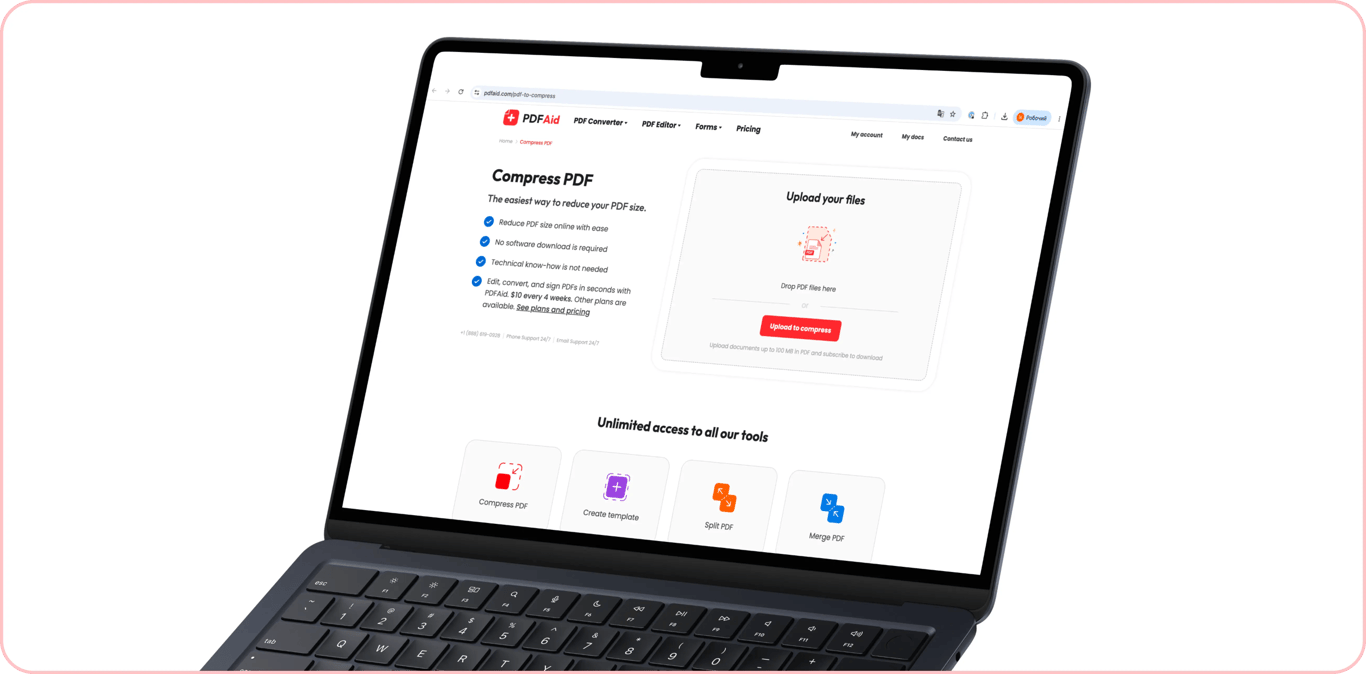
Åpne Komprimer PDF-verktøyet direkte i en nettleser på datamaskinen, smarttelefonen eller nettbrettet. Last opp filen du vil redusere, eller legg den i dra-og-slipp-området. Du kan bare endre størrelsen på én fil om gangen.
Trinn 2: Velg et komprimeringsnivå
Velg komprimeringsnivå blant disse tre alternativene:
Ekstrem – ~40 % mindre
Standard – ~20 % mindre
Lav – ~10 % mindre
Velg komprimeringsnivå basert på den estimerte størrelsen og begrensningene du må oppfylle. Hvis du bruker Ekstrem, kan enkelte bilder miste kvalitet og lesbarhet. Når du har valgt nivået, trykker du på Komprimer fil for å endre størrelsen på PDF-en.
Trinn 3: Velg filformat for den komprimerte filen
Når du har komprimert filen, velger du formatet for nedlasting. Hvis du vil bruke dokumentet til ulike formål, kan du lagre det som:
DOC/DOCX – for å åpne og fortsette å redigere filen i et tekstbehandlingsprogram.
PPT/PPTX – hvis du arbeider med en presentasjon.
JPG/PNG – for å lagre og dele filen som et bilde.
TXT – for ren tekst.
XLSX/XLS – for tabeller og regneark.
Når du velger formatet, lastes dokumentet ned til enheten din.
Vanlige grenser for PDF-filstørrelse og tips til hvordan du kan redusere filstørrelsen ytterligere
Å sende og laste opp store PDF-er blir ofte problematisk på grunn av strenge størrelsesbegrensninger. La oss gå gjennom noen av de vanligste kravene og hvordan du kan gjøre filene dine mindre.
Passfoto, skannet signatur, skanning av ID-kort
Nettsteder der du må laste opp bilder, skanninger av ID-kort og signerte dokumenter, kan ha bestemte begrensninger for opplastingsstørrelse som krever at du komprimerer en PDF til 100 KB. Følgende anbefalinger hjelper deg med å endre størrelsen på filene samtidig som kvaliteten holdes optimal:
Bilde. Komprimeringsverktøyet endrer størrelsen på et bilde umiddelbart, men det kan føre til kvalitetstap. Hold derfor filen innenfor nettstedets krav, og ikke overdriv når du prøver å gjøre den mindre. Ellers kan plattformen avvise bildet ditt.
Skanning av ID-kort. Hvis farger ikke er påkrevd, kan du redusere filstørrelsen med omtrent halvparten ved å gjøre et ID-bilde om til gråtoner. Dokumentet forblir lesbart.
Signatur på hvitt papir. I dette tilfellet fungerer det enda bedre å kutte bort unødvendige marger for å gjøre filen mindre. Du kan beskjære dokumentet med vårt Beskjær PDF-verktøy direkte i nettleseren.
Utdanningssertifikat, fødsels- eller vigselsattest, søknadsskjema på flere sider
I dette tilfellet kan antall sider, marger og høyere oppløsning påvirke den totale størrelsen. Når det er et krav om å komprimere en PDF til 200 KB for ett av disse dokumentene, følger du tipsene nedenfor:
Fødsels- eller vigselsattest. En fil av denne typen skannes ofte med høyere oppløsning enn nødvendig, mens 300 DPI er tilstrekkelig. Komprimering bidrar derfor til å redusere størrelsen uten å påvirke lesbarheten.
Diplom og skoleattest. Du kan beskjære disse dokumentene hvis de har store tomme marger.
Utfylt skjema på flere sider. Filstørrelsen avhenger av antall sider, så du kan velge et kraftigere komprimeringsnivå for å komme under grensen på 200 KB.
Kontoutskrift, inntekts- eller skattedokument, eiendoms- eller leieavtale
For å komprimere en PDF til 500 KB og beholde god kvalitet og lesbarhet, bør du vurdere filtypen og innholdet:
Avtale. Et skannet dokument med tekst og signaturer regnes som en blandet PDF. Hvis du komprimerer filen, reduserer verktøyet bare størrelsen på innsatte bilder, slik at teksten forblir lesbar.
Inntekts- eller skatteattest. Unngå å komprimere for mye, fordi de skannede bildene kan få dårligere kvalitet.
Kontoutskrift for flere måneder. En PDF med tekst er allerede liten, så et komprimeringsverktøy hjelper ikke mye her. Du kan i stedet bruke vår PDF-sletting av sider. Slett unødvendige sider fra filen for å oppfylle grensen på 500 KB.
Signert kontrakt, dokumenter for forsikringskrav, medisinsk rapport
Å komprimere og dele opp et dokument kan være riktig måte å endre størrelsen på når du må komprimere en PDF til 1 MB. Her er de beste alternativene for disse filene:
Signert kontrakt. Hvis dokumentet inneholder en skannet signatur, bruker du komprimeringsverktøyet for å gjøre bildestørrelsen mindre.
Medisinsk rapport med bilder. Bilder gjør vanligvis en PDF større enn tekst. Å komprimere dem hjelper deg særlig med å oppfylle kravene til vedlegg på 1 MB.
Dokument for forsikringskrav. Siden denne filen kan inneholde mange sider, kan du bruke størrelsesreduksjonen sammen med vårt Del PDF-verktøy. Etter oppdelingen har du noen dokumenter på 1 MB eller enda mindre, som du kan laste opp eller sende.
CV med portefølje, skannet hefte eller brosjyre, søknadspakke til universitet
PHPs standardinnstilling for upload_max_filesize er 2 MB, så mange nettsteder kan kreve at du komprimerer en PDF til 2 MB. Du bevarer mest mulig kvalitet hvis du følger disse anbefalingene:
CV med portefølje. Bilder øker filstørrelsen, så det er lurt å komprimere dem før du legger dem til. Når du gjennomgår CV-en, fjerner du gjentatte eller unødvendige bilder. Hvis PDF-en fortsatt er større enn opplastingsgrensen, reduserer du størrelsen på hele filen.
Brosjyre på flere sider. DPI gjør dokumentet større enn antall sider gjør. Reduser oppløsningen på bildene for å gjøre filen mindre.
Søknadspakke til universitet. Det er ofte en begrensning for hver fil i dette tilfellet. Hvis én PDF er større enn nødvendig, bruker du vårt Del PDF-verktøy for å få flere separate dokumenter.
Presentasjon, e-postvedlegg
Bedriftsservere kan bare godta filer på 5 MB, noe som betyr at det kan være utfordrende å sende en stor PDF:
Presentasjon. Når du eksporterer en PowerPoint-presentasjon, er den opprinnelige oppløsningen vanligvis høy. En komprimert fil oppfyller grensen og beholder lesbart innhold.
E-postvedlegg. Gmail tillater vedlegg på opptil 25 MB, og Outlooks skrivebordsapp har som standard en grense på 20 MB for personlige kontoer. Bedriftens e-postservere setter ofte egne, lavere grenser, så hvis du sender til en bedriftsadresse, bør du holde filen under 5 MB for sikkerhets skyld.