Onbeperkte toegang tot al onze tools
 PDF samenvoegen
 PDF splitsen
 Sjabloon maken
 PDF comprimeren
 PDF bewerken
 Watermerk toevoegen
 PDF draaien
 PDF ondertekenen
 PDF naar Word converteren
 Word naar PDF converteren
 PDF naar JPG converteren
 JPG naar PDF converteren
 PDF naar Excel converteren
 Excel naar PDF converteren
 PDF naar PowerPoint converteren
 PowerPoint naar PDF converteren
Hoe werkt het?
In 3 simpele stappen afbeeldingen uit elke PDF extraheren:
- 1
Upload uw PDF of sleep het hierheen.
- 2
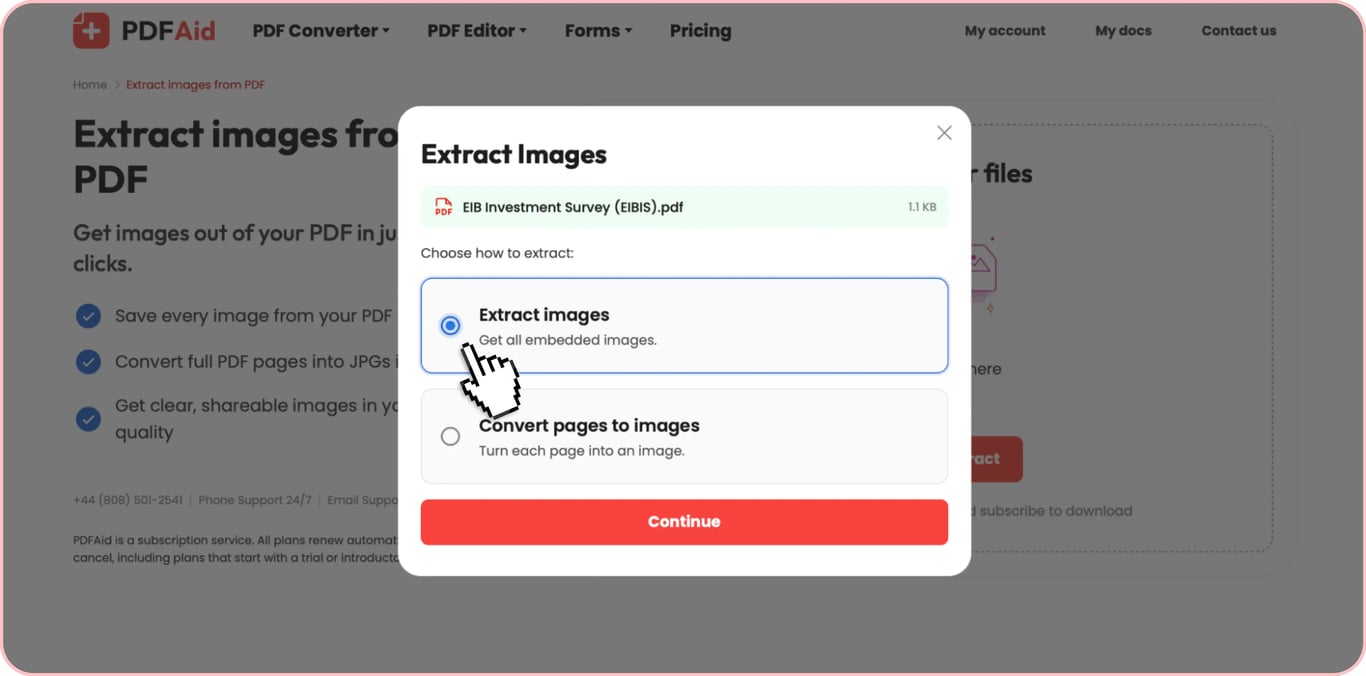
Kies ervoor om afbeeldingen te extraheren of om pagina's naar JPG te converteren.
- 3
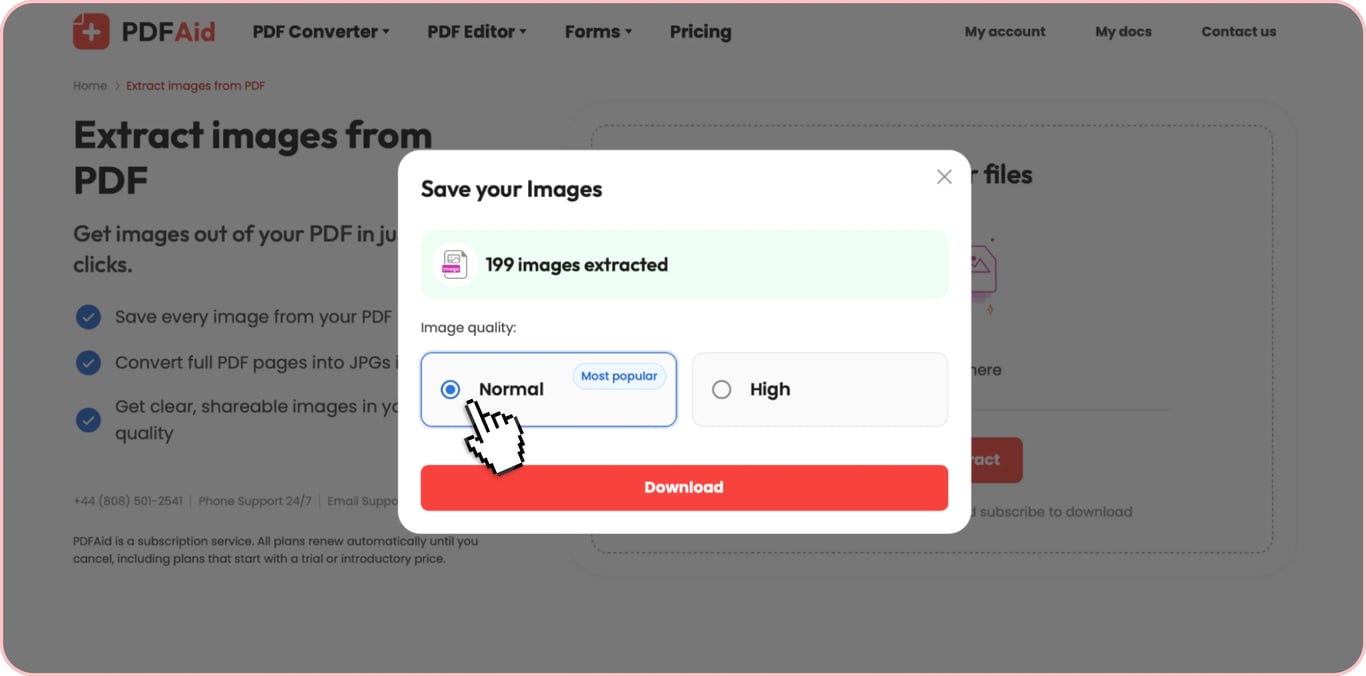
Selecteer de afbeeldingskwaliteit en download uw afbeeldingen.
Extraheer afbeeldingen uit een PDF in de oorspronkelijke formaten, waaronder JPG, PNG, TIFF, BMP en GIF. U kunt deze functie zowel op mobiel als op desktop gebruiken en, belangrijker nog, u hoeft geen aanvullende software te installeren – de tool werkt rechtstreeks in de browser.
Afbeeldingen uit een PDF extraheren
Extraheer afbeeldingen uit elk PDF-document in drie eenvoudige stappen:
Stap 1: Upload uw PDF
Sleep uw PDF naar het uploadgebied of klik op Uploaden en selecteer het bestand op uw apparaat. Met onze tool kunt u afbeeldingen extraheren uit alle soorten PDF-documenten, waaronder PDF's met tekst en gescande PDF's.
Stap 2: Extraheer de afbeeldingen
Klik op Afbeeldingen extraheren. Onze tool detecteert automatisch alle afbeeldingen die in het bestand zijn ingesloten, zonder handmatige instellingen.
Stap 3: Download uw afbeeldingen
Na verwerking van het bestand toont onze tool het totale aantal gedetecteerde afbeeldingen. Kies de gewenste kwaliteit en download de afbeeldingen. U kunt afzonderlijke afbeeldingen opslaan als het er maar enkele zijn, of alle afbeeldingen tegelijk downloaden.
Alle afbeeldingen tegelijk uit de PDF extraheren
Afhankelijk van het documenttype moet u afbeeldingen mogelijk in bulk uit een PDF exporteren. Dit kan tijdrovend zijn als u elke ingesloten afbeelding die in uw bestand is gedetecteerd handmatig moet downloaden.
Voor zulke gevallen ondersteunt onze tool het in één keer downloaden van PDF-afbeeldingen. U kunt ervoor kiezen alle afbeeldingen uit een PDF tegelijk te downloaden; onze tool verpakt ze dan in één ZIP-archief. Elke afbeelding in het archief behoudt de hoge resolutie en het oorspronkelijke formaat. Deze optie is bijzonder handig voor PDF's met tientallen afbeeldingen.
Een afbeelding uit een PDF kopiëren zonder kwaliteitsverlies
Met PDF's zonder beveiligingsbeperkingen kunt u afbeeldingen rechtstreeks vanuit de PDF-lezer kopiëren. Dat klinkt misschien als een snelle oplossing. U hoeft alleen de gewenste afbeeldingen naar uw klembord te kopiëren en ze in een ander bestand of een e-mail te plakken. Maar er is een addertje onder het gras: dit werkt niet bij documenten die met een wachtwoord zijn beveiligd. Wanneer u een afbeelding uit een PDF kopieert, kopieert u bovendien een standaardbitmapformaat dat door de PDF-lezer is gemaakt, en niet het oorspronkelijke bestand. Wanneer u deze vervolgens in een doeltoepassing plakt (bijv. Microsoft Word), kan de app de afbeelding extra comprimeren om de grootte te beperken. Dit leidt vaak tot slechte kwaliteit en onscherpte.
Met onze foto-extractor voor PDF's verloopt dit daarentegen zonder kwaliteitsverlies. Wanneer u met onze tool een foto in volledige kwaliteit uit een PDF extraheert, is het geëxtraheerde bestand de oorspronkelijke ingesloten afbeelding. Zo behoudt u 100% van de resolutie zonder hercodering of compressie.
PDF-afbeeldingsextractor — formaten, privacy, geen beperkingen
Meer redenen nodig om onze afbeeldingsextractor voor PDF's te gebruiken? Dit zijn vier punten waarmee onze tool zich onderscheidt:
Elk formaat: Onze tool kan alle gangbare afbeeldingstypen detecteren, waaronder JPG/JPEG, PNG, TIFF, BMP en GIF, en deze in hun oorspronkelijke formaat extraheren.
Beveiliging: Wanneer u onze afbeeldingsextractor voor PDF's gebruikt, worden uw bestanden bewaard in privéopslag met toegangsbeheer.
Handig en zonder beperkingen: Met onze tool kunt u direct online afbeeldingen uit een PDF extraheren, zonder software te installeren. Open gewoon ons platform in de browser en voer de taak uit met een paar klikken. Ook beperken we niet hoeveel afbeeldingen u kunt extraheren.
50+ tools op één plek: Ons platform biedt naast een afbeeldingsextractor voor PDF's veel extra functies, waaronder bewerken, pagina's ordenen, ondertekenen, comprimeren en meer. U kunt ook bestanden van en naar PDF converteren of onze OCR-functie gebruiken om tekst uit afbeeldingen te extraheren.
 We vinden het jammer om te horen dat u uw abonnement wilt opzeggen. Als u onze dienst niet langer nodig hebt, kunt u in het tabblad Lidmaatschap van uw account op Abonnement opzeggen klikken. U kunt ook contact met ons opnemen via livechat, via billing@pdfaid.com of door te bellen naar +44 808 501 2541 voor hulp bij het opzeggen van uw abonnement.