Neribotas prieiga prie visų mūsų įrankių
 PDF sujungimas
 PDF išskyrimas
 Sukurti šabloną
 PDF suspaudimas
 PDF redagavimas
 Pridėti vandens ženklą
 Pasukti PDF
 Pasirašyti PDF
 Konvertuoti PDF į Word
 Konvertuoti Word į PDF
 Konvertuoti PDF į JPG
 Konvertuoti JPG į PDF
 Konvertuoti PDF į Excel
 Konvertuoti Excel į PDF
 Konvertuoti PDF į PowerPoint
 Konvertuoti PowerPoint į PDF
Kaip tai veikia?
Įkelkite failą ir paslėpkite neskelbtiną informaciją 3 veiksmais:
- 1
Įkelkite arba nuvilkite savo failą.
- 2
Pasirinkite tekstą arba sritis, kurias norite paslėpti arba visam laikui pašalinti.
- 3
Pritaikykite keitimus, atsisiųskite failą ir patogiai juo dalykitės.
Pašalinkite neskelbtiną informaciją iš savo PDF failų naudodami mūsų redaktorių.
Mūsų redaktorius visam laikui ištrina jūsų pasirinktą tekstą, skaičius ir vaizdus, o ne tik uždeda juodą stačiakampį ant viršaus. Gaunate švarų, saugų dokumentą, kurį saugu bendrinti.
Kaip raudoninti PDF
Kai privatų tekstą uždengiate paprasta juoda forma, skaitytojai vis tiek gali nukopijuoti po ja esantį tekstą. Mūsų įrankis pašalina neskelbtiną turinį, todėl galite saugiai raudoninti informaciją PDF dokumentuose.
1 veiksmas. Įkelkite dokumentą
Nuvilkite PDF į darbo sritį arba įkėlimo zoną. Taip pat galite pasirinkti jį tiesiogiai iš savo įrenginio.
2 veiksmas. Pasirinkite tekstą arba paieškos šablonus
Viršutiniame meniu spustelėkite piktogramą „Raudoninti“. Pabrėžkite žodžius arba nubrėžkite stačiakampį virš vaizdų ir lentelių. Taip pat galite naudoti dešinėje esantį paieškos skydelį, kad rastumėte raktažodžius visuose puslapiuose.
3 veiksmas. Pritaikykite raudoninimą
Patikrinkite pasirinktus blokus ir spustelėkite raudoną mygtuką „Žymėti“, kad patvirtintumėte. Sistema visam laikui ištrina duomenis iš failo.
4 veiksmas. Atsisiųskite failą
Išsaugokite parengtą PDF savo įrenginyje.
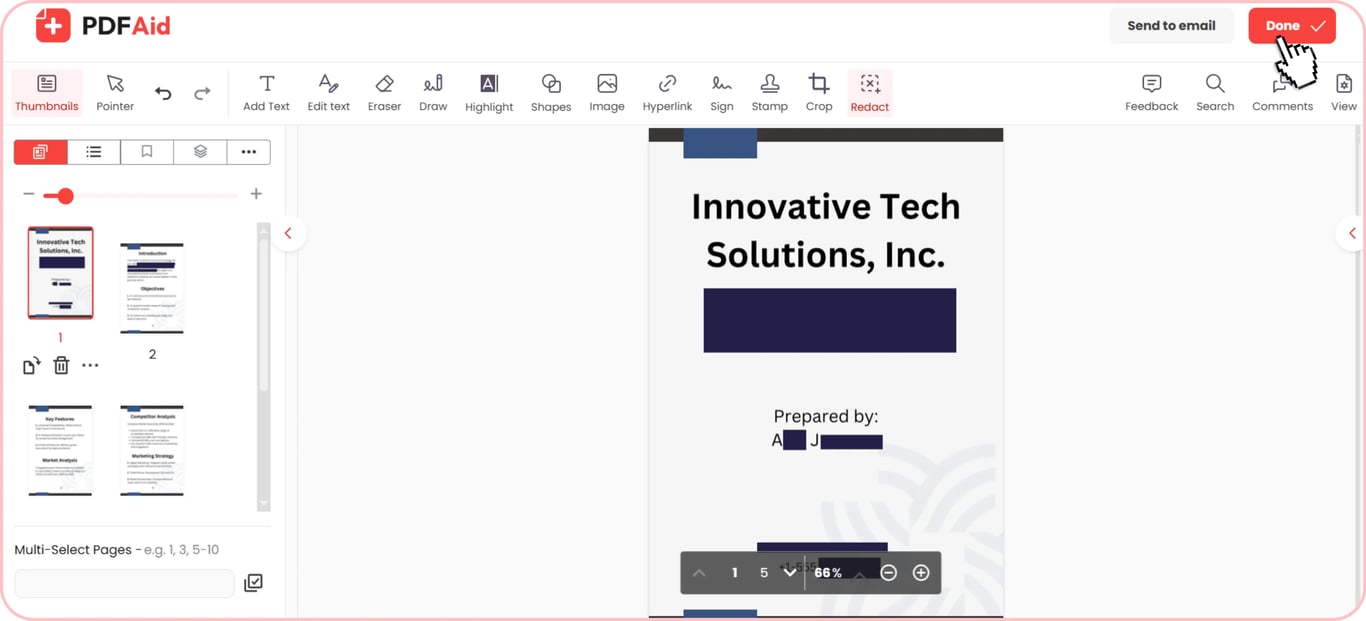
Užjuodinkite tekstą ir neskelbtiną informaciją
Kai raudoninate tekstą PDF failuose, mūsų įrankis ant jūsų duomenų uždeda nuolatinius juodus blokus. Galite užjuodinti vardus, kredito kortelių numerius, el. pašto adresus ir fizines vietoves. Šis procesas ištrina po apačia esantį tekstą, todėl gavėjai negali kopijuoti, ieškoti ar pabrėžti turinio. Pašalinus šias detales, bendrinama kopija jų nebeatskleidžia.
PDF suliejimo arba maskavimo funkcija
Puslapis gali atrodyti keistai, jei juodi stačiakampiai yra per daug ryškūs.
PDF suliejimo funkcija padės dokumentui atrodyti tvarkingiau. Vis dėlto vaizdinis suliejimas nėra tas pats, kas tikras užtušavimas. Suliejimas paslepia detales, bet nepašalina po jomis esančio kodo. Griežtiems teisiniams reikalavimams geriausias pasirinkimas vis dar yra nuolatinis užtušavimas. Neformalioms peržiūroms, juodraščių peržiūrai ar rinkodaros pavyzdžiams galima naudoti vaizdines kaukes.
Nuolatinis, negrįžtamas užtušavimas
Jūsų duomenys nėra apsaugoti vien nupiešus paprastą juodą stačiakampį ant teksto. Įprasti PDF įrankiai duomenų nepašalina; jie tik prideda vaizdinę figūrą virš turinio. Kiekvienas failą atidaręs asmuo gali pasiekti paslėptus jūsų duomenis pasirinkdamas po juo esantį tekstą, jį kopijuodamas arba ištrindamas stačiakampį.
Mūsų PDF užtušavimo įrankis veikia kitaip, nes pašalina pagrindinius duomenis. Jis paslepia tikslinį tekstą, grafiką ir duomenis, kad jie nebebūtų matomi ar pasiekiami.
Kai mūsų darbo srityje pritaikote užtušavimą, pakeitimas yra nuolatinis. Skaitytojai negali atskleisti turinio, ieškoti paslėptų žodžių ar išgauti pradinio teksto iš failo.
Kada reikia užtušuoti dokumentus
Dokumentų užtušavimas apsaugo asmens duomenis ir neleidžia privačiai informacijai patekti į jūsų siunčiamą kopiją. Štai dažniausios situacijos, kai gali reikėti užtušuoti neskelbtiną informaciją:
Teisiniai dokumentai ir liudytojų privatumas: Teismo dokumentuose, policijos ataskaitose ir parodymuose yra vardų, adresų ir ID numerių.
Banko išrašai ir finansiniai įrašai: Juose yra sąskaitų numerių, kredito reitingų ir mokesčių mokėtojo ID. Galite pateikti pajamų įrodymą neatskleisdami visos savo finansinės informacijos.
Medicininiai įrašai ir pacientų istorija: Sveikatos priežiūros dokumentuose gali būti asmeninių medicininių istorijų ir ID. Pacientų identifikatorių pašalinimas yra įprastas veiksmas prieš bendrinant sveikatos priežiūros dokumentus pagal HIPAA.
Sutartys ir verslo susitarimai: Įmonių sutartyse yra privačių kainų, komercinių paslapčių ir parašų. Galite bendrinti juodraščius su trečiosiomis šalimis ištrindami kai kurias iš šių neskelbtinų dalių.
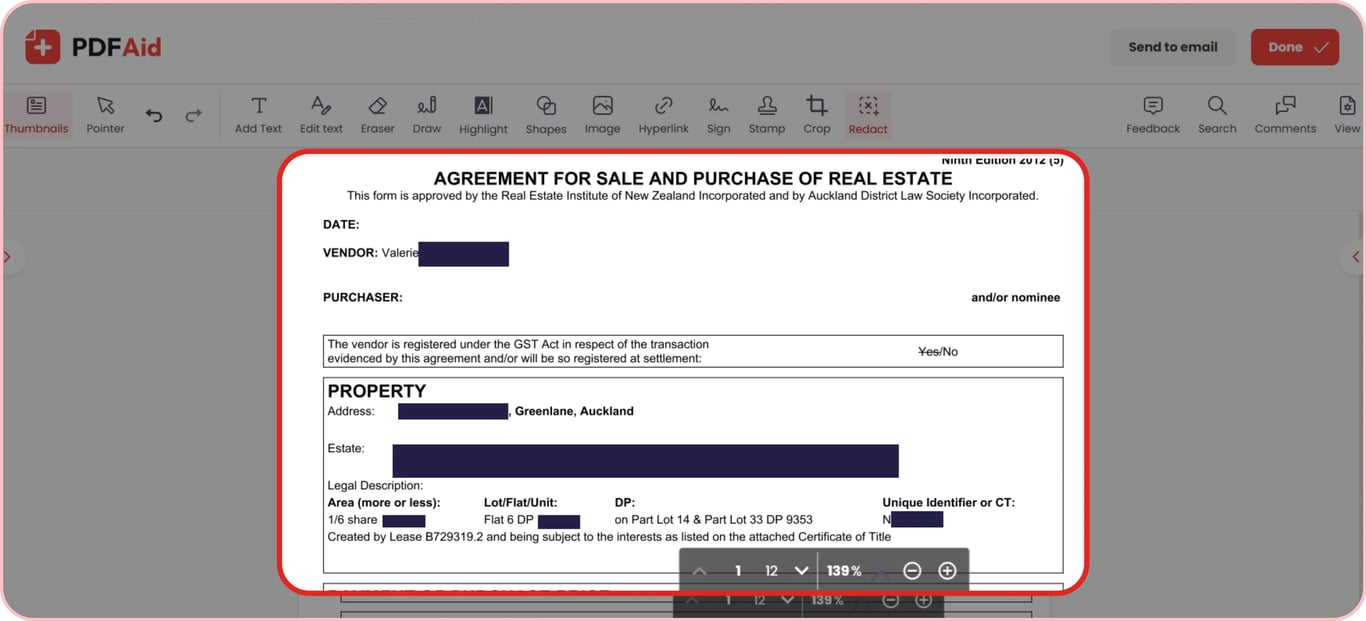
Užtušuokite PDF internetu bet kuriame įrenginyje
Uždenkite neskelbtiną tekstą savo dokumentuose juodais blokais bet kurioje interneto naršyklėje, nenaudodami jokios specialios programinės įrangos ar papildinių:
Windows kompiuteriai: Apdorokite dokumentus naudodami „Google Chrome“, „Microsoft Edge“ arba „Mozilla Firefox“ bet kuriame „Windows“ nešiojamajame ar staliniame kompiuteryje.
macOS kompiuteriai: Pašalinkite privačią informaciją naudodami „Apple Safari“, „Chrome“ arba „Firefox“ savo „Mac“ kompiuteryje.
Linux sistemos: Dirbkite su jautriais failais naudodami „Firefox“, „Chromium“ arba „Opera“ bet kuriame „Linux“ platinime.
iPhone ir iPad: Uždenkite privačią informaciją juoda spalva mobiliuosiuose įrenginiuose naudodami „Safari“ arba „Chrome“ sistemose „iOS“ ir „iPadOS“.
Android telefonai ir planšetiniai kompiuteriai: Apsaugokite savo PDF failus keliaudami naudodami „Google Chrome“ arba „Samsung Internet“ sistemoje „Android“.
Jūsų failai lieka privatūs
Privatumas yra itin svarbus kaskart, kai nuasmeninate informaciją teisiniuose dokumentuose, medicininiuose įrašuose ar asmens tapatybės dokumentuose. Naudodamiesi mūsų įrankiu galite būti tikri, kad kiekvienas dokumentas apdorojamas per šifruotus ryšius. Saugome jūsų privačius duomenis nuo neteisėtos prieigos. Joks neįgaliotas asmuo negali peržiūrėti jūsų dokumentų, nes jie lieka užrakinti ir matomi tik jums. Visada visiškai kontroliuojate savo asmeninius įrašus, todėl jūsų informacija išlieka saugi.
Daugiau PDF įrankių
PDF paieška ir nuasmeninimas nėra vienintelės dvi funkcijos, kurias mūsų redaktorius gali atlikti už jus. Įveskite žodį į paieškos juostą, kad rastumėte ir pašalintumėte raktažodžius iš ilgų PDF failų. Vaizdo failams arba popieriniams dokumentams integruotas OCR gali padėti lengvai nuasmeninti nuskaityto PDF tekstą.
Slėpti pavienius žodžius ne visada pakanka. Jei turite visą puslapį su pastabomis, naudokite mūsų įrankį Ištrinti PDF puslapius, kad lengvai pašalintumėte puslapius. Jei norite pašalinti tik vaizdus, asmens tapatybės dokumentus su nuotrauka ar parašus, naudokite mūsų įrankį Ištrinti vaizdus, kad ištrintumėte šiuos elementus, tačiau paliktumėte tekstą nepakeistą.
 Apgailestaujame, kad norite nutraukti prenumeratą. Jei mūsų paslaugos jums nebereikia, savo paskyros skirtuke „Narystė“ spustelėkite „Atšaukti planą“. Taip pat galite susisiekti su mumis per tiesioginį pokalbį, el. paštu billing@pdfaid.com arba paskambinę telefonu +44 808 501 2541, jei reikia pagalbos nutraukiant prenumeratą.