PDF のサイズ制限は、メール送信や Web サイトへのアップロードでよくあります。しかし、このようなドキュメントには、サイズを小さくするために削除できない重要な画像やグラフィックが含まれている場合があります。圧縮は、コンテンツやレイアウトを含むすべてを維持できるため、よく利用される解決策です。以下では、PDFAid ツールでファイルサイズを変更する方法をご紹介します。
PDF を圧縮する方法
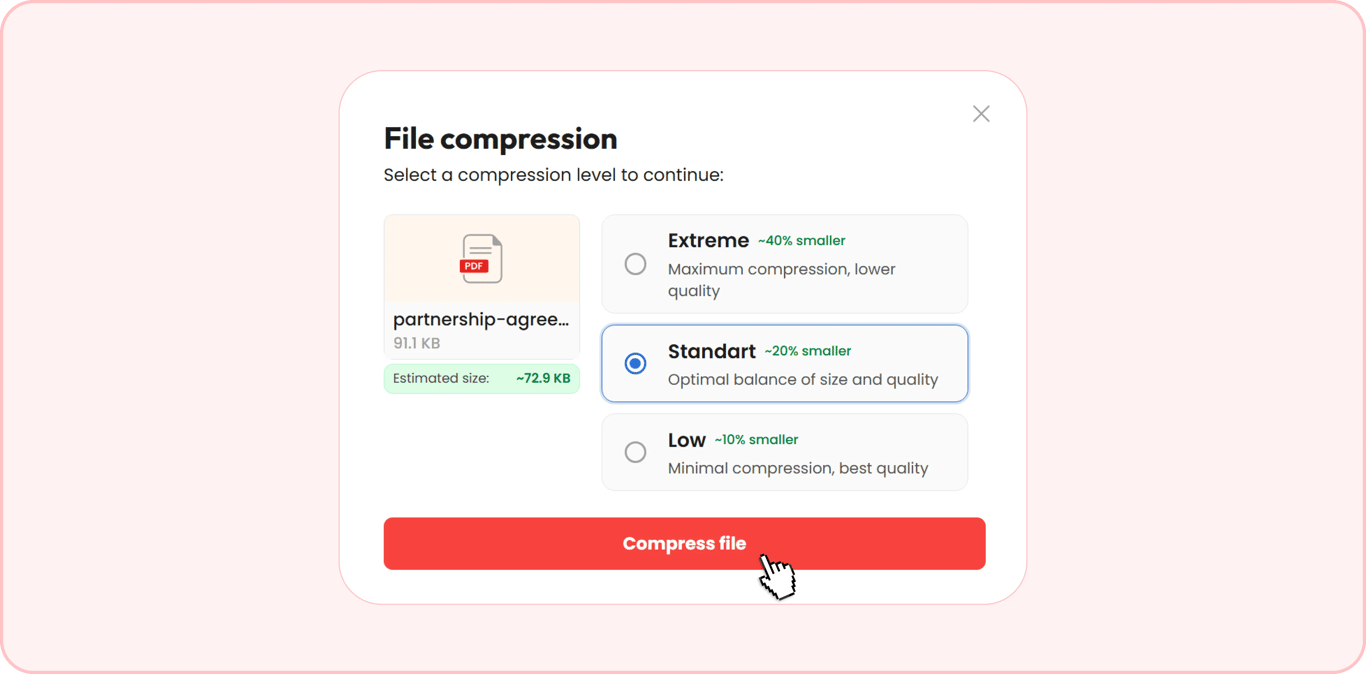
ブラウザーで 3つの簡単な手順を行うと、最大 100 MB の PDF を圧縮できます。このツールでは、推定ファイルサイズに対して、低(10%)、標準(20%)、最大(40%)の圧縮オプションを選択できます。
手順 1:PDF ファイルをアップロードする
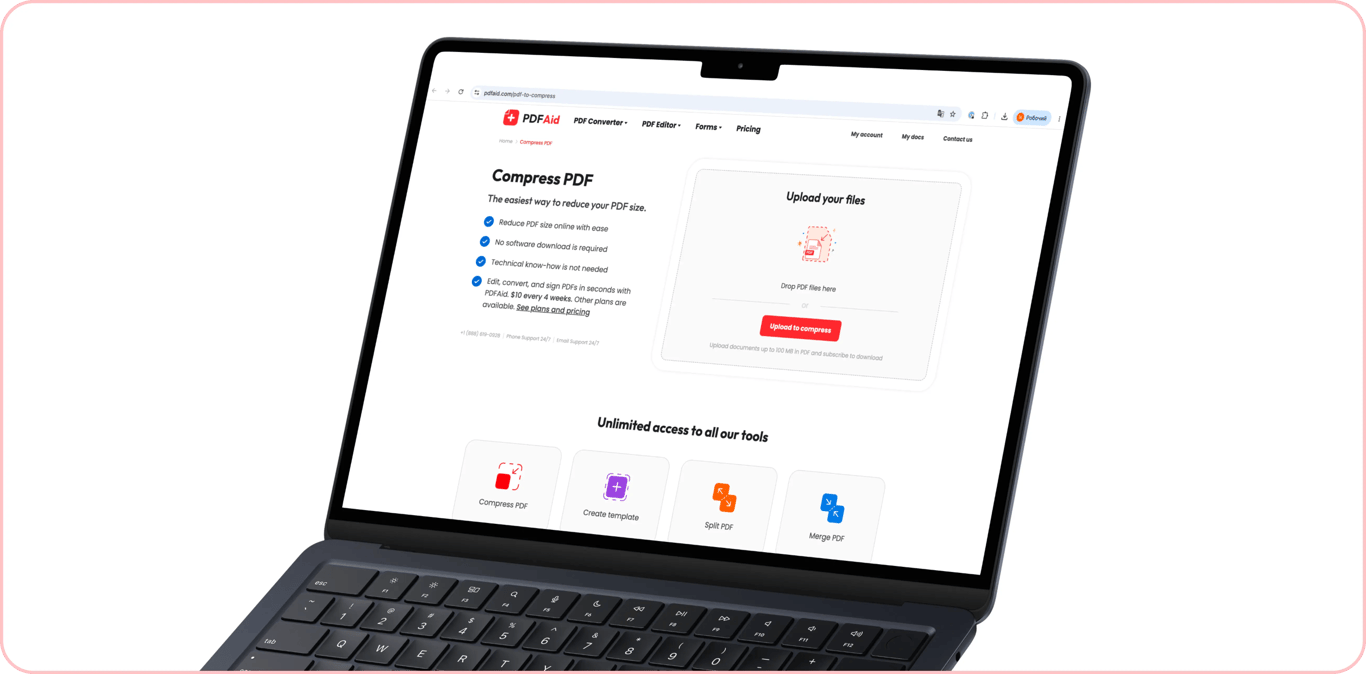
コンピューター、スマートフォン、タブレットのブラウザーで PDF の圧縮ツールを開きます。サイズを小さくしたいファイルをアップロードするか、ドラッグ&ドロップエリアに置いてください。一度にサイズ変更できるのは単一のファイルのみです。
手順 2:圧縮レベルを選択する
次のオプションから圧縮レベルを選択してください。
最大 ―― 約 40% 縮小
標準 ―― 約 20% 縮小
低 ―― 約 10% 縮小
推定サイズと満たす必要のある制限に応じて圧縮レベルを選択してください。最大を適用すると、一部の画像で品質や読みやすさが低下する場合があります。レベルを選択したら、[ファイルを圧縮]を押して PDF のサイズを変更してください。
手順 3:圧縮後のファイル形式を選択する
ファイルを圧縮した後、ダウンロードする形式を選択してください。ドキュメントをさまざまな用途で使用するには、次の形式で保存できます。
DOC/DOCX ―― ワープロソフトでファイルを開き、編集を続ける場合。
PPT/PPTX ―― プレゼンテーションを作成する場合。
JPG/PNG ―― ファイルを画像として保存・共有する場合。
TXT ―― プレーンテキストの場合。
XLSX/XLS ―― 表やスプレッドシートの場合。
形式を選択すると、ドキュメントがデバイスにダウンロードされます。
一般的な PDF ファイルサイズの上限と、さらにサイズを小さくするヒント
大きな PDF の送信やアップロードは、厳しいサイズ制限のために問題になることがよくあります。一般的な要件と、ファイルをさらに小さくする方法を確認しましょう。
証明写真、スキャンした署名、ID カードのスキャン
写真、ID カードのスキャン、署名済みドキュメントをアップロードする Web サイトでは、PDF を 100 KB に圧縮する必要があるなど、特定のアップロードサイズ制限が設けられている場合があります。次の推奨事項は、最適な品質を維持しながらファイルのサイズを変更するのに役立ちます。
写真。圧縮ツールを使用すると画像のサイズをすぐに変更できますが、品質が低下する可能性があります。そのため、ファイルはサイトの要件内に収め、サイズを小さくしすぎないでください。そうしないと、プラットフォームで写真が拒否される可能性があります。
ID カードのスキャン。カラーが必須でない場合は、ID 画像をグレースケールにすると、ファイルサイズをおよそ半分にできることがあります。ドキュメントの読みやすさは維持されます。
白い紙に書かれた署名。この場合は、不要な余白をカットするほうが、ファイルを小さくするうえでさらに効果的です。ブラウザーで PDF のトリミングツールを使用して、ドキュメントをトリミングできます。
学歴証明書、出生証明書または婚姻証明書、複数ページの申請フォーム
この場合、ページ数、余白、高い解像度が合計サイズに影響する可能性があります。これらのドキュメントの PDF を 200 KB に圧縮する必要がある場合は、以下のヒントに従ってください。
出生証明書または婚姻証明書。この種類のファイルは必要以上に高い解像度でスキャンされていることが多く、300 DPI で十分です。そのため、圧縮すると読みやすさに影響を与えずにサイズを削減できます。
卒業証書と学校の証明書。大きな空白の余白が含まれている場合は、これらのドキュメントをトリミングできます。
入力済みの複数ページフォーム。ファイルサイズはページ数に左右されるため、200 KB の上限に収めるには、より強い圧縮レベルを選択できます。
銀行取引明細書、収入または税務書類、不動産または賃貸借契約書
PDF を 500 KB に圧縮し、品質と読みやすさを保つには、ファイルの種類と内容を考慮してください。
契約書。テキストと署名がスキャンされたドキュメントは、混在 PDF と見なされます。ファイルを圧縮すると、ツールはテキストの読みやすさを維持したまま、挿入された画像のサイズのみを削減します。
収入または税務証明書。スキャン画像の品質が低下する可能性があるため、圧縮しすぎないようにしてください。
数か月分の銀行取引明細書。テキスト PDF はすでにファイルサイズが小さいため、ここでは圧縮ツールはあまり役に立ちません。代わりに、PDF ページ削除ツールを使用できます。不要なページをファイルから削除して、500 KB の上限に収めてください。
署名済み契約書、保険金請求書類、医療レポート
PDF を 1 MB に圧縮する必要がある場合、ドキュメントの圧縮と分割がサイズを変更する適切な方法になることがあります。これらのファイルには、次のオプションが最適です。
署名済み契約書。ドキュメントにスキャンした署名がある場合は、圧縮ツールを使用して画像サイズを小さくしてください。
画像付きの医療レポート。通常、画像はテキストよりも PDF のサイズを大きくします。画像を圧縮すると、特に 1 MB の添付ファイル要件を満たすのに役立ちます。
保険金請求書類。このファイルには多数のページが含まれることがあるため、サイズ削減ツールと PDF の分割ツールを併用できます。分割後は、1 MB またはそれより小さい複数のドキュメントになり、アップロードまたは送信できます。
ポートフォリオ付き履歴書、スキャンした冊子またはパンフレット、大学出願書類一式
PHP のデフォルトの upload_max_filesize 設定は 2 MB であるため、多くの Web サイトでは PDF を 2 MB に圧縮する必要がある場合があります。以下の推奨事項に従うと、可能な限り品質を維持できます。
ポートフォリオ付き履歴書。画像はファイルサイズを増やすため、追加する前に圧縮することをおすすめします。履歴書を見直す際に、重複している画像や不要な画像を削除してください。PDF がまだアップロード上限を超えている場合は、ファイル全体を圧縮してください。
複数ページのパンフレット。DPI はページ数以上にドキュメントのサイズを大きくします。画像の解像度を下げて、ファイルを小さくしてください。
大学出願書類一式。 この場合は、ファイルごとに制限が設けられていることがよくあります。PDF が必要以上に大きい場合は、PDF の分割ツールを使用して、複数の個別ドキュメントにしてください。
プレゼンテーション資料、メール添付ファイル
企業のサーバーでは 5 MB のファイルしか受け付けない場合があり、大きな PDF の送信は難しいことがあります。
プレゼンテーション。PowerPoint のプレゼンテーションをエクスポートすると、通常は元の解像度が高くなります。圧縮したファイルなら、コンテンツの読みやすさを保ちながら上限を満たせます。
メール添付ファイル。 Gmail では最大 25 MB の添付ファイルが許可され、Outlook のデスクトップアプリでは個人アカウントのデフォルトが 20 MB です。会社のメールサーバーでは、それより低い独自の上限が設定されていることが多いため、ビジネスアドレスに送信する場合は、安全のためファイルを 5 MB 未満にしてください。