Accesso illimitato a tutti i nostri strumenti


Come funziona?
Unisci i tuoi documenti PDF e Word in 3 semplici passaggi:
- 1
Carica o trascina e rilascia i tuoi file PDF e Word.
- 2
Riordina i file o rimuovi quelli indesiderati.
- 3
Scarica il documento combinato in un unico PDF.
Con PDFAid puoi combinare documenti Word e PDF in un unico file direttamente dal browser. Unisci report, contratti e allegati acquisiti senza perdere la formattazione. Il nostro strumento funziona su qualsiasi dispositivo senza necessità di installazione, così tutti i file correlati finiscono in un unico documento.
Come aggiungere un PDF a un documento Word
Combinare i tuoi documenti richiede solo pochi clic nel nostro editor online. Puoi aggiungere rapidamente un PDF a un documento Word senza perdere la formattazione né riscrivere nulla a mano. Il nostro strumento di unione ti consente di caricare e convertire fino a 12 file contemporaneamente, con un limite di 100 MB per documento.
Passaggio 1: importa i file nello strumento
Per iniziare, trascina i file direttamente nell'area di caricamento. Puoi anche fare clic sul pulsante Carica per unire per selezionare i file archiviati sul tuo dispositivo. Il nostro strumento ti consente di combinare file PDF e Word in un'unica sessione. Dopo aver aggiunto tutti i file, fai clic su Unisci PDF per continuare.
Passaggio 2: organizza il documento finale
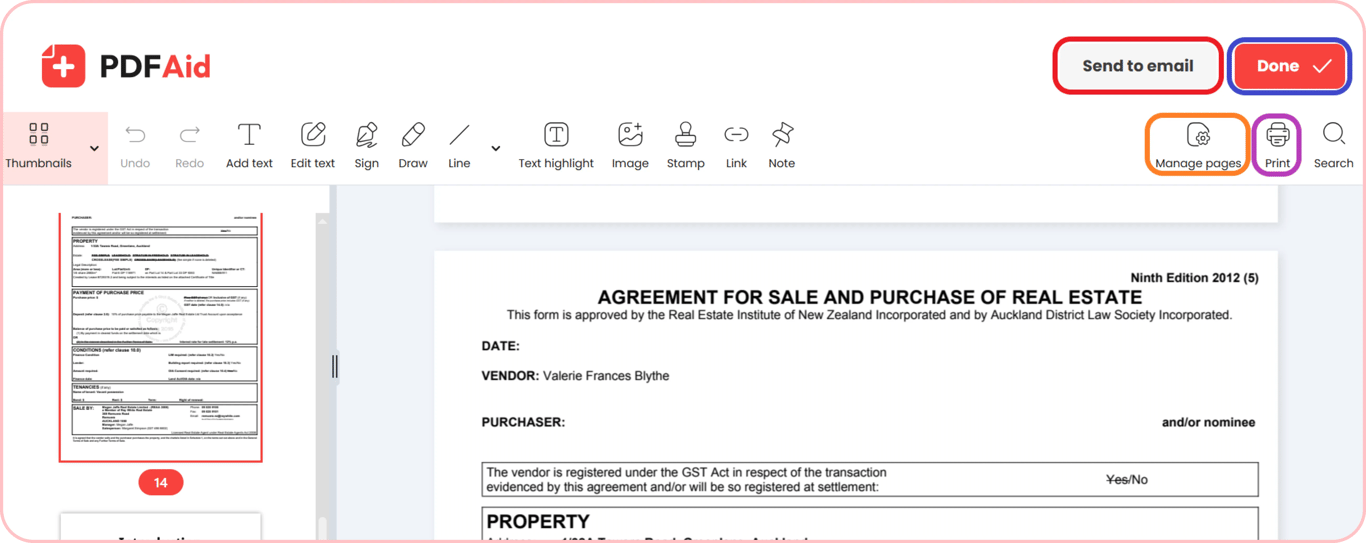
Personalizza il layout prima di unire i formati PDF e Word. Se vuoi modificare la struttura del file, fai clic su Gestisci pagine. Puoi riorganizzare le miniature delle pagine trascinandole, creare copie delle pagine importanti, inserire pagine aggiuntive o eliminare quelle che non ti servono. Quando il layout è pronto, fai clic su Fine per scaricare il file. Puoi anche fare clic su Stampa per creare una copia cartacea oppure scegliere Invia via e-mail per condividere il documento direttamente con un cliente.
Passaggio 3: scegli il formato di output
Per combinare pagine Word e PDF, devi scegliere il formato di output più adatto alle tue esigenze:
DOCX e DOC: Ideali per modificare il testo in Microsoft Word, regolare i layout e svolgere attività quotidiane di elaborazione testi.
PDF: Ideale per documenti che devono mantenere la formattazione, documenti ufficiali e stampe nitide.
PPT e PPTX: Ottimi per trasformare le pagine di documenti in diapositive per presentazioni.
XLSX e XLS: Perfetti per organizzare tabelle, elenchi numerici e dati di fogli di calcolo.
JPG e PNG: Utili per convertire le pagine in immagini di alta qualità da usare sul web.
TXT: Adatto per testo semplice non formattato da incollare nelle note.
Casi d'uso comuni
Combinare formati di file diversi mantiene tutti i documenti correlati in un unico documento organizzato. Ecco alcune situazioni quotidiane in cui unire file Word e PDF ti fa risparmiare tempo:
Un CV in Word e diplomi in PDF per un'unica candidatura
Quando ti candidi per un lavoro, i selezionatori spesso richiedono l'intera candidatura in un unico file. Se la bozza del tuo curriculum è in Word, mentre diplomi universitari e certificati sono in formato PDF, puoi usare il nostro strumento per unire file Word e PDF. In questo modo il flusso di lavoro resta organizzato e risulta facile da esaminare per i responsabili delle assunzioni.
Un contratto in Word con allegati ricevuti in PDF
I contratti commerciali sono spesso redatti in Word per facilitarne la modifica, mentre gli allegati e le appendici firmate vengono generalmente salvati come PDF. Riunendo tutte queste parti in un unico documento, puoi modificare le clausole e controllare gli allegati nella stessa finestra. Al termine delle modifiche, puoi unire documenti Word e PDF per creare un accordo finale protetto da firmare.
Una domanda di visto o di partecipazione a una gara con documenti di supporto
Presentare richieste di visto, di sovvenzione o offerte per gare d'appalto richiede di raccogliere numerosi documenti personali e legali. Spesso devi combinare un modulo di domanda Word compilato con scansioni del passaporto, estratti conto bancari e licenze commerciali in formato PDF. Con il nostro strumento puoi aggiungere documenti Word ai documenti PDF direttamente dal browser. In questo modo crei un pacchetto completo per la presentazione, conforme ai requisiti ufficiali e senza omettere alcuna pagina.
Unisci PDF e Word su qualsiasi dispositivo
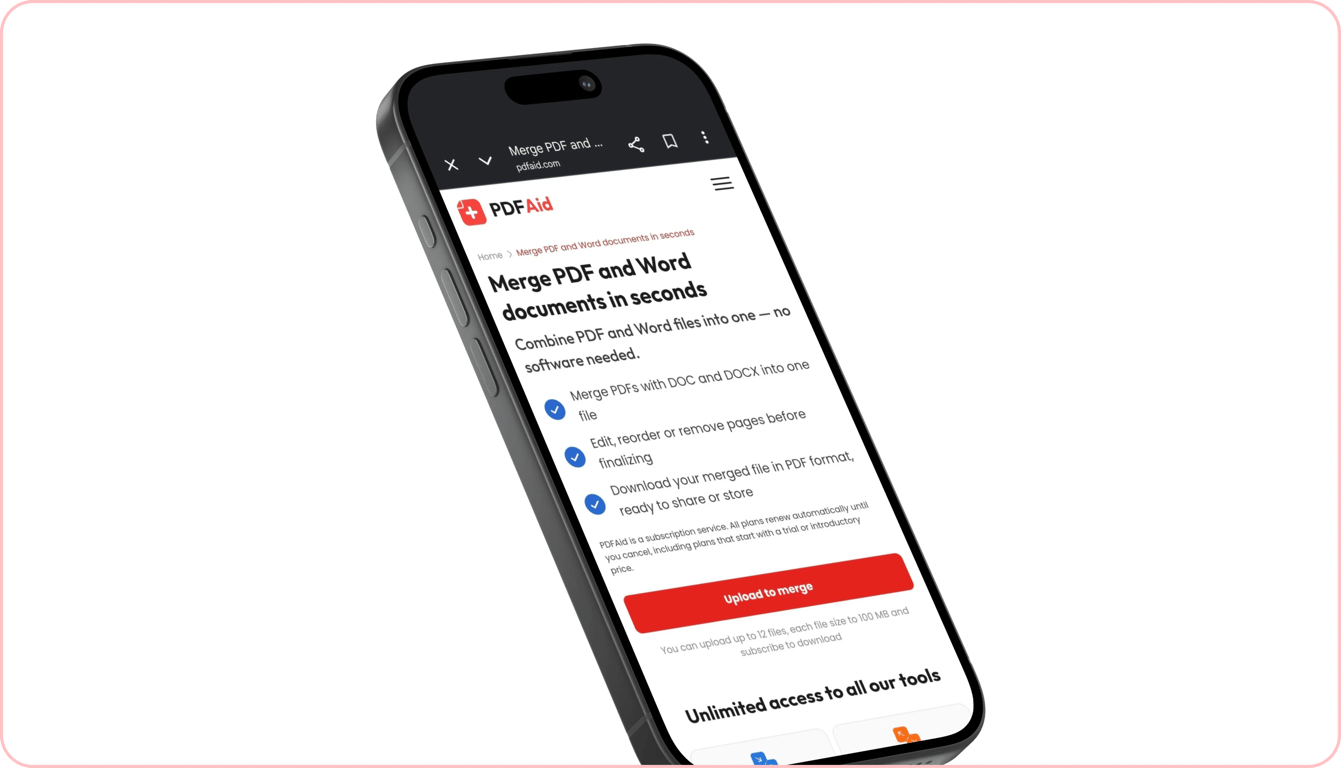
Puoi unire PDF e Word direttamente nel browser web su qualsiasi computer, tablet o smartphone. Non è necessario scaricare o installare software desktop aggiuntivo, app mobili o plugin per browser.
Che tu lavori al laptop alla scrivania o usi il telefono mentre sei in movimento, ti basta aprire il nostro sito web e caricare i file. Il convertitore funziona in modo affidabile su Windows, macOS, Linux, iOS e Android. Ciò significa che puoi unire documenti su qualsiasi schermo, senza preoccuparti dei limiti del dispositivo.
I tuoi file rimangono privati e protetti
Ogni file viene elaborato tramite connessioni crittografate quando unisci file nel nostro spazio di lavoro. Questo protegge le tue informazioni private da chi non dovrebbe potervi accedere. Poiché i tuoi documenti rimangono protetti, solo tu puoi visualizzarli. Nessun altro può leggere, condividere o scaricare i tuoi contenuti.
Strumenti simili
Altri strumenti che possono aiutarti a organizzare e combinare i file:
Unisci documenti PDF: Combina più file PDF in un unico documento.
Unisci documenti Word: Combina più file Word in un unico documento modificabile mantenendo layout e stili di testo.
Unisci immagini: Raggruppa più immagini in un unico documento organizzato.
 Ci dispiace sapere che desideri annullare il tuo abbonamento. Se non hai più bisogno del nostro servizio, puoi cliccare su Annulla piano nella scheda Abbonamento del tuo account. Puoi anche contattarci tramite chat live, all'indirizzo billing@pdfaid.com o chiamando il numero +44 808 501 2541 per ricevere assistenza nella cancellazione dell'abbonamento.