Korlátlan hozzáférés az összes eszközünkhöz
 PDF egyesítése
 PDF felosztása
 Sablon létrehozása
 PDF tömörítése
 PDF szerkesztése
 Vízjel hozzáadása
 PDF elforgatása
 PDF aláírása
 Konvertálás PDF-ből Wordbe
 Konvertálás Wordből PDF-be
 Konvertálás PDF-ből JPG-be
 Konvertálás JPG-ből PDF-be
 Konvertálás PDF-ből Excelbe
 Konvertálás Excelből PDF-be
 Konvertálás PDF-ből PowerPointba
 Konvertálás PowerPointból PDF-be
Hogyan működik?
Töltse fel a fájlját és 3 lépésben rejtse el az érzékeny információkat:
- 1
Töltse fel, vagy húzással dobja be a fájlját.
- 2
Válassza ki azt a szöveget vagy azokat a területeket, amelyeket el szeretne rejteni vagy tartósan el szeretne távolítani.
- 3
Alkalmazza a kitakarást, és töltse le a megosztásra kész fájlját.
Távolítsa el a bizalmas információkat PDF-fájljaiból a szerkesztőnkkel.
Szerkesztőnk véglegesen törli az Ön által kijelölt szöveget, számokat és képeket, nem csupán egy fekete téglalapot helyez rájuk. Így tiszta, biztonságos dokumentumot kap, amelyet nyugodtan megoszthat.
Hogyan takarjon ki egy PDF-et
Ha a privát szöveget egyszerű fekete alakzattal takarja le, az olvasók továbbra is kimásolhatják az alatta lévő szöveget. Eszközünk eltávolítja az érzékeny tartalmat, így biztonságosan kitakarhat információkat PDF-dokumentumokból.
1. lépés: Töltse fel a dokumentumát
Húzza a PDF-et a munkaterületre vagy a feltöltési területre. Közvetlenül az eszközéről is kiválaszthatja.
2. lépés: Jelöljön ki szöveget, vagy adjon meg keresési mintákat
Kattintson a felső menü Redact ikonjára. Kiemeljen szavakat, vagy rajzoljon téglalapot képek és táblázatok fölé. A jobb oldali keresési panelt is használhatja kulcsszavak megkereséséhez az összes oldalon.
3. lépés: Alkalmazza a kitakarást
Ellenőrizze a kijelölt blokkokat, majd a megerősítéshez kattintson a piros „Megjelölés” gombra. A rendszer véglegesen törli az adatokat a fájlból.
4. lépés: Töltse le a fájlját
Mentse az elkészült PDF-et az eszközére.
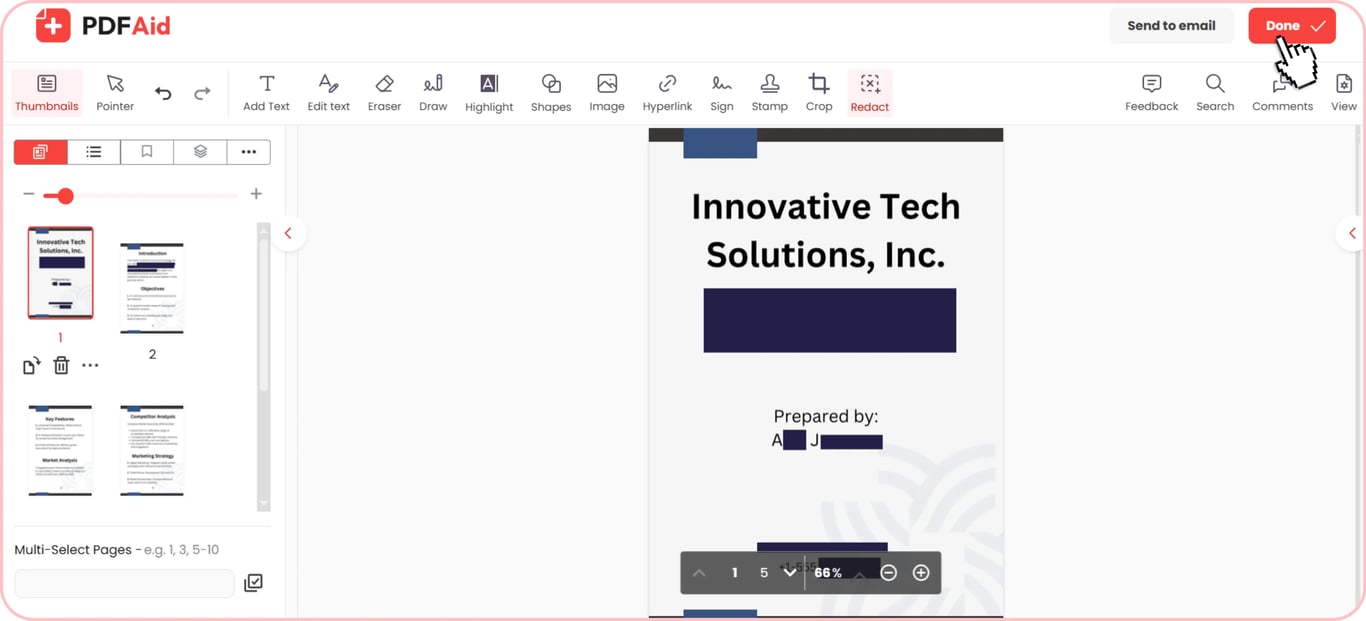
Szöveg és bizalmas adatok kitakarása
Amikor PDF-fájlokban kitakarja a szöveget, eszközünk tartós fekete blokkokat helyez az adatai fölé. Kitakarhat neveket, hitelkártyaszámokat, e-mail-címeket és helyszíneket. Ez a folyamat törli az alatta lévő szöveget, így a címzettek nem tudják kimásolni, megkeresni vagy kiemelni a tartalmat. Ezen adatok eltávolításával a megosztott másolat már nem teszi őket hozzáférhetővé.
PDF-elmosás vagy -maszkolás funkció
Egy oldal rendezetlennek tűnhet, ha a fekete téglalapok túl feltűnőek.
A PDF-elhomályosítási funkció letisztultabb megjelenést ad a dokumentumának. A vizuális elhomályosítás azonban nem azonos a valódi kitakarással. Az elhomályosítás elrejti a részleteket, de nem távolítja el az alatta lévő kódot. Szigorú jogi követelmények esetén továbbra is a végleges kitakarás a legjobb választás. Informális előnézetekhez, piszkozatok véleményezéséhez vagy marketingmintákhoz vizuális maszkok is használhatók.
Végleges, visszafordíthatatlan kitakarás
Az adatai nem lesznek védettek pusztán attól, hogy egyszerű fekete téglalapot rajzol a szöveg fölé. A hagyományos PDF-eszközök nem távolítják el az adatokat; csupán egy vizuális alakzatot helyeznek a tartalom fölé. Bárki, aki megnyitja a fájlt, hozzáférhet a rejtett adataihoz az alatta lévő szöveg kijelölésével, másolásával vagy a téglalap törlésével.
A PDF-kitakaró eszközünk másképp működik, mert eltávolítja az alatta lévő adatokat. Elrejti a kijelölt szöveget, grafikákat és adatokat, így azok többé nem láthatók és nem hozzáférhetők.
Miután alkalmazza a kitakarást a munkaterületünkön, a módosítás végleges. Az olvasók nem tudják felfedni a tartalmat, rejtett szavakra keresni, vagy kinyerni az eredeti szöveget a fájlból.
Amikor dokumentumkitakarásra van szüksége
A dokumentumok kitakarása védi a személyes adatokat, és megakadályozza, hogy a privát részletek bekerüljenek az elküldött másolatba. Íme a leggyakoribb helyzetek, amikor szükség lehet a bizalmas információk kitakarására:
Jogi iratok és tanúk adatvédelme: A bírósági beadványok, rendőrségi jelentések és tanúvallomások neveket, címeket és azonosítószámokat tartalmaznak.
Bankszámlakivonatok és pénzügyi nyilvántartások: Ezek számlaszámokat, hitelpontszámokat és adóazonosítókat tartalmaznak. Jövedelemigazolást adhat anélkül, hogy teljes pénzügyi adatait felfedné.
Egészségügyi nyilvántartások és betegtörténet: Az egészségügyi dokumentumok személyes kórelőzményeket és azonosítókat tartalmazhatnak. A betegek azonosító adatainak eltávolítása alapvető lépés a HIPAA szerinti egészségügyi dokumentumok megosztása előtt.
Szerződések és üzleti megállapodások: A vállalati szerződések bizalmas árazási információkat, üzleti titkokat és aláírásokat tartalmaznak. A bizalmas részek egy részének eltávolításával megoszthat piszkozatokat harmadik felekkel.
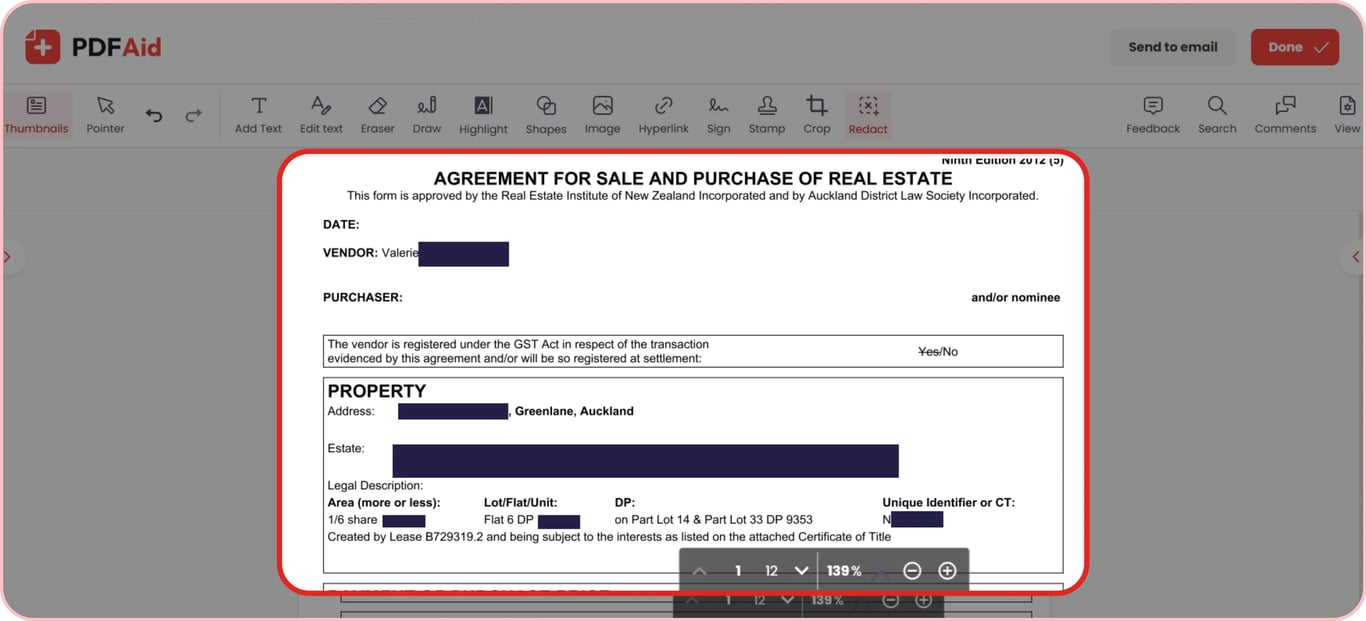
PDF kitakarása online bármilyen eszközön
Takarja ki a bizalmas szöveget dokumentumaiban bármely webböngészőben, külön szoftver vagy beépülő modul nélkül:
Windows PC-k: Dolgozzon fel dokumentumokat Google Chrome, Microsoft Edge vagy Mozilla Firefox böngészőben bármely Windows laptopon vagy asztali számítógépen.
macOS számítógépek: Távolítsa el a bizalmas adatokat Apple Safari, Chrome vagy Firefox böngészővel a Macjén.
Linux rendszerek: Dolgozzon érzékeny fájlokkal Firefox, Chromium vagy Opera böngészőben bármely Linux-disztribúción.
iPhone-ok és iPadek: Feketítse ki a bizalmas információkat mobileszközökön a Safarival vagy a Chrome-mal iOS-en és iPadOS-en.
Android telefonok és táblagépek: Védje PDF-jeit útközben a Google Chrome vagy a Samsung Internet segítségével Androidon.
Fájljai bizalmasak maradnak
Az adatvédelem kiemelten fontos, amikor jogi iratokból, orvosi dokumentumokból vagy személyazonosító okmányokból takar ki információkat. Eszközünk használatával biztos lehet benne, hogy minden dokumentum titkosított kapcsolaton keresztül kerül feldolgozásra. Megóvjuk bizalmas adatait a jogosulatlan hozzáféréstől. Jogosulatlan személy nem tekintheti meg a dokumentumait, mert zárolva maradnak, és csak Ön számára láthatók. Személyes iratai felett mindvégig teljes ellenőrzést gyakorol, így adatai biztonságban maradnak.
További PDF-eszközök
A PDF-ek keresése és kitakarása nem az egyetlen két funkció, amiben a szerkesztőnk segíthet. Írjon be egy szót a keresősávba, hogy megtalálja és eltávolítsa a kulcsszavakat a hosszú PDF-fájlokból. Képfájlok vagy papíralapú dokumentumok esetén a beépített OCR segíthet a beolvasott PDF-szöveg egyszerű kitakarásában.
Az egyes szavak elrejtése nem mindig elegendő. Ha egy teljes oldalnyi megjegyzés található a dokumentumban, használja PDF-oldalak törlése eszközünket az oldalak egyszerű törléséhez. Ha csak képeket, fényképes azonosítókat vagy aláírásokat szeretne eltávolítani, használja Képek törlése eszközünket ezeknek az elemeknek a törléséhez, miközben a szöveg érintetlen marad.
 Sajnáljuk, hogy le szeretné mondani az előfizetését. Ha már nincs szüksége a szolgáltatásunkra, a fiókja Tagság fülén kattintson a Csomag lemondása lehetőségre. Előfizetése lemondásával kapcsolatban élő chaten, a billing@pdfaid.com e-mail címen, vagy a +44 808 501 2541 telefonszámon is felveheti velünk a kapcsolatot segítségért.