Korlátlan hozzáférés az összes eszközünkhöz
 Konvertálás PDF-ből Wordbe
 Konvertálás Wordből PDF-be
 Konvertálás PDF-ből JPG-be
 Konvertálás JPG-ből PDF-be
 Konvertálás PDF-ből Excelbe
 Konvertálás Excelből PDF-be
 Konvertálás PDF-ből PowerPointba
 Konvertálás PowerPointból PDF-be
 Sablon létrehozása
 PDF felosztása
 PDF egyesítése
 PDF tömörítése
 PDF szerkesztése
 Vízjel hozzáadása
 PDF elforgatása
 PDF aláírása
Hogyan működik?
3 egyszerű lépésben szerkesztheti a Word dokumentumot:
- 1
Töltse fel a szerkesztendő Word fájlt.
- 2
Változtassa meg a tartalmat vagy adjon hozzá jegyzeteket.
- 3
Töltse le a frissített verziót.
Word-szerkesztőnkkel Word-fájlokat nyithat meg és szerkeszthet a weben – nem kell telepítenie a Wordöt vagy más szerkesztőt az eszközére; egyszerűen nyissa meg platformunkat a böngészőjében, és kezdjen szerkeszteni. Eszközünk DOC- és DOCX-fájlokat egyaránt megnyit, így nem számít, melyik Word-verzióban készültek, és a szerkesztéshez szükséges eszközök teljes készletét kínálja.
Word-dokumentum szerkesztése
Word-dokumentumszerkesztőnk legfeljebb 100 MB méretű fájlokat támogat. Használata mindössze három lépésből áll:
1. lépés: Dokumentum feltöltése
Húzza a szerkeszteni kívánt fájlt a feltöltési területre, vagy töltse fel a számítógépéről. Mivel szerkesztőnk a Word különböző verzióiban létrehozott fájlokat is kezeli, DOC- és DOCX-formátumú Word-dokumentumokat is szerkeszthet.
2. lépés: Szöveg szerkesztése
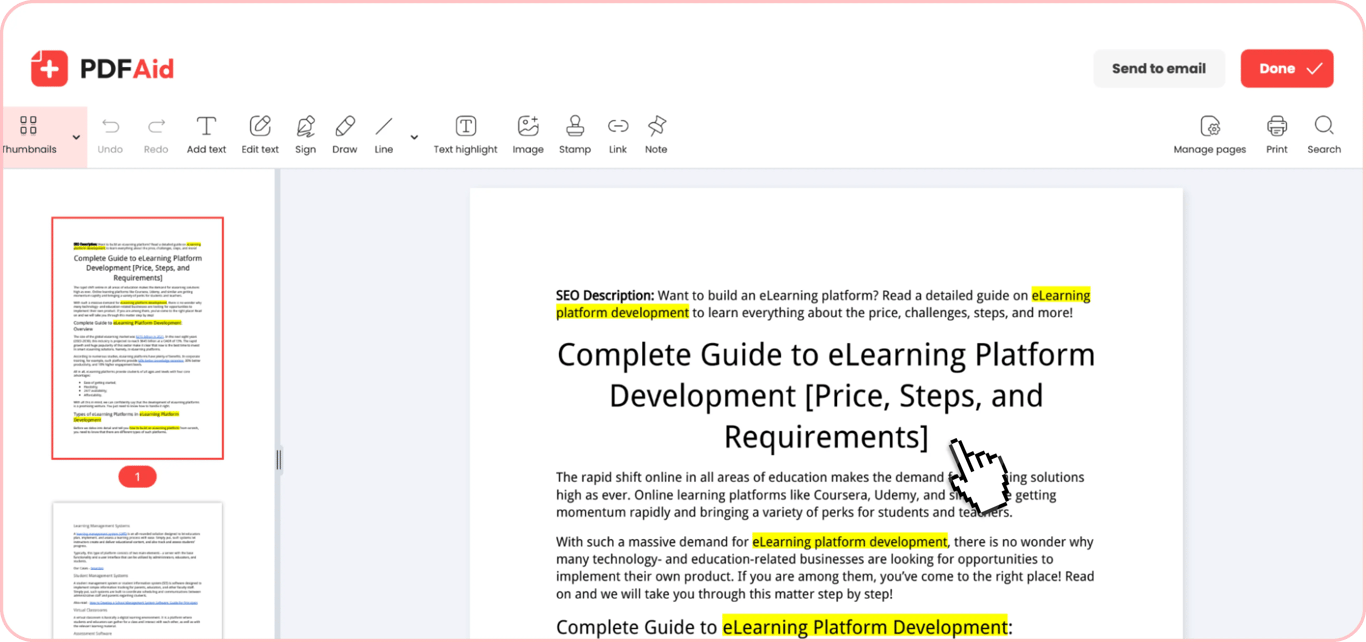
A fájl feltöltése után megnyílik webalapú szerkesztőnkben. A szerkesztőben minden olyan szerkesztőeszközt megtalál, amelyre szüksége lehet. Szöveget adhat hozzá, törölhet vagy szerkeszthet, bekezdéseket adhat hozzá, javíthatja a hibákat és elírásokat, kiemelheti a szövegrészeket, megjegyzéseket és hiperhivatkozásokat adhat hozzá, sőt közvetlenül a fájlba is rajzolhat. Szerkesztőnk Visszavonás és Visszaállítás funkciókkal is rendelkezik, így a Word-dokumentum szerkesztése közben visszavonhatja vagy ismét alkalmazhatja a módosításokat. Fontos, hogy az eredeti fájl elrendezése és formázása változatlan marad, hacsak Ön nem módosítja azokat.
3. lépés: Fájl mentése
A Word-fájlok szerkesztése után elmentheti őket az eszközére, vagy elküldheti e-mailben. Kattintson a jobb felső sarokban található megfelelő gombra (Kész vagy Küldés e-mailben), szükség esetén nevezze át a fájlt, majd exportálja azt az egyik támogatott formátumban: PDF, DOCX, DOC, PPT, PPTX, JPG, PNG, TXT, XLSX vagy XLS.
Gyakori felhasználási módok
Ha a fájlt azonnal javítani kell, de a saját számítógépe máshol van, eszközünk egyszerű megoldást kínál: szerkessze a böngészőben. Íme néhány gyakori helyzet, amikor segítséget nyújthat:
Egy dokumentum, amelyet valaki más számítógépén kell kijavítania
Ha távol van a saját számítógépétől, és nem jogosult szoftvert telepíteni, dokumentumai szerkesztése meglehetősen nehéz lehet. Ebben az esetben egyszerű megoldást jelent, ha Word-dokumentumát a böngészőben, szerkesztőnk segítségével szerkeszti. Nem kell semmit telepítenie; csak nyissa meg a fájlt, végezze el a szükséges módosításokat, majd ha végzett, jelentkezzen ki a fiókjából.
Az elküldés előtt frissítendő önéletrajz
Ha megfelelő állást talál, és néhány gyors módosítást kell végeznie az önéletrajzán, hogy az adott pozícióhoz igazítsa, Word-fájlszerkesztőnk három okból is jó választás:
1. lépés: A böngészőben működik, így útközben is használható.
2. lépés: Ideális gyors módosításokhoz anélkül, hogy a teljes dokumentumot újra kellene rendeznie.
3. lépés: Lehetővé teszi a szerkesztett fájl PDF formátumban való exportálását, amelyet gyakran előnyben részesítenek álláspályázatoknál.
Kolléga által gyors javításra küldött fájl
Ha egy kollégától olyan dokumentumot kap, amelyben több bekezdést is javítani kell, Word-szövegszerkesztőnk segítségével ezt gyorsan megteheti anélkül, hogy a fájlokat oda-vissza e-mailben küldené. Csak meg kell nyitnia a fájlt az eszközünkben, el kell végeznie a javításokat, majd közvetlenül elküldheti a javított dokumentumverziót azonos formátumban kollégája e-mail-címére.
Dokumentuma megőrzi eredeti formázását
Fájljainak eszközünkben történő szerkesztése nem befolyásolja azok elrendezését. A címsorok, betűtípusok, behúzások, listák, táblázatok és más formázási elemek változatlanok maradnak, hacsak a szerkesztés során nem módosítja őket. Ha fontos Önnek az eredeti formázás megőrzése, eszközünk ideális választás.
Word-dokumentumok szerkesztése bármilyen eszközön
Eszközünk közvetlenül a webről elérhető – a Word-fájlok szerkeszthetővé tételéhez csupán stabil internetkapcsolatra és böngészőre van szüksége. Mivel nem kell további szoftvereket vagy alkalmazásokat letöltenie, szerkesztőnk minden típusú eszközön és operációs rendszeren működik. Word-dokumentumot egyszerűen szerkeszthet iPhone-on, iPaden, Windows rendszerű asztali számítógépen vagy Mac laptopon.
Fájljai privátak és biztonságban vannak
Akár mindennapi fájllal, akár érzékeny vagy bizalmas adatokat tartalmazó dokumentummal kell dolgoznia, eszközünkkel biztonságosan szerkesztheti azt. Minden fájl biztonságos kapcsolaton keresztül kerül feltöltésre, és csak a személyes fiókján keresztül érhető el. Harmadik felek nem férhetnek hozzá a feltöltött dokumentumokhoz.
Hasonló eszközök
Platformunk a Word-dokumentumok szerkesztésén kívül számos más lehetőséget is kínál – több mint 50 eszközt biztosít dokumentumok szerkesztéséhez, konvertálásához és rendszerezéséhez. Íme 6 további eszköz, amelyet hasznosnak találhat Word- és PDF-dokumentumokkal való munkához:
Wordből PDF-be: Meglévő Word-dokumentumok konvertálása PDF-fájlokká az egyszerűbb megosztás érdekében.
PDF-ből Wordbe: PDF-fájlok átalakítása szerkeszthető Word-dokumentumokká.
Word-dokumentumok egyesítése: Több Word-dokumentum egyetlen rendezett fájlba való egyesítése tároláshoz vagy megosztáshoz.
PDF és Word egyesítése: Több Word- és PDF-dokumentum egyesítése egyetlen, egységes formátumú fájlba.
DOC-ból DOCX-be: A Word egyik verziójával létrehozott dokumentumok konvertálása egy másik Word-verzió formátumába.
PDF szerkesztése: Szerkessze PDF-fájljai szövegét, oldalait, képeit és egyéb elemeit közvetlenül a böngészőből.
 Sajnálattal halljuk, hogy le kívánja mondani előfizetését. Ha már nincs szüksége a szolgáltatásunkra, kattintson a fiókja Tagság fülén az Előfizetés törlése gombra. Előfizetése lemondásával kapcsolatban élő csevegésen keresztül, a billing@pdfaid.com e-mail címen vagy a +44 808 501 2541 telefonszámon is kapcsolatba léphet velünk segítségért.