A PDF-méretkorlátozások gyakoriak az e-mailes küldésnél és a webhelyekre történő feltöltésnél. Az ilyen dokumentumok azonban fontos képeket és grafikákat tartalmazhatnak, amelyeket nem távolíthat el a méretcsökkentés érdekében. Ezért népszerű megoldás a tömörítés, hiszen minden, beleértve a tartalmat és az elrendezést is, a helyén marad. Az alábbiakban megtudhatja, hogyan módosíthatja a fájlméretet egy PDFAid eszközzel.
PDF tömörítése
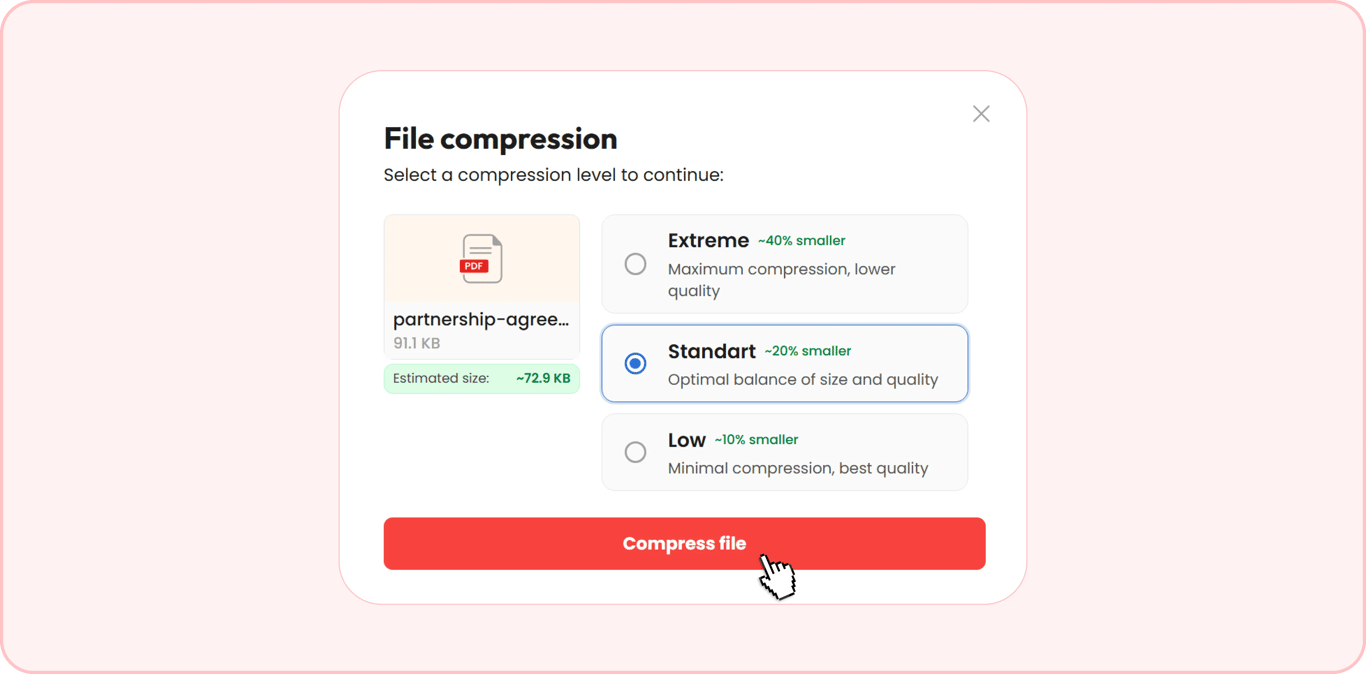
Böngészőjében legfeljebb 100 MB méretű PDF-et tömöríthet 3 egyszerű lépésben. Az eszközben három tömörítési lehetőség közül választhat: Alacsony (10%), Normál (20%) vagy Extrém (40%) az előzetesen becsült fájlmérethez képest.
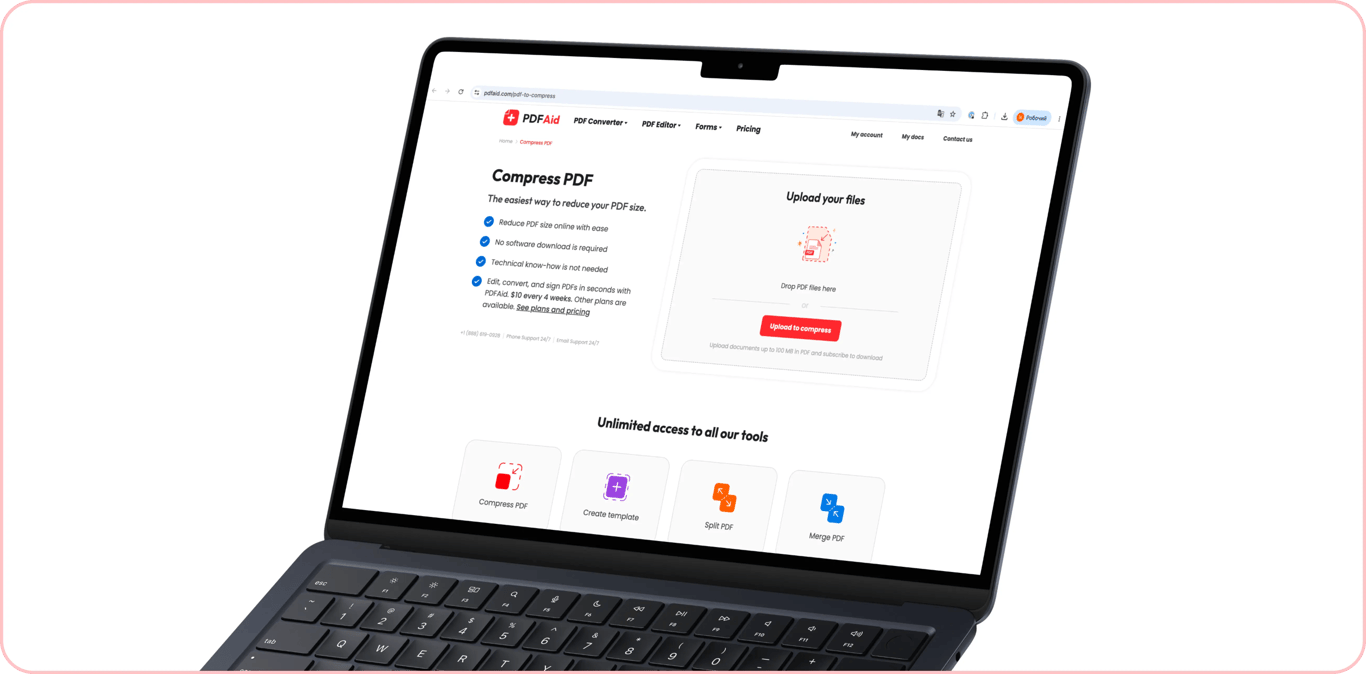
1. lépés: Töltse fel a PDF-fájlt
Nyissa meg a PDF tömörítése eszközt közvetlenül a számítógépe, okostelefonja vagy táblagépe böngészőjében. Töltse fel a kicsinyíteni kívánt fájlt, vagy helyezze át a fogd és vidd területre. Egyszerre csak egy fájl méretét módosíthatja.
2. lépés: Válasszon tömörítési szintet
Válasszon a következő három tömörítési szint közül:
Extrém — ~40%-kal kisebb
Normál — ~20%-kal kisebb
Alacsony — ~10%-kal kisebb
Válassza ki a tömörítési szintet a becsült méret és a teljesítendő korlátozások alapján. Ha az Extrém lehetőséget alkalmazza, egyes képek minősége és olvashatósága romolhat. A szint kiválasztása után nyomja meg a Fájl tömörítése gombot a PDF méretének módosításához.
3. lépés: Válassza ki a tömörített fájl formátumát
A fájl tömörítése után válassza ki a letöltési formátumot. Ha a dokumentumot különböző célokra szeretné használni, a következő formátumokban mentheti:
DOC/DOCX — a fájl megnyitásához és további szerkesztéséhez szövegszerkesztőben.
PPT/PPTX — ha prezentáción dolgozik.
JPG/PNG — a fájl képként való mentéséhez és megosztásához.
TXT — egyszerű szöveghez.
XLSX/XLS — táblázatokhoz és számolótáblákhoz.
A formátum kiválasztása után a dokumentum letöltődik az eszközére.
Gyakori PDF-fájlméretkorlátok és tippek a fájlok további méretcsökkentéséhez
A nagy PDF-ek küldése és feltöltése a szigorú méretkorlátozások miatt gyakran nehézséget okoz. Nézzük át a leggyakoribb követelményeket és azt, hogyan teheti kisebbé a fájljait.
Útlevélkép, beolvasott aláírás, személyi igazolvány beolvasott képe
Azokon a webhelyeken, ahol fényképeket, személyi igazolványok beolvasott képeit és aláírt dokumentumokat kell feltöltenie, konkrét feltöltési méretkorlátozások lehetnek, amelyek megkövetelik, hogy a PDF-et 100 KB-ra tömörítse. Az alábbi javaslatok segítenek a fájlok méretének módosításában az optimális minőség megőrzése mellett:
Fénykép. A tömörítő azonnal átméretezi a képet, de ez minőségromlással járhat. Ezért tartsa a fájlt a webhely követelményein belül, és ne vigye túlzásba a méretcsökkentést. Ellenkező esetben a platform elutasíthatja a fényképét.
Személyi igazolvány beolvasott képe. Ha nincs szükség színes változatra, a személyi igazolvány képének szürkeárnyalatossá alakítása körülbelül felére csökkentheti a fájlméretet. A dokumentum olvasható marad.
Aláírás fehér papíron. Ebben az esetben a felesleges margók levágása még hatékonyabban csökkenti a fájlméretet. A dokumentumot közvetlenül a böngészőjében vághatja körül a PDF levágása eszközzel.
Iskolai bizonyítvány, születési vagy házassági anyakönyvi kivonat, többoldalas jelentkezési űrlap
Ebben az esetben az oldalak száma, a margók és a nagyobb felbontás befolyásolhatja a teljes méretet. Ha ezen dokumentumok valamelyikénél előírás a PDF 200 KB-ra tömörítése, kövesse az alábbi tanácsokat:
Születési vagy házassági anyakönyvi kivonat. Az ilyen típusú fájlokat gyakran a szükségesnél nagyobb felbontásban szkennelik be, pedig a 300 DPI is bőven elegendő. A tömörítés tehát az olvashatóság befolyásolása nélkül segít csökkenteni a méretet.
Diploma és iskolai bizonyítvány. Körülvághatja ezeket a dokumentumokat, ha nagy üres margókat tartalmaznak.
Kitöltött többoldalas űrlap. A fájlméret az oldalak számától függ, ezért a 200 KB-os korlát eléréséhez erősebb tömörítési szintet választhat.
Bankkivonat, jövedelem- vagy adóigazolás, adásvételi vagy bérleti szerződés
Ha a PDF-et 500 KB-ra szeretné tömöríteni a jó minőség és olvashatóság megőrzésével, vegye figyelembe a fájl típusát és tartalmát:
Szerződés. A szöveget és aláírásokat tartalmazó beolvasott dokumentum vegyes PDF-nek minősül. Ha tömöríti a fájlt, az eszköz csak a beillesztett képek méretét csökkenti, a szöveg olvasható marad.
Jövedelem- vagy adóigazolás. Kerülje a túl erős tömörítést, mert a beolvasott képek minősége romolhat.
Többhavi bankkivonat. A szöveges PDF fájlmérete eleve kicsi, ezért a tömörítő itt nem sokat segít. Ehelyett használhatja a PDF-oldalak eltávolítása eszközt. Törölje a felesleges oldalakat a fájlból, hogy megfeleljen az 500 KB-os korlátnak.
Aláírt szerződés, biztosítási kárigénylési dokumentumok, orvosi lelet
A dokumentum tömörítése és felosztása megfelelő módja lehet a méret módosításának, ha a PDF-et 1 MB-ra kell tömörítenie. Az alábbiak a legjobb lehetőségek ezekhez a fájlokhoz:
Aláírt szerződés. Ha a dokumentum beolvasott aláírást tartalmaz, használja a tömörítőt a kép méretének csökkentéséhez.
Képeket tartalmazó orvosi lelet. A képek általában jobban növelik a PDF méretét, mint a szöveg. A tömörítésük segít leginkább megfelelni az 1 MB-os mellékletre vonatkozó követelményeknek.
Biztosítási kárigénylési dokumentum. Mivel ez a fájl sok oldalt tartalmazhat, a méretcsökkentőt a PDF felosztása eszközzel együtt használhatja. A felosztás után néhány 1 MB-os vagy még kisebb dokumentumot kap, amelyeket feltölthet vagy elküldhet.
Önéletrajz portfólióval, beolvasott füzet vagy brosúra, egyetemi jelentkezési csomag
A PHP alapértelmezett upload_max_filesize beállítása 2 MB, ezért sok webhely megkövetelheti, hogy a PDF-et 2 MB-ra tömörítse. A lehető legtöbb minőséget őrizheti meg, ha követi ezeket a javaslatokat:
Önéletrajz portfólióval. A képek növelik a fájlméretet, ezért érdemes azokat hozzáadás előtt tömöríteni. Az önéletrajz átnézésekor távolítsa el az ismétlődő vagy felesleges képeket. Ha a PDF még mindig nagyobb a feltöltési korlátnál, csökkentse a teljes fájl méretét.
Többoldalas brosúra. A DPI jobban növeli a dokumentum méretét, mint az oldalak száma. Csökkentse a képek felbontását, hogy kisebb legyen a fájl.
Egyetemi jelentkezési csomag. Ebben az esetben gyakran minden fájlra külön korlátozás vonatkozik. Ha egy PDF nagyobb a szükségesnél, használja a PDF felosztása eszközt, hogy több különálló dokumentumot kapjon.
Prezentáció, e-mail-melléklet
A vállalati szerverek csak 5 MB-os fájlokat fogadhatnak el, ezért egy nagy PDF elküldése kihívást jelenthet:
Prezentáció. PowerPoint-prezentáció exportálásakor az eredeti felbontás általában magas. A tömörített fájl megfelel a korlátnak, miközben a tartalom olvasható marad.
E-mail-melléklet. A Gmail legfeljebb 25 MB-os mellékleteket engedélyez, az Outlook asztali alkalmazásában pedig személyes fiókok esetén az alapértelmezett korlát 20 MB. A vállalati levelezőszerverek gyakran saját, alacsonyabb korlátokat állítanak be, ezért ha üzleti címre küld fájlt, a biztonság kedvéért tartsa 5 MB alatt.