हमारे सभी टूल्स तक अनलिमिटेड एक्सेस
 PDF को Word में कन्वर्ट करें
 Word को PDF में कन्वर्ट करें
 PDF को JPG में कन्वर्ट करें
 JPG को PDF में कन्वर्ट करें
 PDF को Excel में कन्वर्ट करें
 Excel को PDF में कन्वर्ट करें
 PDF को PowerPoint में कन्वर्ट करें
 PowerPoint को PDF में कन्वर्ट करें
 टेम्पलेट बनाएं
 PDF स्प्लिट करें
 PDF मर्ज करें
 PDF कंप्रेस करें
 PDF एडिट करें
 वॉटरमार्क जोड़ें
 PDF रोटेट करें
 PDF साइन करें
यह कैसे काम करता है?
3 आसान स्टेप में PDF पेजों का क्रम बदलें:
- 1
अपनी PDF फ़ाइल अपलोड करें।
- 2
पेजों का क्रम बदलें।
- 3
अपनी एडिट की हुई PDF फ़ाइल डाउनलोड करें।
PDFAid का ऑनलाइन PDF रीअरेंजर बहुत कम मेहनत में आपके डॉक्यूमेंट्स को व्यवस्थित करने में मदद करता है। आप सरल ड्रैग-एंड-ड्रॉप पृष्ठ थंबनेल का उपयोग करके कुछ ही सेकंड में अपने कंटेंट को पुनर्व्यवस्थित, समूहित और अलाइन कर सकते हैं। PDF ऑर्गनाइज़र आपको अंतिम फ़ाइल सहेजने से पहले हर पृष्ठ को आपकी ज़रूरत के सटीक क्रम में रखने देता है।
PDF में पृष्ठों को पुनर्व्यवस्थित कैसे करें
अपने डॉक्यूमेंट को फिर से क्रम में लगाने में केवल कुछ सेकंड लगते हैं। PDF पृष्ठों को ऑनलाइन पुनर्व्यवस्थित करने के लिए इन सरल चरणों का पालन करें:
अपनी फ़ाइल अपलोड करें: ऑनलाइन टूल में अपना PDF डॉक्यूमेंट चुनें और अपलोड करें।
पृष्ठ थंबनेल देखें: अपनी फ़ाइल के हर पृष्ठ के विज़ुअल थंबनेल देखें।
ड्रैग और ड्रॉप करें: किसी भी पृष्ठ थंबनेल पर क्लिक करके होल्ड करें, फिर उसे अपनी पसंदीदा स्थिति में खींचें।
सहेजें और डाउनलोड करें: नए पृष्ठ क्रम को लागू करने के लिए सहेजें पर क्लिक करें, फिर अपना अपडेट किया गया PDF डाउनलोड करें।
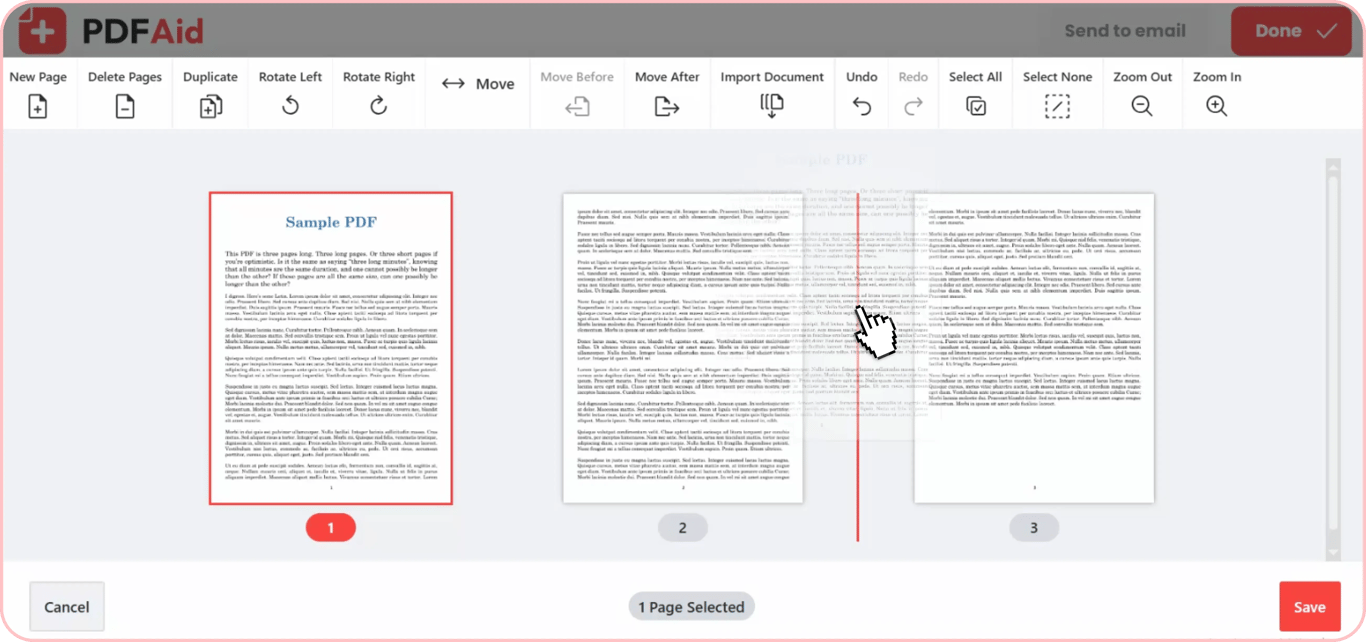
PDF में पृष्ठों को नई स्थिति में ले जाएं
जब आप किसी रिपोर्ट को स्कैन या संयोजित करते हैं, तो कोई पृष्ठ आसानी से गलत जगह पर आ सकता है। आप पूरी फ़ाइल को शुरू से फिर से बनाए बिना PDF पृष्ठों को फिर से क्रम में लगा सकते हैं।
डॉक्यूमेंट लेआउट ठीक करने के लिए हमारे टूल को तेज़ पृष्ठ सॉर्टर की तरह इस्तेमाल करें, ताकि आप ड्रैग-एंड-ड्रॉप सुविधा के साथ PDF पृष्ठों को आसानी से पुनर्व्यवस्थित कर सकें। आपकी फ़ाइल खुलने के बाद, एडिटर में पृष्ठ थंबनेल देखें। किसी भी पृष्ठ पर क्लिक करके होल्ड करें, फिर उसे उसकी सही स्थिति में खींचें। आप एक साथ कई पृष्ठ भी चुन सकते हैं और उन्हें साथ में ले जा सकते हैं।
माउस छोड़ते ही पृष्ठ अपनी जगह पर आ जाएंगे। बाकी टेक्स्ट को छुए बिना सॉर्टिंग त्रुटियों को ठीक करने में केवल कुछ सेकंड लगते हैं।
पूरे PDF के पृष्ठ क्रम को उलटें
लोग अक्सर कागज़ी डॉक्यूमेंट्स के बड़े ढेर को उल्टे क्रम में स्कैन कर देते हैं। हर पृष्ठ को मैन्युअल रूप से ले जाने में बहुत अधिक समय और मेहनत लगती है। उन्हें अलग-अलग फिर से क्रम में लगाने की ज़रूरत नहीं है।
इसके बजाय, आप पूरी श्रृंखला को एक साथ उलट सकते हैं। हमारे टूल को अपने ऑनलाइन PDF पृष्ठ चेंजर के रूप में उपयोग करने से आप सही क्रम तुरंत बहाल कर सकते हैं। सिर्फ़ एक क्लिक में, आप PDF पृष्ठ क्रम को अंतिम-से-पहले से वापस पहले-से-अंतिम में बदल सकते हैं। इससे उल्टे स्कैन आसानी से ठीक हो जाते हैं।
क्वालिटी खोए बिना पृष्ठों को पुनर्व्यवस्थित करें
जब आप हमारे प्लेटफ़ॉर्म से PDF फ़ाइलों के पृष्ठ व्यवस्थित करते हैं, तो आपके डॉक्यूमेंट की क्वालिटी पूरी तरह सुरक्षित रहती है। टूल केवल पृष्ठों का क्रम बदलता है। यह आपकी फ़ाइल में किसी और चीज़ को कभी नहीं बदलता।
आपके मूल लेआउट, फ़ॉन्ट, फ़ॉर्मैटिंग और इमेज पूरी तरह सही रहते हैं। चूंकि केवल पृष्ठों का क्रम बदलता है, इसलिए आपके अंतिम PDF की क्वालिटी पूर्ण रिज़ॉल्यूशन पर समान रहती है।
PDF में पृष्ठों को फिर से व्यवस्थित करने की ज़रूरत कब होती है
जब आप कोई PDF फ़ाइल खोलते हैं, तो आम तौर पर आपको पृष्ठों को पुनर्व्यवस्थित करने की आवश्यकता होती है ताकि टेक्स्ट स्पष्ट और पढ़ने में आसान हो. क्योंकि हमारा टूल आपको पूरा ड्रैग-एंड-ड्रॉप नियंत्रण देता है, आप किसी भी प्रोजेक्ट के लिए PDF पृष्ठों को जल्दी सॉर्ट कर सकते हैं.
निम्न सामान्य स्थितियों में आपको अपनी फ़ाइलों को पुनर्व्यवस्थित करने की आवश्यकता हो सकती है:
उल्टे या मिश्रित स्कैन ठीक करें: स्कैनर अक्सर पृष्ठ क्रम उलट देते हैं या बहु-पृष्ठ स्टैक को मिलाकर रख देते हैं. आप थंबनेल को ड्रैग करके सब कुछ फिर से सही क्रम में रख सकते हैं.
बिज़नेस रिपोर्ट को फिर से संरचित करें: कार्यकारी सारांश, मुख्य डेटा या चार्ट को सबसे ऊपर ले जाएँ, ताकि लोग उन्हें तुरंत देख सकें.
eBooks और मैनुअल व्यवस्थित करें: गलत जगह आए अध्यायों को सही जगह रखें, इंडेक्स पृष्ठों को पीछे ले जाएँ या प्रकाशन से पहले परिचय सेक्शन संपादित करें.
कानूनी प्रदर्शों को क्रम में रखें: सहायक साक्ष्य, परिशिष्टों/संलग्नकों की सूची और साइन किए गए कॉन्ट्रैक्ट्स को सटीक कानूनी क्रम में व्यवस्थित करें.
कई ड्राफ़्ट जोड़ें: जब आप अलग-अलग प्रोजेक्ट फ़ाइलों के पृष्ठों को मर्ज या संयोजित करते हैं और उनका क्रम बदलने की आवश्यकता होती है, तो आप ड्रैग-एंड-ड्रॉप सुविधा का उपयोग करके ऐसा कर सकते हैं.
किसी भी डिवाइस पर PDF पृष्ठ पुनर्व्यवस्थित करें
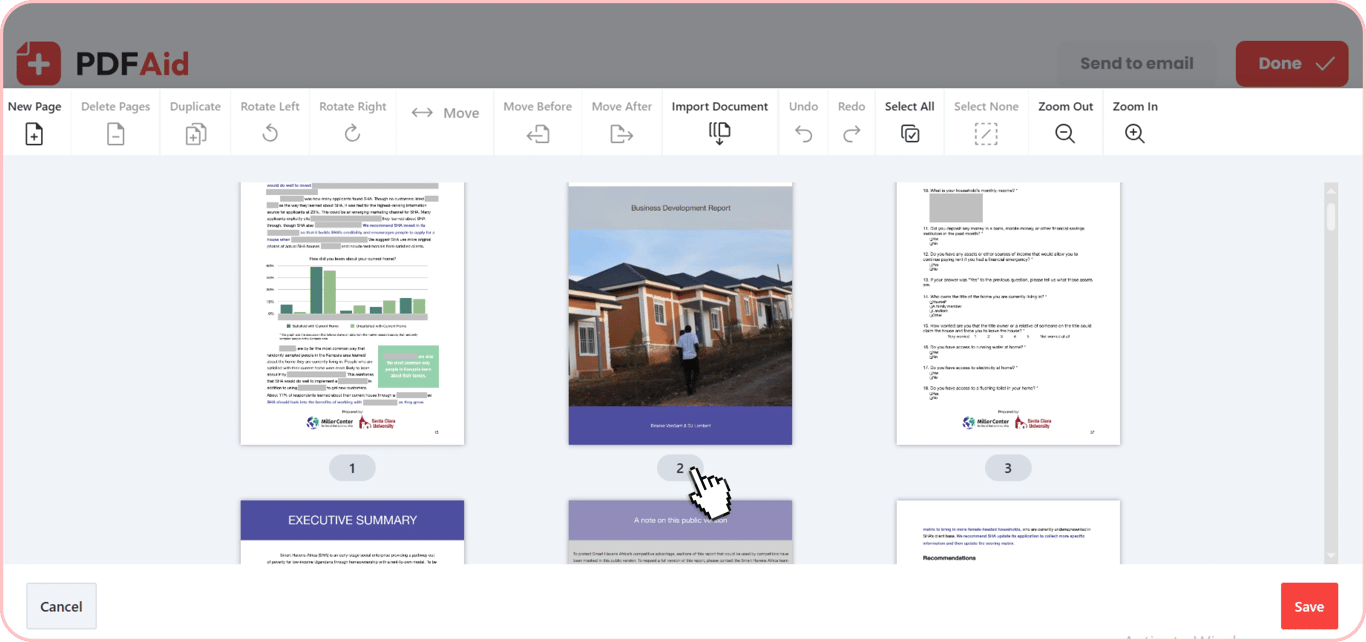
PDFAid पूरी तरह आपके वेब ब्राउज़र में चलता है। आप सॉफ़्टवेयर या डेस्कटॉप ऐप इंस्टॉल किए बिना PDF पृष्ठों को ऑनलाइन व्यवस्थित कर सकते हैं। हमारा प्लेटफ़ॉर्म किसी भी ऑपरेटिंग सिस्टम पर सहजता से काम करता है और सभी स्क्रीन साइज़ पर आपको समान साफ़ परिणाम देता है।
Windows: अतिरिक्त टूल्स डाउनलोड किए बिना Chrome, Edge या Firefox का उपयोग करके पृष्ठों को आसानी से फिर से क्रम में लगाएं।
macOS: अपने Mac पर Safari या Chrome में सीधे पृष्ठ थंबनेल को ड्रैग और ड्रॉप करें।
Linux: किसी भी Linux सेटअप पर अपने ब्राउज़र के अंदर ही डॉक्यूमेंट पृष्ठों को सॉर्ट करें।
iOS (iPhone & iPad): Safari का उपयोग करके अपने मोबाइल डिवाइस पर पृष्ठों की मूवमेंट व्यवस्थित करें।
Android: चलते-फिरते अपने फ़ोन या टैबलेट पर गलत जगह रखे गए पृष्ठों को एडजस्ट करें।
आपकी फ़ाइलें निजी रहती हैं
आपकी फ़ाइलें एन्क्रिप्टेड कनेक्शन के ज़रिए प्रोसेस की जाती हैं और केवल आप ही उन्हें एक्सेस कर सकते हैं। आपके डॉक्यूमेंट्स आपके अकाउंट में पूरी तरह निजी रहते हैं और केवल आप ही उन्हें एक्सेस कर सकते हैं। जब आप अपनी फ़ाइलों पर काम पूरा कर लेते हैं, तो आपकी जानकारी पूरी तरह सुरक्षित रहती है।
एक ही जगह पर सिर्फ़ पुनः क्रम में लगाने से ज़्यादा करें
हमारा टूल आपको केवल PDF पृष्ठों को व्यवस्थित करने से कहीं अधिक करने देता है. आप अलग-अलग टूल्स के बीच स्विच किए बिना ठीक उसी वर्कस्पेस में कई संपादन कर सकते हैं. अपना लेआउट व्यवस्थित करते समय, आप PDF पृष्ठों को सॉर्ट और डिलीट कर सकते हैं, घुमे हुए पृष्ठ ठीक कर सकते हैं या नया कंटेंट डालकर PDF फ़ाइलों में पृष्ठ बदल सकते हैं. आपका वर्कफ़्लो तेज़ और सरल रखने के लिए सब कुछ एक ही इंटरफ़ेस में होता है.
PDF पृष्ठ हटाएं: अपने डॉक्यूमेंट से अनचाहे या खाली पृष्ठ एक क्लिक में हटाएं।
PDF रोटेट करें: तिरछे या उल्टे पृष्ठों को सही दिशा में करें।
पृष्ठ डालें: खाली पृष्ठ जोड़ें या नए डॉक्यूमेंट पृष्ठ सीधे अपनी फ़ाइल में डालें।
पृष्ठ डुप्लिकेट करें: मौजूदा फ़ॉर्म या टेम्पलेट का दोबारा उपयोग करने के लिए महत्वपूर्ण पृष्ठों को तुरंत कॉपी करें।
 हमें खेद है कि आप अपना सब्सक्रिप्शन कैंसल करना चाहते हैं। अगर आपको हमारी सेवा की अब आवश्यकता नहीं है, तो आप अपने अकाउंट के ‘सदस्यता’ टैब में ‘प्लान कैंसल करें’ पर क्लिक कर सकते हैं। अपने सब्सक्रिप्शन को कैंसल करने में सहायता के लिए, आप लाइव चैट के ज़रिए, billing@pdfaid.com पर, या +44 808 501 2541 पर कॉल करके हमसे संपर्क कर सकते हैं।