हमारे सभी टूल्स तक अनलिमिटेड एक्सेस
 PDF को Word में कन्वर्ट करें
 Word को PDF में कन्वर्ट करें
 PDF को JPG में कन्वर्ट करें
 JPG को PDF में कन्वर्ट करें
 PDF को Excel में कन्वर्ट करें
 Excel को PDF में कन्वर्ट करें
 PDF को PowerPoint में कन्वर्ट करें
 PowerPoint को PDF में कन्वर्ट करें
 टेम्पलेट बनाएं
 PDF स्प्लिट करें
 PDF मर्ज करें
 PDF कंप्रेस करें
 PDF एडिट करें
 वॉटरमार्क जोड़ें
 PDF रोटेट करें
 PDF साइन करें
यह कैसे काम करता है?
3 आसान स्टेप में अपना PDF ऑनलाइन बनाएं:
- 1
एकदम नए सिरे से बनाना चुनें या फ़ाइल अपलोड करें।
- 2
अपना कंटेंट डालें या कन्वर्ट करने के लिए फ़ाइल चुनें।
- 3
अपना नया PDF डाउनलोड करें।
किसी भी दूसरी फ़ाइल से या शुरुआत से PDF बनाएं और इसे अपने पसंदीदा डिवाइस पर इस्तेमाल करें। PDFAid के साथ, आप ब्राउज़र में ही अपना कागज़ी काम पूरा कर सकते हैं। सॉफ़्टवेयर इंस्टॉल करने की ज़रूरत नहीं है।
PDF कैसे बनाएं
निर्देशों का पालन करना आसान है, इसलिए आपकी फ़ाइलें जल्दी तैयार हो जाएंगी। PDF बनाने का तरीका देखें:
चुनें कि आप शुरुआत से नया PDF बनाना चाहते हैं या किसी मौजूदा फ़ाइल को कन्वर्ट करना चाहते हैं।
अगर आप कोई फ़ाइल कन्वर्ट कर रहे हैं, तो उसे अपने डिवाइस से हमारे टूल में अपलोड करें।
अपना डॉक्यूमेंट एक्सपोर्ट करें और अपने उद्देश्य के अनुसार उसका इस्तेमाल करें।
किसी डॉक्यूमेंट या फ़ाइल को PDF में बदलें
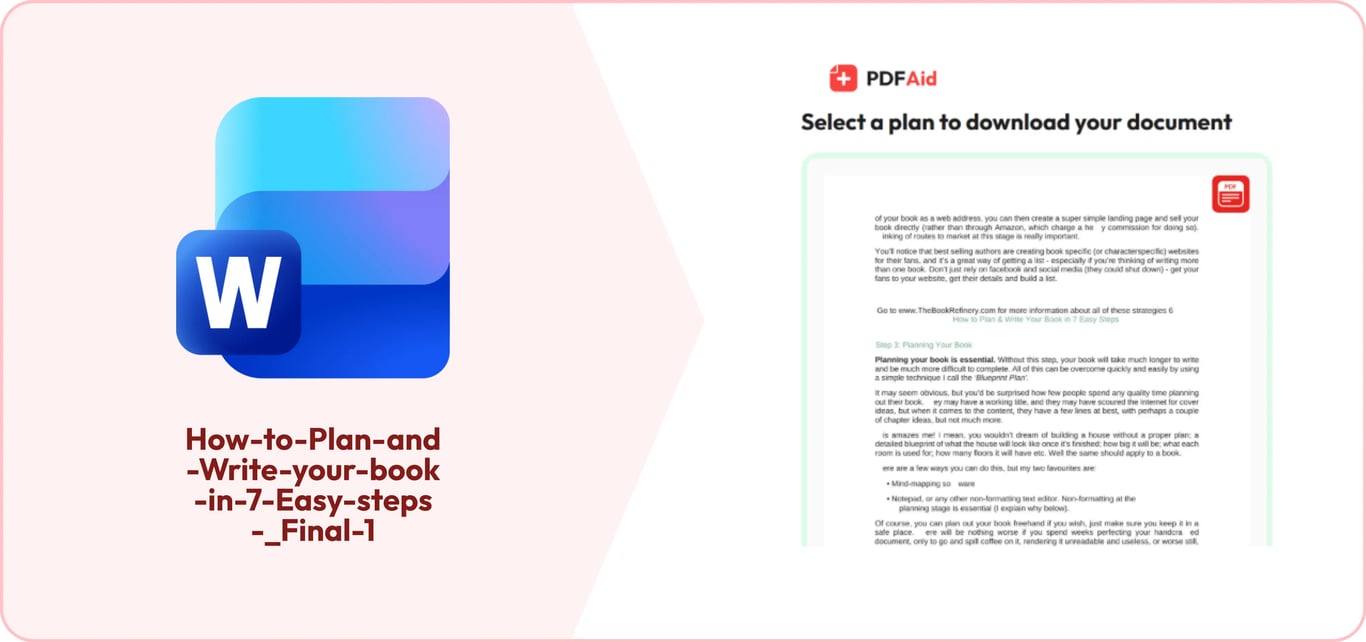
जब आपको महत्वपूर्ण जानकारी वाले किसी डॉक्यूमेंट से PDF बनाना हो, तो हमारी सेवा एक भरोसेमंद वर्चुअल वर्कस्पेस की तरह काम करती है। Word, Excel और PowerPoint फ़ाइलों के साथ-साथ JPG और PNG इमेज को PDF में बदलें, या शुरुआत से PDF बनाएं। अपने पेपर्स में पढ़ने या शामिल करने के लिए ज़रूरी टेक्स्ट, अपनी प्रेज़ेंटेशन के लिए टेबल, इमेज और नोट्स को संशोधित करें। कन्वर्ज़न के दौरान, हमारे एल्गोरिदम मूल क्वालिटी को बनाए रखते हैं और लेआउट नहीं बदलते। पृष्ठ बिल्कुल वैसे ही दिखेंगे, बस PDF में। जब आपके पास बदलने के लिए और सामग्री हो, तो अपनी फ़ाइल सेव करें और अगली पर काम शुरू करें।
शुरुआत से PDF बनाएं
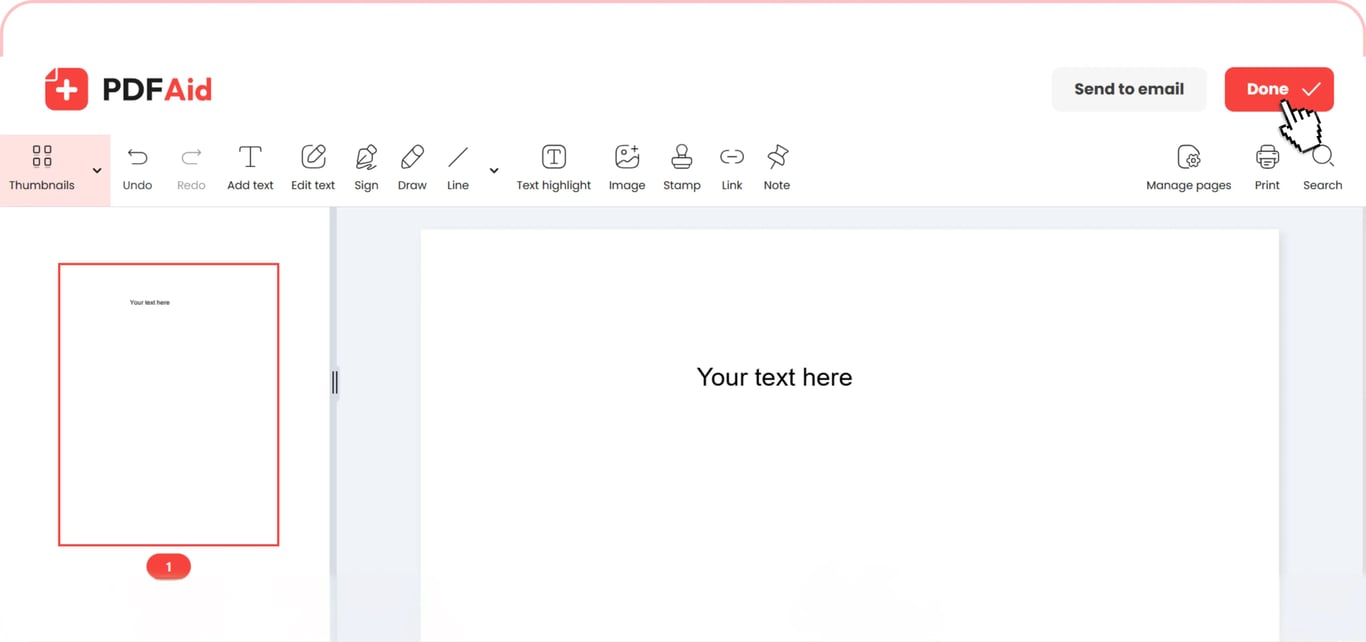
हमारा प्लेटफ़ॉर्म अपनी व्यापक कार्यक्षमता की वजह से आपकी अधिकांश डॉक्यूमेंट संबंधी ज़रूरतों को पूरा कर सकता है। आप अपना PDF खुद बना सकते हैं। जब आप यह विकल्प चुनते हैं, तो आपको अपने अकाउंट में भरने योग्य खाली पृष्ठ मिलेगा। आपका पेपर तैयार होने से पहले टेक्स्ट टाइप करें, इमेज डालें और पृष्ठ जोड़ें। खाली पृष्ठ से शुरू करें, टेक्स्ट और इमेज जोड़ें, और डॉक्यूमेंट तैयार होने तक पृष्ठ जोड़ते रहें। आपके पास ऑनलाइन टाइप करने योग्य PDF होगा, जिसे आप तब तक बेहतर बना सकते हैं जब तक वह आपको बिल्कुल सही न लगे।
PDF के साथ काम जारी रखना
हमारे वर्कस्पेस में इस उपयोगी PDF मेकर के अलावा भी बहुत कुछ है, जिसमें फ़ाइलों के साथ काम आसान बनाने के लिए बनाए गए अन्य टूल्स शामिल हैं। आप इन बेहतरीन सेवाओं के साथ अपने डॉक्यूमेंट को एडिट करना जारी रख सकते हैं:
PDF में इमेज जोड़ें – स्क्रीनशॉट, फ़ोटो, इन्फ़ोग्राफ़िक्स और अन्य विज़ुअल कंटेंट स्वीकार किए जाते हैं।
टेक्स्ट रंग बदलें – महत्वपूर्ण विचारों को नज़रअंदाज़ करना मुश्किल बनाएं।
PDF स्प्लिट करें – अपनी फ़ाइलों को काटें, खास पृष्ठों को सेव करें और अपने पेपर को व्यवस्थित करें।
PDF एडिट करें – अपनी फ़ाइल को बेहतर बनाएं, बदलें और आवश्यक संस्करण में रूपांतरित करें।
PDF मर्ज करें – कई फ़ाइलों को तुरंत एक साथ जोड़ें।
PDF क्रॉप करें – महत्वपूर्ण जानकारी बनाए रखें या स्कैन किए गए डॉक्यूमेंट्स के किनारे क्रॉप करें।
ऐसे PDF बनाएं जिन पर लोग साइन कर सकें
इस वर्कस्पेस की बहु-कार्यात्मकता आपको ऐसा PDF बनाने देती है जिस पर साइन किया जा सके। इसके अलावा, सिर्फ़ आप ही नहीं बल्कि दूसरे लोग भी साइन कर सकते हैं, जो तब सुविधाजनक होता है जब आपकी टीम रिमोट काम करती है, फ़ॉर्म पूरे करना ज़रूरी होता है या आपके अन्य उद्देश्य होते हैं। आप हमारे Sign PDF टूल का इस्तेमाल कर सकते हैं और अपना डॉक्यूमेंट एक या अधिक प्राप्तकर्ताओं को भेज सकते हैं। बेशक, आप पहले से अपना सिग्नेचर भी लगा सकते हैं।
आपका डॉक्यूमेंट अपनी मूल क्वालिटी बनाए रखता है
जब आप हमारी सेवा के साथ PDF डॉक्यूमेंट बनाते हैं, तो प्रक्रिया सावधानी से पूरी की जाती है ताकि शुरुआती कॉपी से कोई अंतर दिखाई न दे। आपको सभी विवरण सुरक्षित रखकर एक क्वालिटी फ़ाइल मिलेगी। फ़ॉन्ट, टेक्स्ट रंग, इमेज और पृष्ठ वही रहेंगे, और जब तक आप अपने डॉक्यूमेंट को खुद एडिट नहीं करते, किसी भी बदलाव का कोई संकेत नहीं दिखेगा। चित्र का रिज़ॉल्यूशन भी नहीं बदलेगा। आप अपना कंटेंट चुन और कॉपी कर सकते हैं। काम पूरा होने के बाद, आप इस फ़ाइल को किसी भी PDF व्यूअर में खोल सकते हैं।
किसी भी डिवाइस पर PDF बनाएं
अलग-अलग डिवाइस पर PDF फ़ाइलें कैसे बनाएं, इसके लिए आपको किसी खास मार्गदर्शन की ज़रूरत नहीं है, क्योंकि सभी फ़ंक्शन एक जैसे काम करते हैं। अगर आप कहीं जा रहे हैं और आपको यह डॉक्यूमेंट जल्दी चाहिए, या आपको यह सुविधाजनक लगता है, तो अपने iPhone या Samsung डिवाइस पर ब्राउज़र में हमारा प्लेटफ़ॉर्म खोलें। कोई भी अन्य मोबाइल डिवाइस भी स्वीकार्य है, साथ ही स्मार्टफ़ोन OS भी, चाहे वह iOS हो या कोई Android ब्राउज़र। आप कहीं भी अपने Mac का इस्तेमाल कर सकते हैं और अपने PDF पर काम कर सकते हैं, अपने iPad पर तुरंत परिणाम पा सकते हैं, और अपना डॉक्यूमेंट Chromebook पर पूरा कर सकते हैं। सभी लोकप्रिय ऑपरेटिंग सिस्टम समर्थित हैं, इसलिए Windows भी इस टूल का इस्तेमाल करने के लिए उपयुक्त है। आपके फ़ोन पर परिणाम उन फ़ाइलों से अलग नहीं होंगे जिन्हें आप कंप्यूटर पर बनाएंगे। iPhone और अन्य डिवाइस पर PDF बनाएं और हर बार बिना सेटअप वाली सेवा का लाभ लें।
क्या PDF क्रिएटर इस्तेमाल करने के लिए सुरक्षित है?
आप हमारे टूल पर जो सभी डॉक्यूमेंट अपलोड करते हैं, उन्हें सुरक्षित रूप से संभाला जाता है। अन्य लोगों को उन्हें देखने या डाउनलोड करने का कभी मौका नहीं मिलेगा। यह एक सुरक्षित प्लेटफ़ॉर्म है जहां सभी डेटा प्रोसेसिंग को गंभीरता से लिया जाता है। हम आपकी गोपनीयता का सम्मान करते हैं और आपको अपनी फ़ाइलों और कार्रवाइयों पर स्वतंत्र रूप से नियंत्रण रखने देते हैं।
 हमें खेद है कि आप अपना सब्सक्रिप्शन कैंसल करना चाहते हैं। अगर आपको अब हमारी सेवा की आवश्यकता नहीं है, तो आप अपने अकाउंट के सदस्यता टैब में प्लान कैंसल करें पर क्लिक कर सकते हैं। सब्सक्रिप्शन कैंसल करने में सहायता के लिए, आप लाइव चैट के ज़रिए, billing@pdfaid.com पर ईमेल करके, या +44 808 501 2541 पर कॉल करके हमसे संपर्क कर सकते हैं।