גישה בלתי מוגבלת לכל הכלים שלנו


כיצד זה עובד?
המירו את קובץ ה-PDF שלכם לטקסט בשלושה שלבים פשוטים:
- 1
העלה או גרור ושחרר את קובץ ה-PDF שלך
- 2
בחרו את הפורמט הרצוי.
- 3
חלצו את הטקסט מהקובץ באמצעות OCR והורידו אותו.
הכלי שלנו לחילוץ טקסט מ-PDF מאפשר לכם להמיר קובץ PDF לטקסט ולייצא אותו בפורמט המועדף עליכם. בזכות טכנולוגיית OCR מתקדמת, תכונה זו תומכת ביותר מ-20 שפות.
כיצד לחלץ טקסט מ-PDF
נדרשים רק 3 שלבים כדי לחלץ טקסט באמצעות הכלי שלנו לחילוץ טקסט מ-PDF:
שלב 1: העלאת המסמך
גררו ושחררו את ה-PDF לאזור ההעלאה או בחרו אותו מהמכשיר שלכם. הכלי שלנו מאפשר לכם להמיר כל קובץ PDF לטקסט, כל עוד גודלו אינו עולה על 100 MB.
שלב 2: בחירת הפורמט והמרה לטקסט
בחרו באחת משלוש אפשרויות הפורמט שבהן תרצו להוריד את הקובץ שלכם:
Word: שומר על העיצוב המקורי ומספק לכם טקסט הניתן לעריכה לאחר החילוץ.
PDF: יוצר קובץ PDF חדש עם טקסט שניתן לבחור בו ולחפש בו, שחולץ מהקובץ המקורי.
TXT: מספק קובץ TXT עם טקסט הניתן לעריכה אך ללא עיצוב.
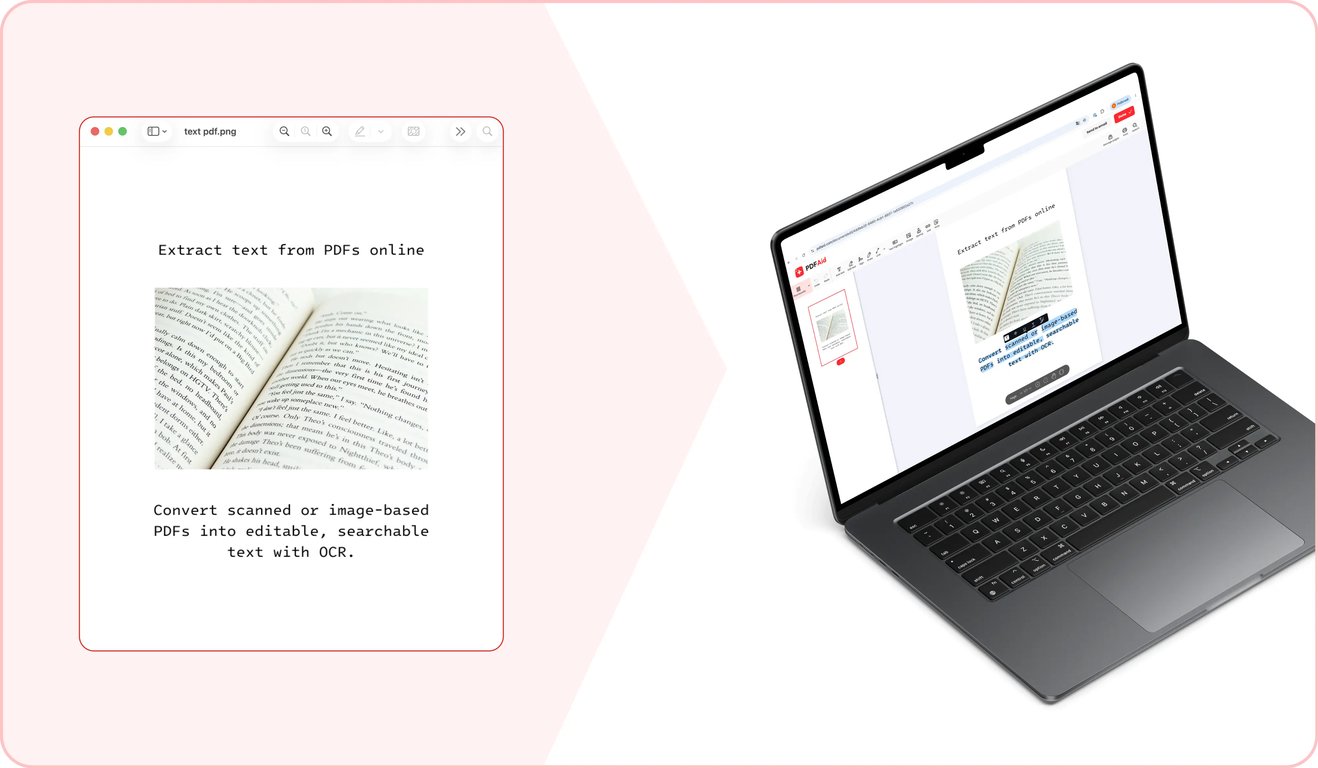
לאחר שבחרתם, לחצו על "החלת OCR". הכלי שלנו יזהה בתוך רגעים ספורים את הטקסט בקובץ ה-PDF שלכם ויחלץ אותו בפורמט שבחרתם.
שלב 3: ייצוא המסמך הסופי
לאחר שהכלי שלנו מסיים לחלץ טקסט מ-PDF, הורידו למכשיר שלכם את הקובץ החדש בפורמט שבחרתם.
תרחישי שימוש נפוצים
ייתכן שתצטרכו לחלץ טקסט ללא עיצוב מ-PDF במצבים שונים. פעולה זו שימושית כשצריך לחלץ ציטוטים ממסמכים גדולים או להפוך את תוכן המסמך לניתן לחיפוש ולבחירה. הכלי שלנו עוזר לעשות זאת במהירות. הנה כמה תרחישי שימוש נפוצים:
ציטוט נחוץ מדוח ארוך
בעת הכנת מצגת או כתיבת מכתב על סמך דוח ארוך, ייתכן שתצטרכו להשתמש בציטוטים ישירים מהקובץ המקורי. מבחינה טכנית אפשר לנסח מחדש ידנית את חלקי הטקסט הנחוצים, אך הדבר דורש זמן רב. הכלי שלנו מאפשר להעתיק טקסט מ-PDF ולהדביק אותו מיד במצגת או במייל שלכם. כדי למנוע שגיאות אפשריות, הקפידו לבדוק שוב מספרים או נתונים חשובים לאחר ההדבקה.
מסמך שברצונכם לבנות מחדש מגרסה ישנה
כשיש לכם חוזה או מדיניות ישנים שדורשים עדכון, אפשר ליצור גרסה חדשה מאפס. במקרה כזה תצטרכו להשקיע זמן נוסף בניסוח הסעיפים הבסיסיים. אפשר גם לחסוך זמן באמצעות שימוש בגרסה הישנה כבסיס. הכלי שלנו מאפשר להמיר PDF למסמך טקסט המוכן לניסוח מחדש ולהחלת עיצוב חדש.
טקסט לתרגום או לניתוח
כשיש לכם קובץ PDF שצריך לעבד באמצעות כלי לניתוח או כלי תרגום, אתם עלולים להיתקל בבעיה שרבים מהכלים האלה מקבלים רק טקסט ללא עיצוב במקום קובצי PDF. השתמשו בתכונת ההמרה שלנו מ-PDF לטקסט כדי לחלץ טקסט שאפשר להזין בקלות בכלי אחר.
המרת PDF לטקסט בכל מכשיר
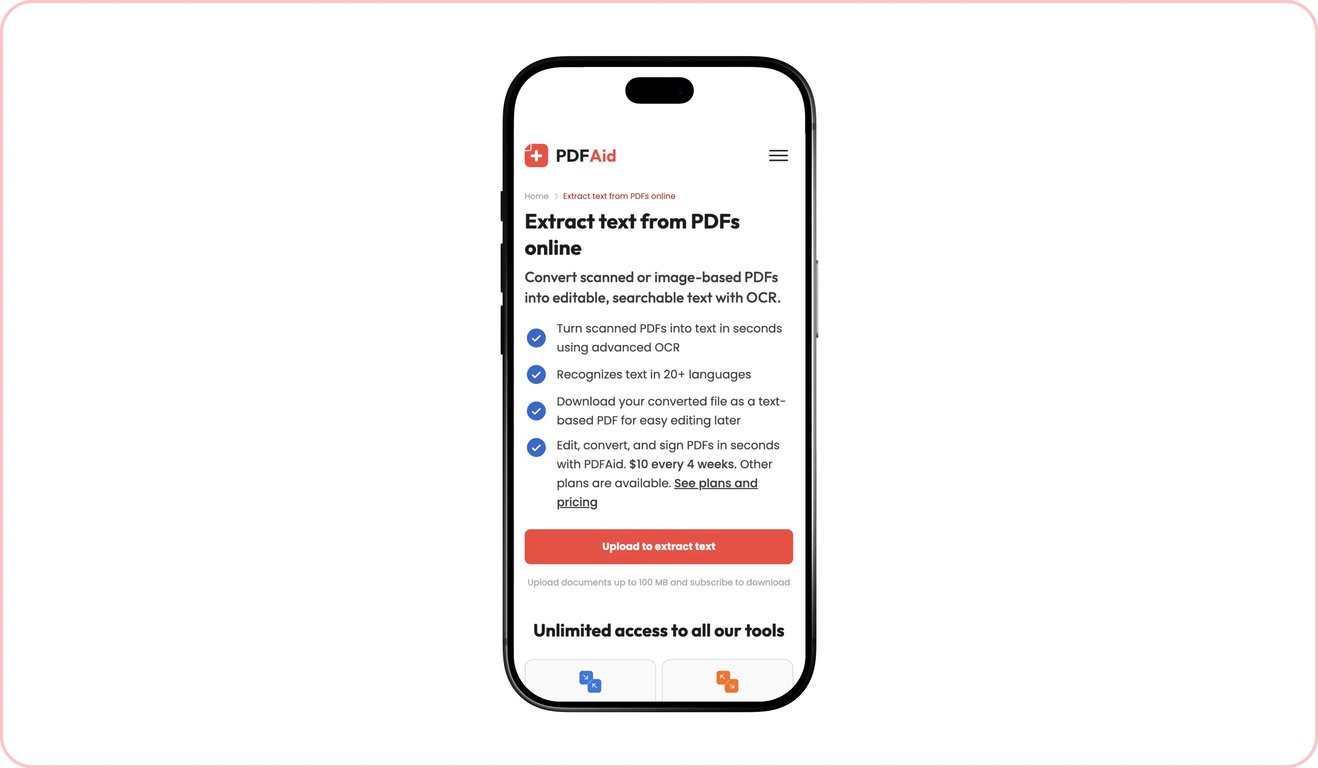
הפלטפורמה שלנו וכל הכלים המובנים בה פועלים באופן מקוון לחלוטין בדפדפן — אין צורך להתקין תוכנה מיוחדת, וכל שנדרש הוא חיבור לאינטרנט. לכן אפשר להשתמש בהם בקלות בכל מכשיר. זה כולל מחשבי Windows ו-Mac, טלפונים עם iOS ו-Android, וכן טאבלטים הפועלים במערכות הפעלה שונות.
הקבצים שלכם נשארים פרטיים ומאובטחים
כל המסמכים מועברים דרך שערים מאובטחים. לאחר שתסיימו לעבוד עם הכלי שלנו, כל הקבצים יישארו נגישים רק לכם דרך החשבון האישי שלכם. לצדדים שלישיים אין גישה למסמכים שלכם.
כלים דומים
באמצעות הפלטפורמה שלנו אפשר לבצע משימות רבות ושונות עם קובצי ה-PDF שלכם וקבצים אחרים. אם אתם עובדים לעיתים קרובות עם קובצי PDF ותמונות הכוללים טקסט, שמהם צריך לחלץ טקסט או להפוך אותו לניתן לחיפוש או לבחירה, יש לנו שלושה כלים נוספים שיכולים לעזור:
PDF ל-Word: המירו קובצי PDF הכוללים טקסט למסמכי Word תוך שמירה על העיצוב באמצעות הממיר שלנו.
OCR ל-PDF: הפכו את הטקסט בקובצי PDF סרוקים לניתן לחיפוש ולבחירה באמצעות כלי ה-OCR שלנו.
חילוץ טקסט מתמונה: חלצו טקסט ללא עיצוב מתמונות ומתצלומים בפורמטים שונים, כולל JPG, PNG ופורמטים אחרים.
 מצטערים לשמוע שברצונך לבטל את המינוי שלך. אם אינך זקוק עוד לשירות שלנו, באפשרותך ללחוץ על "ביטול תוכנית" בלשונית החברות בחשבון שלך. באפשרותך גם ליצור איתנו קשר באמצעות צ'אט חי, בכתובת billing@pdfaid.com, או להתקשר למספר +44 808 501 2541 לקבלת עזרה בביטול המינוי שלך.