גישה בלתי מוגבלת לכל הכלים שלנו


איך זה עובד?
הסירו תמונות מקובצי PDF ב-3 שלבים פשוטים:
- 1
העלו את קובץ ה-PDF שלכם.
- 2
חכו עד שהקובץ שלכם ייבדק והתמונות יוסרו.
- 3
הורידו את קובץ ה-PDF הערוך שלכם.
השתמשו במסיר התמונות מ-PDF שלנו כדי להיפטר מתוכן מיותר במסמך שלכם. הטקסט, הגופן, הפריסה והעמודים יישארו ללא שינוי.
כיצד להסיר תמונה מ-PDF
הכלי שלנו עוזר לכם להכין את ה-PDF שלכם בקלות לפי השלבים הבאים:
גררו או העלו מסמך כדי להסיר תוכן לא רצוי.
לחצו על הלחצן הסרה.
בחרו פורמט לקובץ לפני שתורידו אותו.
הסרת כל התמונות מ-PDF
אם PDF מכיל תמונות שאינכם צריכים, העורך שלנו יכול לעזור לכם למחוק אותן מיד. בין שמדובר בתמונה אחת ובין שמדובר בכמה אובייקטים, הכלי הזה יזהה את כל הפריטים ויסיר אותם. הוא סורק כל עמוד ומסיר את התמונות, בלי לגעת בטקסט. לא נדרשת מכם כל פעולה במהלך התהליך, מכיוון שהוא מתבצע באופן אוטומטי. בשלב הסופי, המסמך שלכם יהיה נקי ממידע עודף.
הסרת תמונת רקע או סימן מים גרפי
הפלטפורמה יכולה להיות פתרון שימושי כשצריך להסיר את הרקע מתמונה ב-PDF. תמונה שמופיעה מאחורי הטקסט או סימן מים מקשים על הקריאה ועלולים להשפיע על איכות ההדפסה. כדי לשפר מסמך כזה, אפשר להיעזר בשירות המקוון שלנו. התהליך זהה לזה של תמונות רגילות. אין צורך לחשוש לגבי הטקסט, משום שהכלי יסיר רק את תמונת הרקע מה-PDF, ולא את התוכן הכתוב.
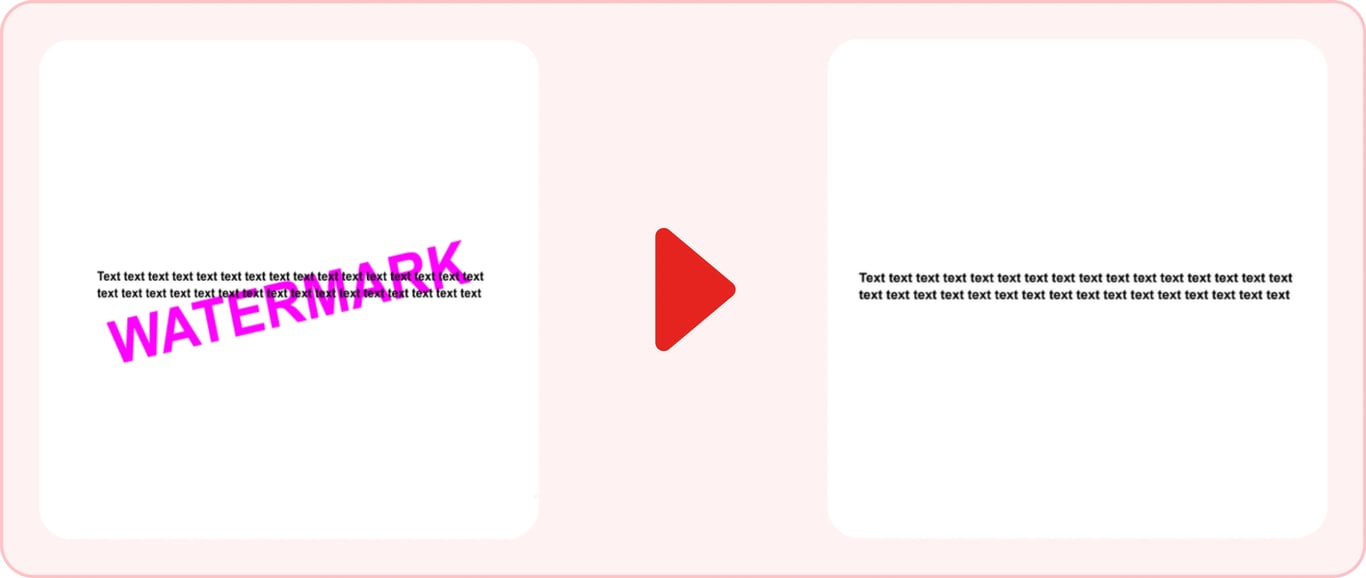
הסרת תמונות מ-PDF באופן מקוון בכל מכשיר
זהו שירות מקוון, כך שאפשר למחוק תמונה ותוכן חזותי אחר ישירות בדפדפן. בעבודה או בעת הכנת עבודות ללימודים, אפשר להשתמש במחשב כדי להיפטר מפרטים מיותרים בתוך שניות. אפשר לעשות זאת ב-Mac או לגשת לפלטפורמה ממחשב אחר עם אחת ממערכות ההפעלה הפופולריות ביותר, כולל Windows ו-Linux. ניתן למחוק רקע גם באמצעות iPhone, iPad ומכשירים עם Android. בין שמשתמשים במחשב נייד, בטלפון או בטאבלט, התהליך זהה. לחוויה מיטבית, יש לוודא שיש חיבור אינטרנט יציב ושגודל הקבצים אינו חורג ממגבלת ההעלאה של 100 MB.
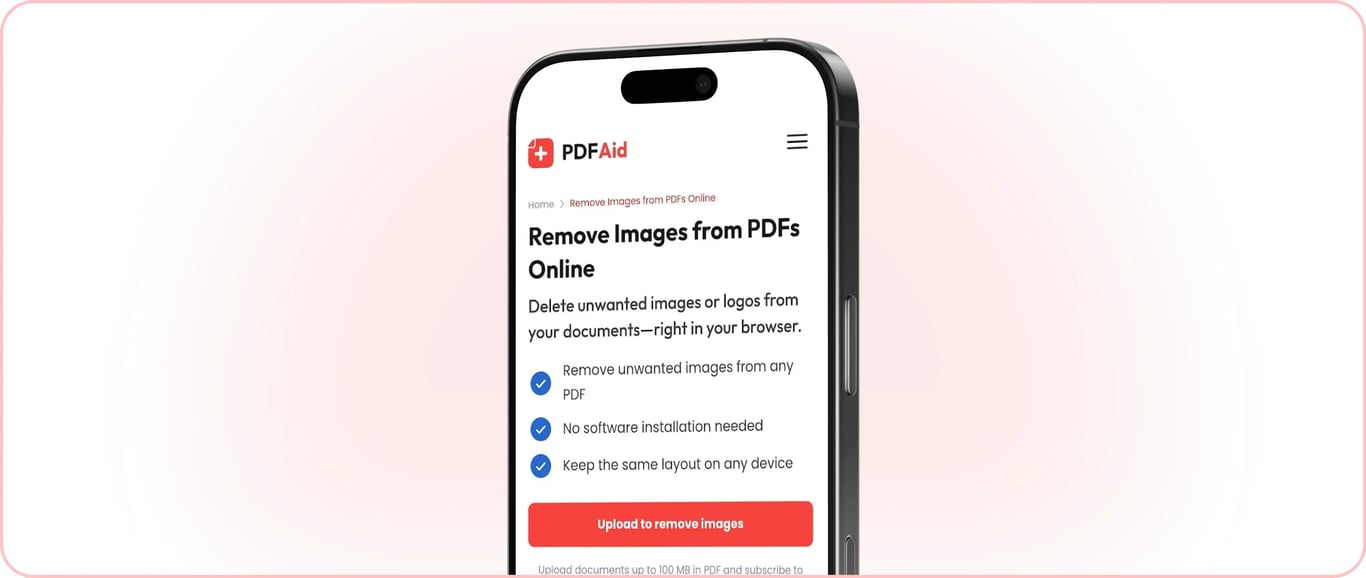
המסמך שומר על האיכות המקורית שלו
הסרת התמונות אינה גורמת לשינויים אחרים במסמך שלכם. הטקסט ייראה כפי שנראה קודם ובאותו מקום; הדבר לא ישפיע על המיקום שלו בעמוד. הכלי שלנו ישמור גם על גודל הגופן והצבע, כך שלא תבחינו בשינויים מלבד היעדר הפריטים החזותיים. הפריסה לא משתנה, ולכן אין צורך לתקן דבר לאחר מכן.
הקבצים שלכם נשארים פרטיים ומאובטחים
כשאתם מעלים את קובץ ה-PDF שלכם, תוכלו להיות בטוחים שהחיבור מאובטח. אף אדם אחר לא יקבל גישה לחשבון שלכם או לקבצים שלכם. אנחנו מתייחסים ברצינות לאחסון ולעיבוד נתונים ומוודאים שהם מוגנים כראוי.
כלי תמונה נוספים
הפלטפורמה שלנו כוללת כלים נוספים לעבודה נוחה עם הקבצים שלכם. אם יש צורך להוסיף למסמך ערך ומידע, אפשר הוסף תמונה ל-PDF. בחרו את המקום שבו התמונה אמורה להיות בעמוד. יש סרגל כלים עם מגוון תכונות, כך שאפשר לבצע שינויים נוספים. הכלי חלץ תמונה מתוך PDF מאפשר לעשות את ההפך ולשמור תמונות מקבצים במכשיר שלכם.
 אנחנו מצטערים לשמוע שברצונך לבטל את המינוי שלך. אם אין לך עוד צורך בשירות שלנו, באפשרותך ללחוץ על 'ביטול התוכנית' בלשונית 'חברות' בחשבון שלך. באפשרותך גם ליצור איתנו קשר באמצעות צ'אט חי, בכתובת billing@pdfaid.com, או להתקשר למספר +44 808 501 2541 לקבלת עזרה בביטול המינוי שלך.