גישה בלתי מוגבלת לכל הכלים שלנו


כיצד זה עובד?
העלו את התמונה שלכם והוסיפו טקסט מותאם אישית בשלושה שלבים פשוטים:
- 1
העלו את התמונה שלכם או גררו ושחררו אותה.
- 2
הקלידו את הטקסט שלכם, התאימו את הגודל, הגופן והמיקום לפי הצורך.
- 3
הורידו את התמונה שלכם עם הטקסט החדש.
כלי אמין להוספת טקסט לתמונה
עורך PDF שלנו מרכז יותר מ-50 כלים בסביבת עבודה אחת מבוססת דפדפן. אפשר לגשת אליו מכל מכשיר ולערוך את הקבצים שלכם בלי להתקין תוכנה נוספת.
אחת מהפעולות הרבות שאפשר לבצע בעורך שלנו היא הוספת טקסט לתמונה. לשם כך, לחצו על הכלי 'הוסף טקסט' בתפריט העורך והקלידו את הטקסט ישירות או הדביקו אותו מהלוח. בין אם אתם צריכים להוסיף ציטוט קצר מעל תמונה או ליצור בלוק טקסט גדול על תמונה, העורך שלנו מטפל בהכול.
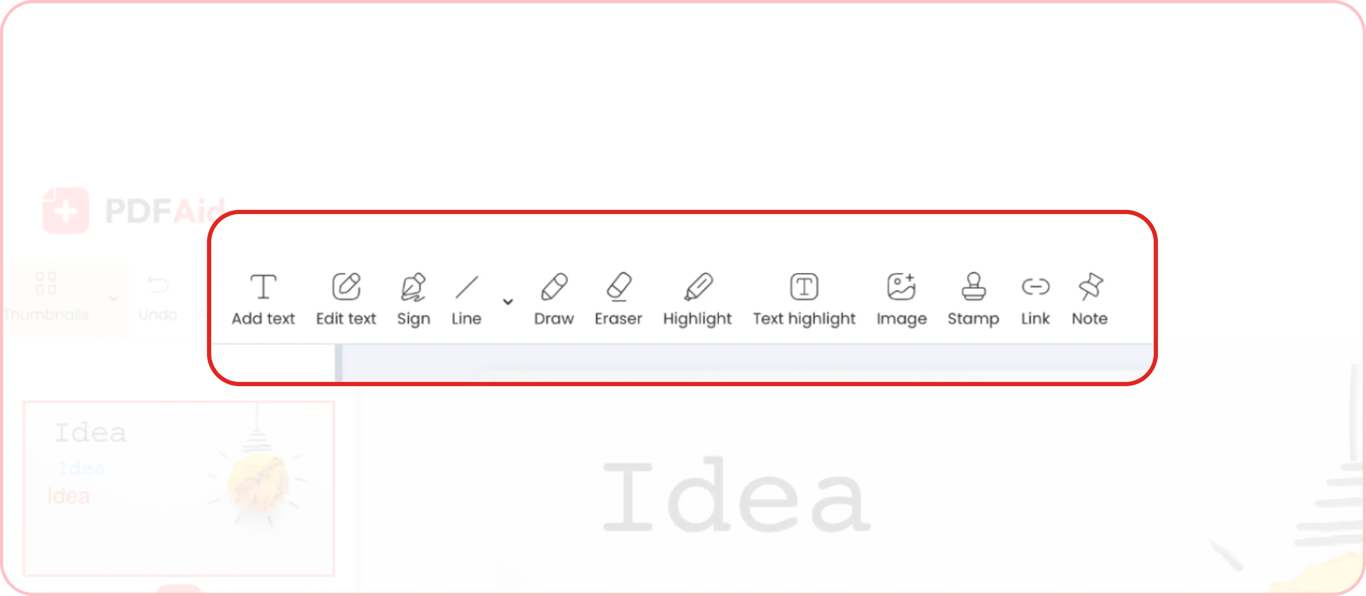
הוספת טקסט לתמונה באופן מקוון
הכלי שלנו מאפשר להוסיף טקסט לכל סוג תמונה, כולל:
איורים
צילומי מסך
וקטורים
הדמיות
תמונות רקע
סמלים
תרשימים ודיאגרמות
ועוד
כדי להתחיל מספיקים רק 3 שלבים:
שלב 1. גררו ושחררו את התמונה או העלו אותה מהמכשיר שלכם.
שלב 2. לחצו על הכלי 'הוסף טקסט' כדי להקליד או להדביק את הטקסט שלכם.
שלב 3. התאימו את הגופן, הגודל, הצבע והמיקום, והורידו את הקובץ שלכם.
התאמת גופן הטקסט והסגנון לצרכים שלכם
לאחר הוספת הטקסט, אפשר להשתמש במגוון כלי עריכה כדי להתאים את הסגנון שלו לצרכים שלכם. אפשר לבחור מבין 11 גופנים שונים. הגדירו את גודל הגופן באמצעות בחירה מהתפריט או הזנה ידנית. אפשר גם לשנות את צבע הגופן ואת מילוי בלוק הטקסט, ולהתאים את האטימות כדי להפוך את הטקסט לבולט או לשקוף יותר.
הוספת טקסט לתמונה באופן מקוון ללא סימן מים
כשמוסיפים טקסט מעל תמונה באמצעות הכלי שלנו, אפשר לשמור ולהוריד את התמונה המוכנה כפי שהיא. העורך שלנו לא מוסיף סימני מים לקבצים שנערכו, כך שאפשר להשתמש בהם מיד לאחר העריכה.
אם בכל זאת צריך להוסיף סימן מים כדי להגן על התמונה, אפשר לעשות זאת בהמשך באמצעות עורך PDF שלנו. יש להמיר את התמונה לפורמט PDF ולהשתמש בכלי הוספת סימן מים.
הוספת טקסט לתמונה באותו גופן
אם יש לכם תמונה עם טקסט שברצונכם לערוך, הכלי שלנו מאפשר להוסיף טקסט חדש באותו גופן, כך שהכול יישאר אחיד. העלו את התמונה לעורך שלנו וכתבו עליה טקסט באותו גופן, בלי לשנות את הסגנון הקיים.
הוספת טקסט לצילום מסך באופן מקוון
אם יש לכם צילום מסך שצריך להוסיף לו טקסט, פשוט העלו אותו לעורך שלנו והוסיפו את ההערות שלכם בכמה לחיצות פשוטות.
הדרך הטובה ביותר להוסיף טקסט לתמונה
PDFAid בולטת בזכות הרב-גוניות שלה. באמצעות העורך שלנו אפשר להוסיף טקסט גם לתמונה וגם לתצלום. השלבים זהים:
עברו לכלי 'הוסף טקסט' וגררו או העלו תצלום שברצונכם לערוך
בתוך העורך, לחצו על 'הוסף טקסט' וכתבו אותו מאפס או הדביקו אותו
התאימו את הגופן, הגודל, הצבע והמיקום של הטקסט לצרכים שלכם
שמרו את הקובץ בפורמט המועדף
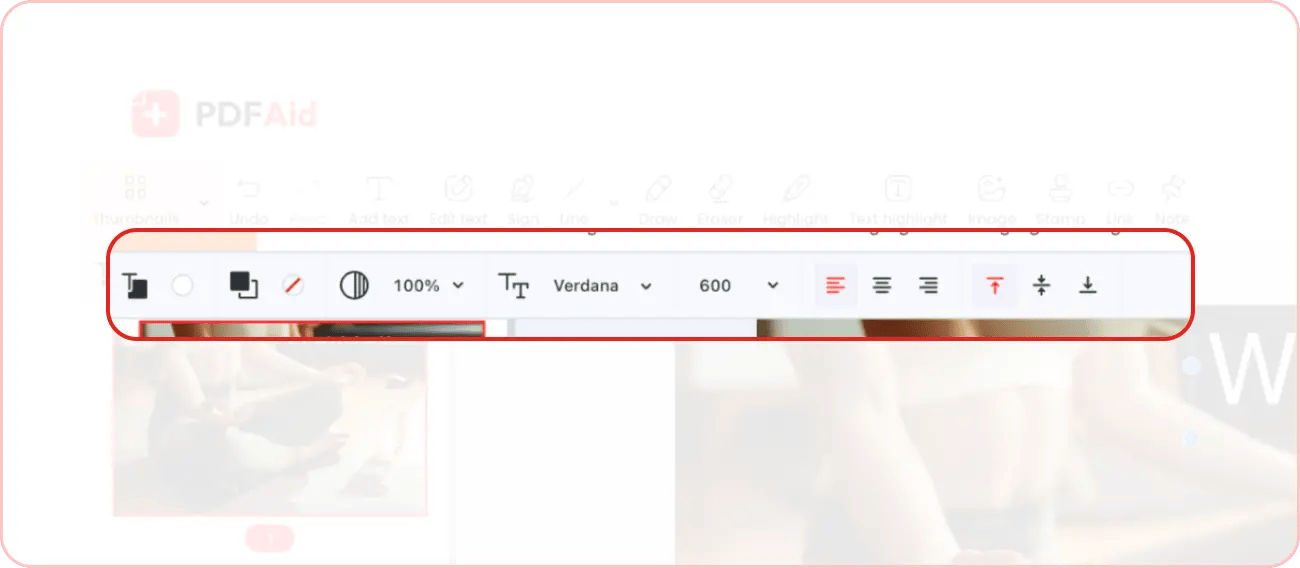
הוספת טקסט ל-JPG/JPEG ולפורמטים אחרים
כשצריך להוסיף טקסט מעל תמונה או תצלום, הכלי שלנו מספק פתרון מהיר ופשוט. אין צורך להתקין תוכנה נוספת.
החשוב מכול הוא שהכלי שלנו תומך בכל פורמטי התמונות והצילומים הנפוצים, כולל:
JPG/JPEG
PNG
TIFF
GIF
PDF
ועוד
אפשר להעלות לעורך שלנו כל אחד מהפורמטים האלה. גודל כל קובץ יכול להיות עד 100 MB.
הוספת ציטוטים לתמונות
לפעמים תרצו להוסיף לתמונות או לתצלומים שלכם יותר ממילה אחת או טקסט פשוט. אפשר להוסיף במקום זאת ציטוט יפה. העלו תמונת רקע או תצלום, הדביקו ציטוט לבחירתכם ועצבו אותו לפי טעמכם, במהירות ובקלות.
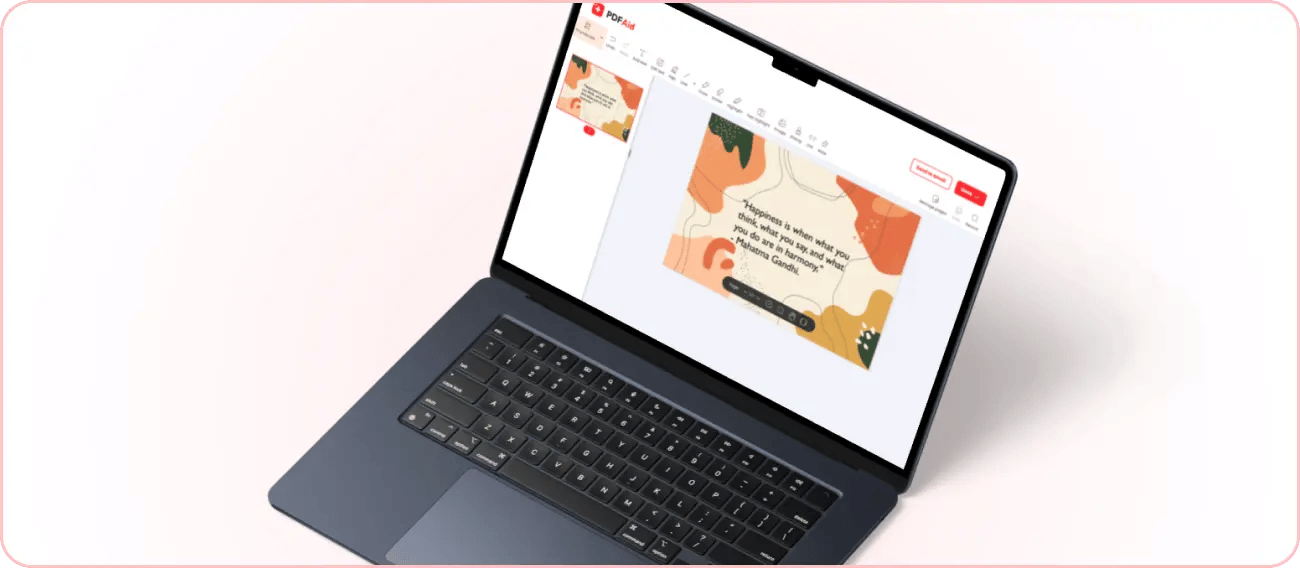
הוספת טיפים לתמונה
PDFAid היא פתרון מתאים להוספת כל סוג של כיתוב לתמונה או לתצלום. אפשר ליצור כיתובים קצרים בני מילה אחת, להוסיף ציטוטים מעל התמונה, וגם ליצור תמונות מקוריות עם טיפים. הכינו מראש את התוכן לתמונה. אפשר לשמור על טיפ אחד בלבד לכל תמונה, או ליצור רשימה ממוספרת עם טיפים ולהוסיף את הטקסט לתמונה שנבחרה.
 מצטערים לשמוע שברצונך לבטל את המינוי שלך. אם אינך זקוק עוד לשירות שלנו, באפשרותך ללחוץ על "ביטול תוכנית" בלשונית החברות בחשבון שלך. באפשרותך גם ליצור איתנו קשר באמצעות צ'אט חי, בכתובת billing@pdfaid.com, או להתקשר למספר +44 808 501 2541 לקבלת עזרה בביטול המינוי שלך.