Accès illimité à tous nos outils
 Faire pivoter le PDF
 Ajouter un filigrane
 Modifier le PDF
 Signer le PDF
 Créer un modèle
 Diviser un PDF
 Fusionner PDF
 Compresser le PDF
 Convertir le PDF en Word
 Convertir un document Word en PDF
 Convertir le PDF en JPG
 Convertir JPG en PDF
 Convertir le PDF en Excel
 Convertir un document Excel en PDF
 Convertir le PDF en PowerPoint
 Convertir un fichier PowerPoint en PDF
Comment ça marche ?
Faites pivoter vos PDF en 3 étapes simples :
- 1
Téléchargez ou faites glisser et déposez votre PDF.
- 2
Sélectionnez les pages que vous souhaitez faire pivoter.
- 3
Téléchargez votre PDF pivoté.
L’outil de rotation PDF est une fonctionnalité de PDFAid qui offre une solution rapide pour faire pivoter des pages individuelles ou des fichiers entiers de 90 ou 180 degrés.
L’outil modifie uniquement l’affichage de la page. Le contenu réel de votre fichier reste intact. Votre texte et vos images haute résolution restent nets, et rien d’autre dans votre fichier n’est modifié.
Comment faire pivoter un PDF
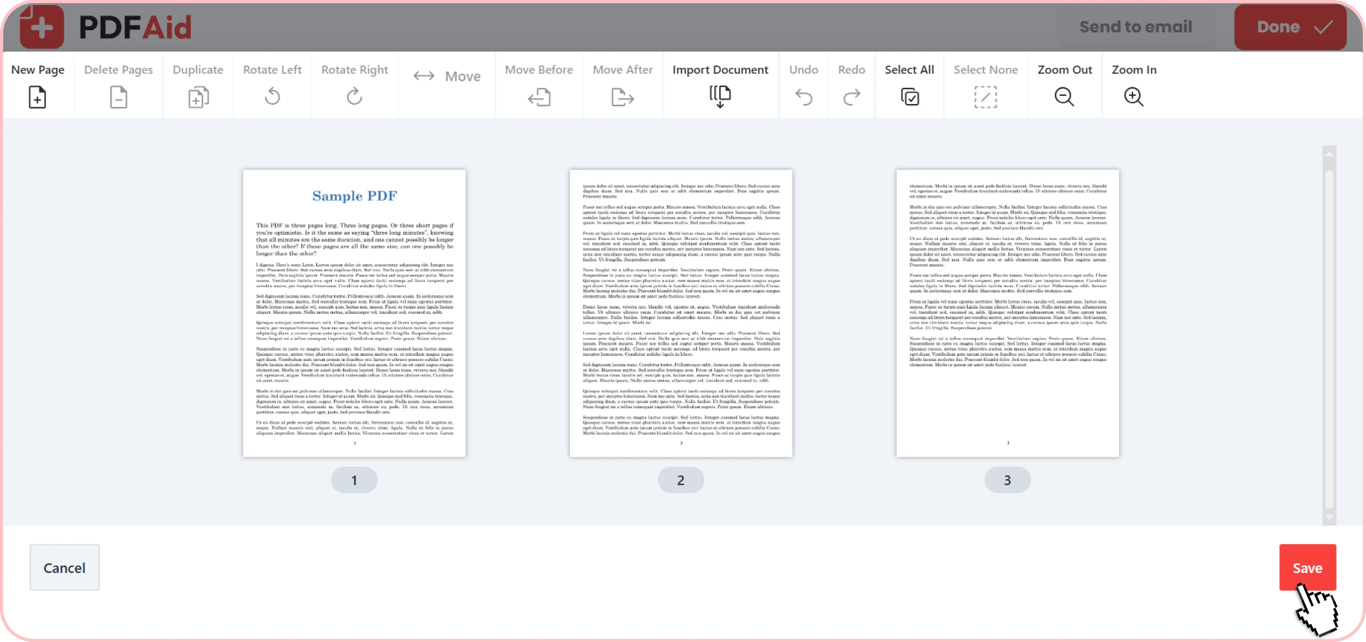
Faites pivoter des pages PDF en ligne en quelques secondes avec PDFAid :
Téléchargez votre PDF : Faites glisser et déposez votre fichier directement dans l’éditeur.
Sélectionnez les pages : Choisissez les pages précises que vous devez faire pivoter.
Définissez l’orientation : Cliquez pour faire pivoter vos pages de 90 ou 180 degrés dans le sens horaire ou antihoraire.
Téléchargez le fichier : Enregistrez vos modifications et téléchargez votre PDF mis à jour.
Faire pivoter toutes les pages d’un PDF ou une seule page
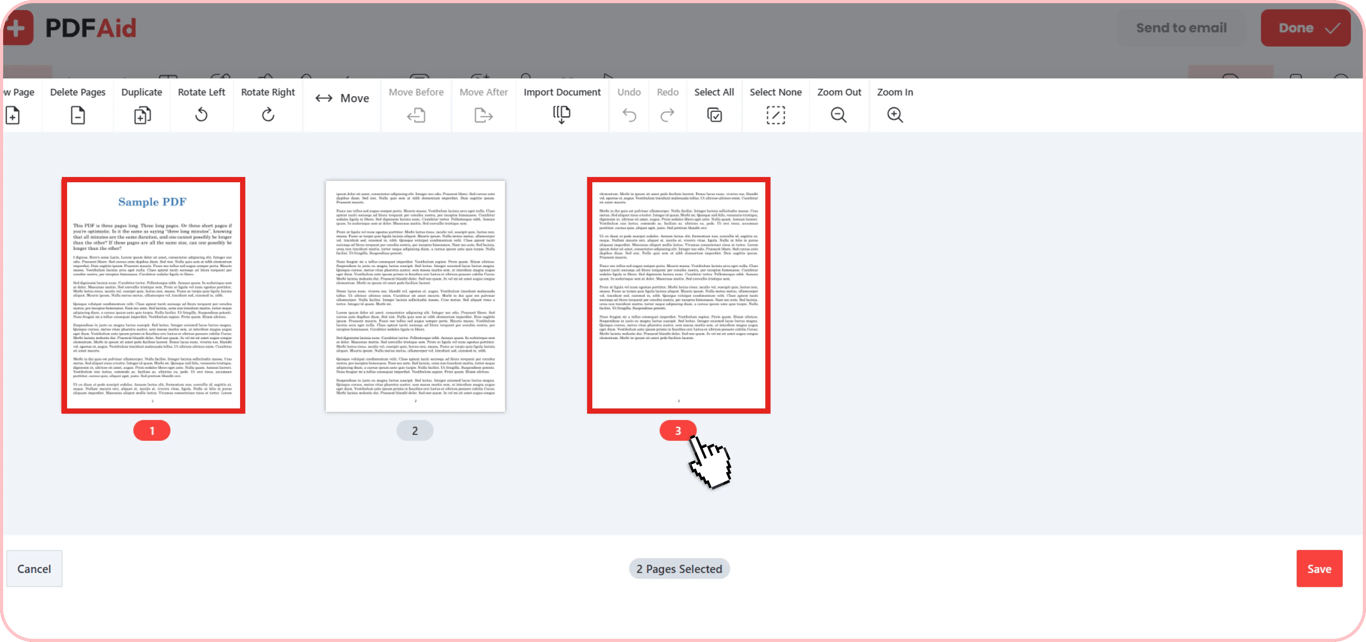
Notre outil vous permet de corriger l’orientation d’une seule page ou de l’ensemble de votre fichier. Si votre document contient des mises en page mixtes, comme un tableau en paysage dans un rapport en portrait, cliquez sur la vignette de cette page précise pour la faire pivoter. Pour corriger toutes les pages, cliquez sur Tout sélectionner et faites pivoter tout le document en une seule fois.
Faire pivoter un PDF et l’enregistrer définitivement
Si vous faites pivoter un fichier dans un navigateur web classique ou un simple outil de prévisualisation, seul son affichage à l’écran change. Dès que vous fermez le fichier, les pages reviennent à leur position d’origine. Lorsque vous utilisez PDFAid pour faire pivoter définitivement des pages PDF, l’outil met à jour la structure réelle du fichier. Faites simplement pivoter vos pages, cliquez sur Enregistrer, puis téléchargez le fichier pour conserver la nouvelle orientation sur tous les appareils.
Retourner des pages PDF
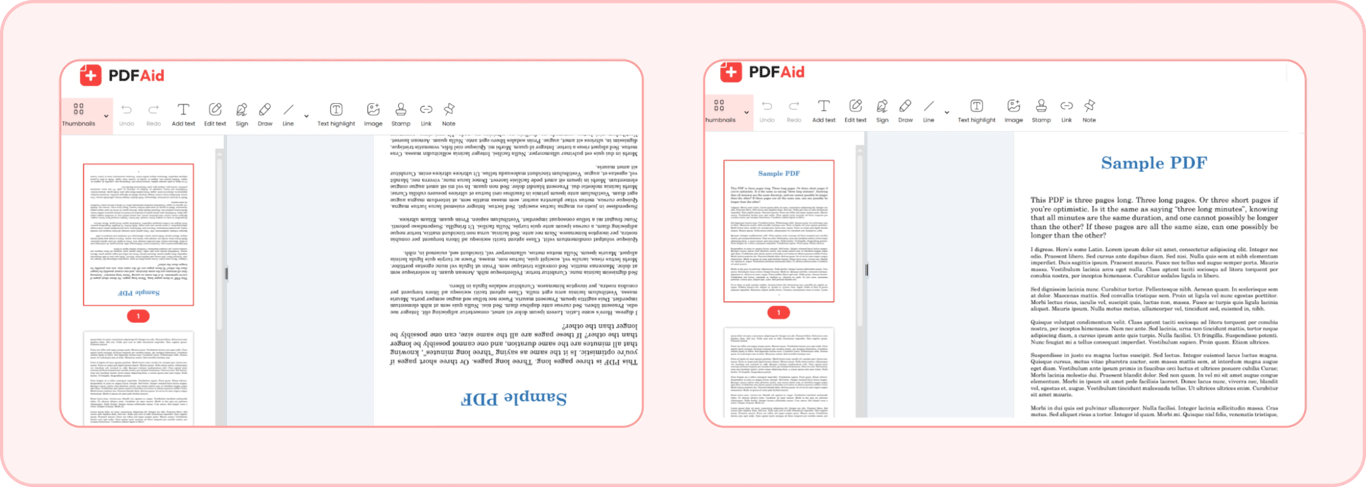
Les pages numérisées sortent souvent à l’envers. Notre outil permet de retourner un PDF facilement et rapidement. Vous pouvez remettre des scans à l’endroit sans renumériser les pages d’origine. Sélectionnez simplement les pages à l’envers, faites-les pivoter deux fois, puis enregistrez votre fichier corrigé.
Faire pivoter un PDF sur n’importe quel appareil
Notre outil fonctionne directement dans votre navigateur web. Vous n’avez pas besoin de télécharger ni d’installer de logiciel supplémentaire. L’outil fonctionne sur tous les systèmes d’exploitation et offre les mêmes résultats nets sur tous les appareils.
Windows : faites pivoter des fichiers dans Chrome, Edge ou Firefox sans installer d’applications de bureau.
Mac : corrigez la mise en page de vos documents avec Safari ou Chrome.
iPhone & iPad : faites pivoter des pages sur iOS ou iPadOS depuis votre appareil mobile.
Android : ajustez des fichiers PDF à l’envers sur votre téléphone ou votre tablette.
Faire pivoter un PDF sans perte de qualité
Effectuer une rotation PDF avec PDFAid ne dégrade pas la qualité de votre fichier. L’outil modifie uniquement le paramètre d’orientation de la page. Il ne modifie jamais le texte, n’altère pas vos polices et ne réduit pas vos images. Il conserve toute la résolution d’origine, afin que votre document reste net et lisible.
Autres outils PDF
Découvrez d’autres outils utiles pour gérer vos fichiers :
Modifier un PDF: Changez le texte, ajoutez votre signature, modifiez et faites pivoter des fichiers PDF directement dans votre navigateur.
Recadrer un PDF: Réduisez les marges trop larges, supprimez les bordures inutiles, recadrez et faites pivoter des pages PDF pour améliorer votre mise en page.
Fusionner des PDF: Combinez plusieurs fichiers en un seul document, ou faites pivoter et fusionnez des pages PDF pour organiser rapidement vos fichiers.