Accès illimité à tous nos outils
 Compresser le PDF
 Créer un modèle
 Diviser un PDF
 Fusionner PDF
 Modifier le PDF
 Ajouter un filigrane
 Faire pivoter le PDF
 Signer le PDF
 Convertir le PDF en Word
 Convertir un document Word en PDF
 Convertir le PDF en JPG
 Convertir JPG en PDF
 Convertir le PDF en Excel
 Convertir un document Excel en PDF
 Convertir le PDF en PowerPoint
 Convertir un fichier PowerPoint en PDF
Comment ça marche ?
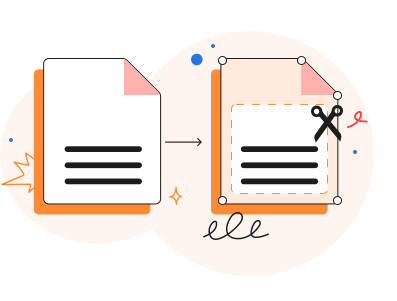
Rognez votre PDF en 3 étapes simples:
- 1
Téléchargez ou faites glisser et déposez votre PDF.
- 2
Ajustez la zone de recadrage à l’aide des poignées ou des dimensions.
- 3
Téléchargez votre PDF recadré.
Éditeur de recadrage PDF
Notre éditeur PDF tout-en-un en ligne vous donne accès à plus de 50 outils et services directement depuis votre navigateur, afin de simplifier la modification de fichiers.
Si les pages de votre PDF doivent être rognées ou redimensionnées, notre outil vous permet de recadrer un PDF afin d’adapter ses dimensions à vos besoins. Utilisez-le pour :
nettoyer des pages numérisées et supprimer les lignes de bordure noires, les bords déformés ou toute autre partie indésirable
réduire les dimensions du document pour l’adapter à des écrans plus petits
masquer des métadonnées gênantes (p. ex. filigranes, numéros de page, pieds de page, etc.)
isoler des parties précises d’un document ; par exemple, extraire un graphique précis d’une page de rapport
Notre outil de recadrage PDF vous permet d’atteindre n’importe lequel de ces objectifs en recadrant vos fichiers en quelques clics. Surtout, il ne déclenche pas de réencodage (ou de « mise à plat ») du contenu du document et en préserve la qualité.
Comment recadrer un PDF en ligne
L’outil de recadrage PDF en ligne est intuitif et permet de recadrer n’importe quel document en seulement 5 étapes :
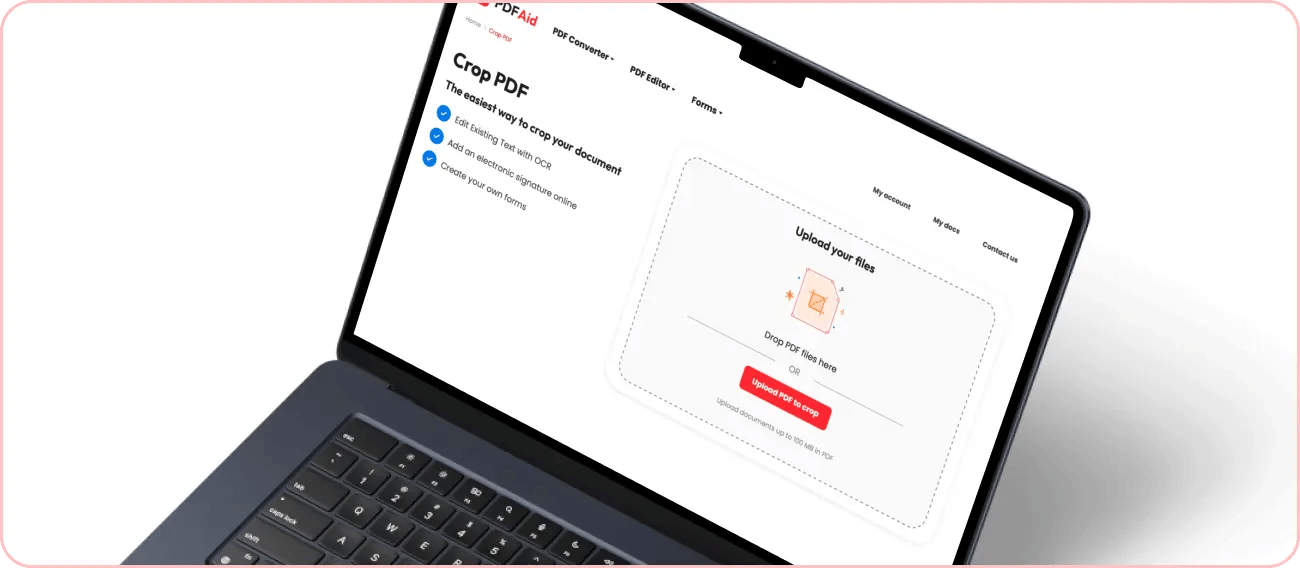
Glissez-déposez ou téléversez le fichier que vous souhaitez modifier. Si vous êtes déjà connecté à PDFAid, cliquez sur l’option Modifier dans le menu latéral et choisissez Recadrer. Dans ce cas, vous pouvez téléverser de nouveaux fichiers ou recadrer ceux que vous avez déjà ajoutés à votre compte PDFAid.
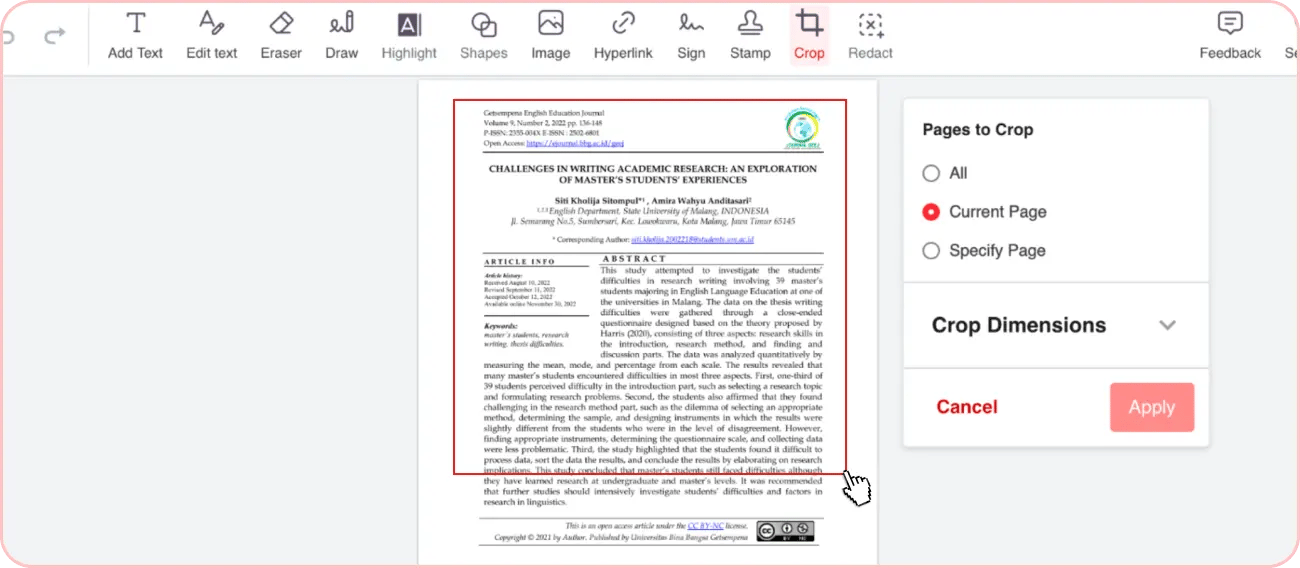
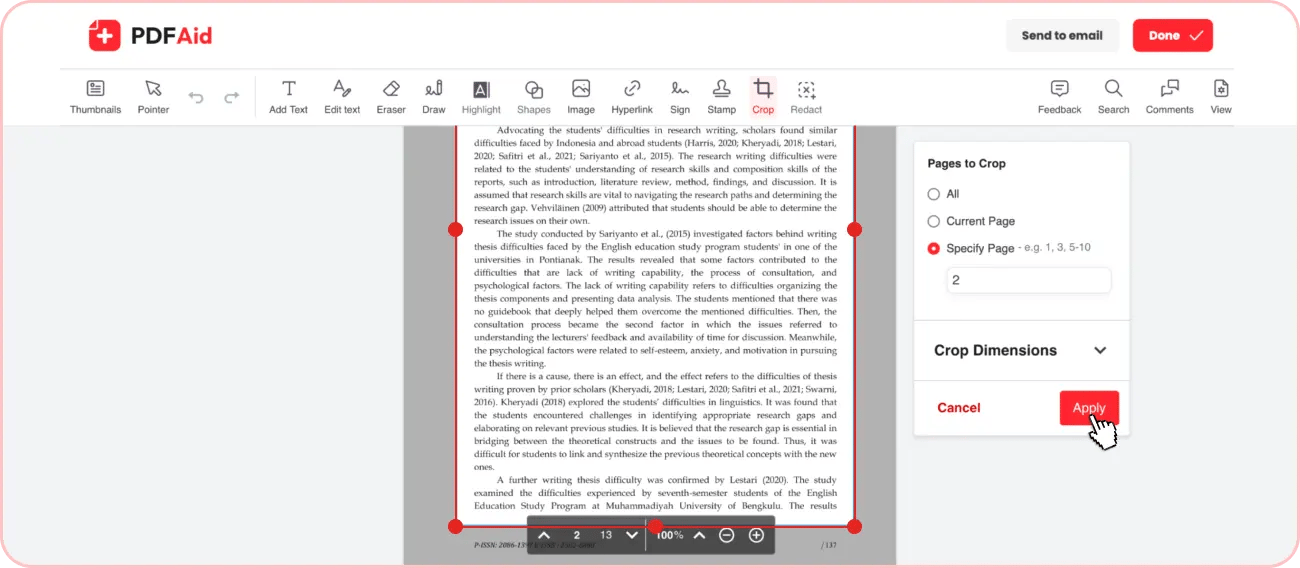
Placez le curseur au point de départ de la zone à recadrer, puis déplacez-le sur la page pour surligner la zone souhaitée.
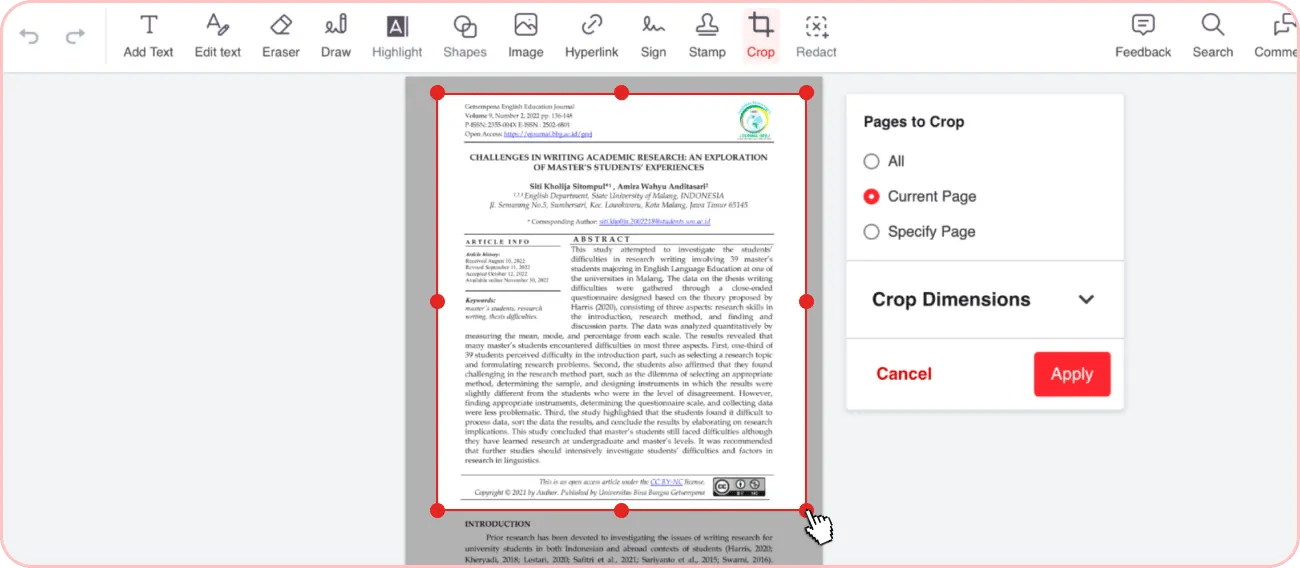
Personnalisez la zone sélectionnée en faisant glisser les poignées situées sur ses côtés et dans ses angles.
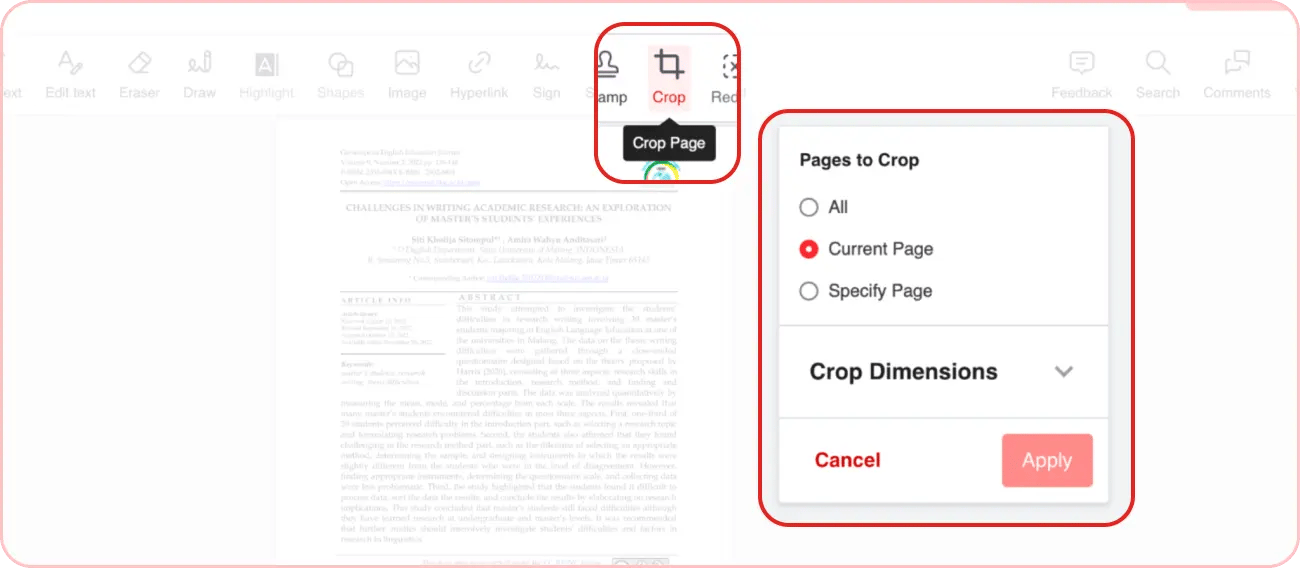
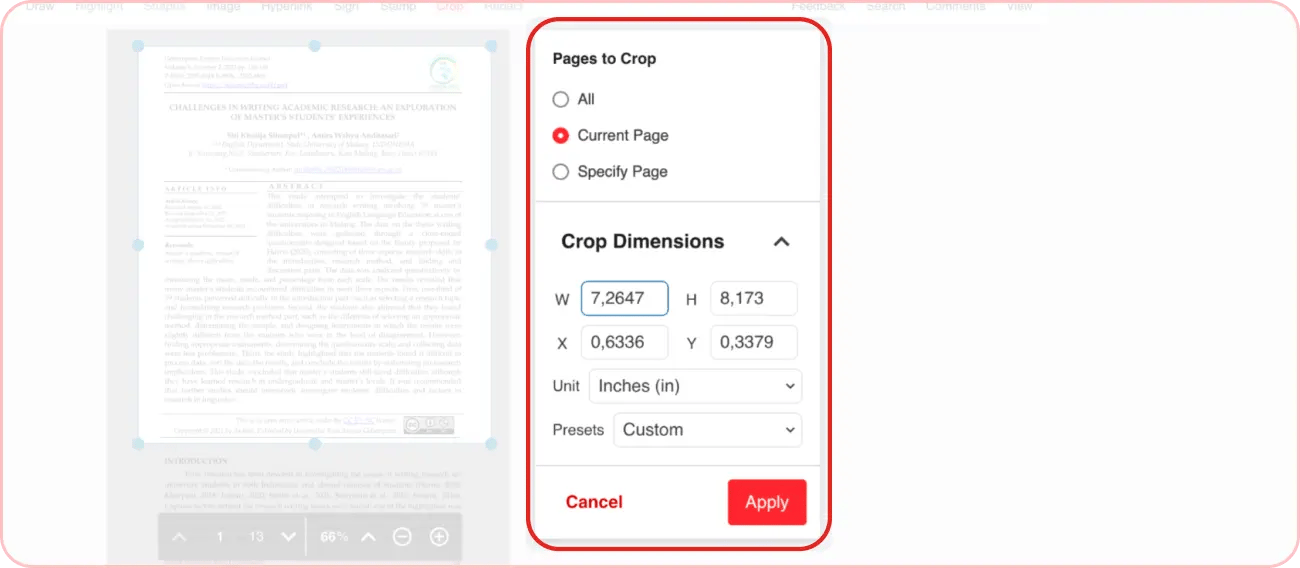
Ajustez les paramètres de recadrage à droite (par exemple, choisissez d’appliquer le recadrage à une seule page ou à toutes les pages, ou définissez des dimensions précises), puis cliquez sur Appliquer.
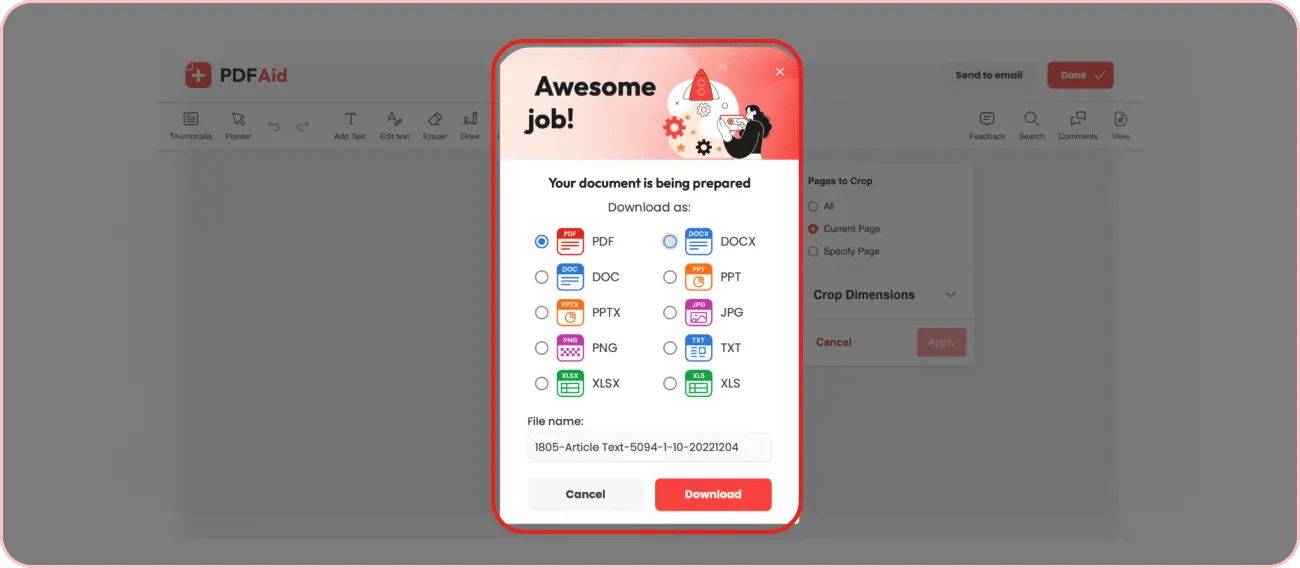
Après avoir recadré le fichier PDF, cliquez sur Terminé, sélectionnez le format d’exportation, puis saisissez le nom du fichier. Vous pouvez également envoyer votre fichier directement à l’adresse e-mail indiquée.
Recadrer les pages d’un PDF — une page ou toutes à la fois
Selon le type de document et vos objectifs, appliquez le recadrage à une ou plusieurs pages. Recadrez une seule page lorsque :
Elle contient des éléments à supprimer.
Vous devez modifier l’orientation de certaines pages.
Vous devez recadrer la page de couverture, etc.
Lorsque plusieurs pages du document présentent le même problème (par exemple, des marges trop grandes) ou que toutes ses pages contiennent des éléments à supprimer (par exemple, des numéros de page ou des pieds de page), effectuez plutôt un recadrage PDF par lot.
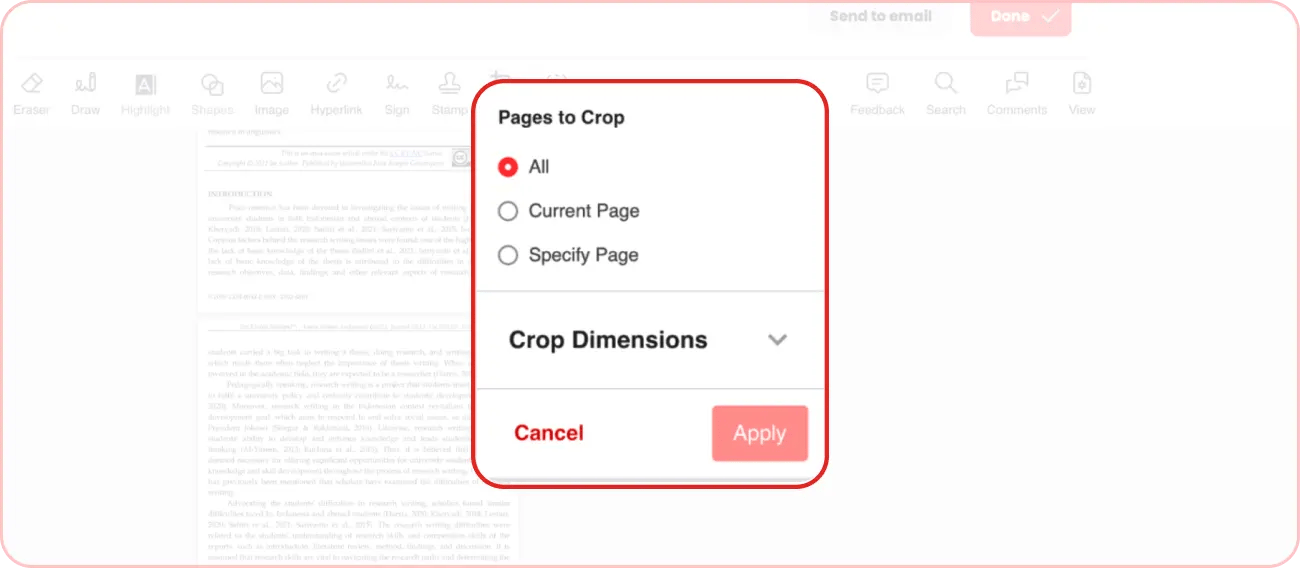
Notre outil prend en charge les deux méthodes. Après avoir sélectionné la zone de recadrage, vous pouvez choisir d’appliquer le recadrage à toutes les pages, à la page actuelle ou à des pages précises, et indiquer leurs numéros. Après avoir choisi l’option qui vous convient, cliquez sur Appliquer.
Réduire les marges d’un PDF
Notre outil vous permet de rogner un PDF en ligne et d’appliquer les modifications à toutes les pages du document en un rien de temps. Suivez les mêmes étapes que pour un recadrage standard :
Déposez ou téléversez le document.
Personnalisez votre zone de recadrage afin qu’elle rogne les marges tout en conservant le contenu intact.
Cliquez sur Tout dans Pages à recadrer.
Parcourez toutes les pages pour vérifier que la zone de recadrage est correctement positionnée sur chacune d’elles.
Cliquez sur Terminé et exportez le fichier dans le format souhaité ou envoyez-le directement à une adresse e-mail.
Recadrer un PDF en ligne directement depuis votre navigateur
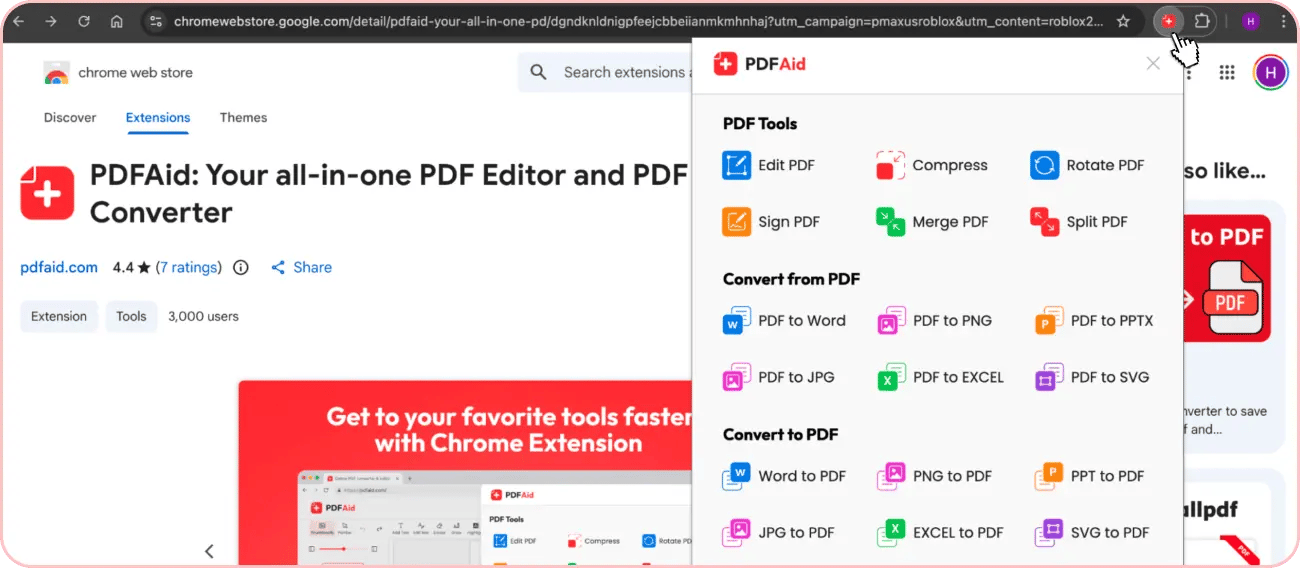
Notre outil vous permet de recadrer des pages d’un PDF directement depuis votre navigateur. Vous n’avez pas besoin de passer du temps à télécharger et à installer un logiciel. Accédez simplement à notre outil et commencez à recadrer. Il fonctionne également sur tous les appareils et systèmes d’exploitation, notamment Windows, Mac et Linux, ce qui vous permet de modifier vos fichiers aussi bien sur ordinateur que sur mobile.
Si vous travaillez souvent avec des fichiers PDF et souhaitez garder notre outil à portée de main à tout moment, vous pouvez aussi l’installer sous forme d’extension de navigateur. L’extension PDFAid est disponible dans le Chrome Web Store. Après installation, elle vous donne un accès instantané à tous nos outils depuis la barre supérieure du navigateur.
Supprimer une image d’un PDF
Avec notre éditeur, vous pouvez découper une image d’un PDF pour supprimer des données confidentielles, réduire la taille du fichier ou simplement retirer des visuels indésirables de votre document. Cette fonctionnalité est également disponible dans PDFAid via un autre outil : Supprimer des images de PDF. Il vous permet de supprimer rapidement les images indésirables sans affecter la mise en page ni la qualité de votre fichier.