Accès illimité à tous nos outils
 Convertir le PDF en Word
 Convertir un document Word en PDF
 Convertir le PDF en JPG
 Convertir JPG en PDF
 Convertir le PDF en Excel
 Convertir un document Excel en PDF
 Convertir le PDF en PowerPoint
 Convertir un fichier PowerPoint en PDF
 Créer un modèle
 Diviser un PDF
 Merge PDF
 Compresser le PDF
 Modifier le PDF
 Add watermark
 Faire pivoter le PDF
 Signer le PDF
Comment ça marche ?
Supprimez les images d’un PDF en 3 étapes simples :
- 1
Téléversez votre fichier PDF.
- 2
Attendez que votre fichier soit traité et que les images soient supprimées.
- 3
Téléchargez votre fichier PDF modifié.
Utilisez notre outil de suppression d’images PDF pour supprimer le contenu inutile de votre document. Le texte, la police, la mise en page et les pages restent inchangés.
Comment supprimer une image d’un PDF
Notre outil vous aide à préparer facilement votre PDF en suivant ces étapes :
Déposez ou téléversez un document pour supprimer le contenu indésirable.
Cliquez sur le bouton Supprimer.
Sélectionnez un format pour votre fichier avant de le télécharger.
Supprimer toutes les images d’un PDF
Si un PDF contient des images dont vous n’avez pas besoin, notre éditeur peut vous aider à les supprimer instantanément. Qu’il s’agisse d’une seule image ou de plusieurs objets, cet outil détecte tous les éléments et les supprime. Il analyse chaque page et supprime les images, tout en laissant le texte intact. Aucune intervention de votre part n’est nécessaire pendant le processus, car tout se fait automatiquement. À l’étape finale, votre document sera débarrassé des informations superflues.
Supprimer une image d’arrière-plan ou un filigrane graphique
La plateforme peut être une solution utile lorsque vous devez supprimer l’arrière-plan d’une image PDF. Une image placée derrière le texte ou un filigrane complique la lecture et peut affecter la qualité d’impression. Pour améliorer ce type de document, vous pouvez vous appuyer sur notre service en ligne. Le processus est le même que pour les images ordinaires. Ne vous inquiétez pas pour le texte : seule l’image d’arrière-plan sera supprimée du PDF, pas le contenu écrit.

Supprimer des images d’un PDF en ligne sur n’importe quel appareil
Comme il s’agit d’un service en ligne, vous pouvez supprimer une photo et d’autres contenus visuels dans votre navigateur. Au travail ou lorsque vous préparez vos documents pour vos études, vous pouvez utiliser votre ordinateur pour retirer les détails inutiles en quelques secondes. Vous pouvez le faire sur votre Mac ou accéder à la plateforme depuis un autre ordinateur doté de l’un des systèmes d’exploitation les plus courants, notamment Windows et Linux. La suppression d’un arrière-plan est possible avec un iPhone, un iPad et des appareils sous Android. Que vous utilisiez un ordinateur portable, un téléphone ou une tablette, le processus reste le même. Pour une meilleure expérience, assurez-vous de disposer d’une connexion Internet stable et que vos fichiers ne dépassent pas la limite de téléversement de 100 Mo.
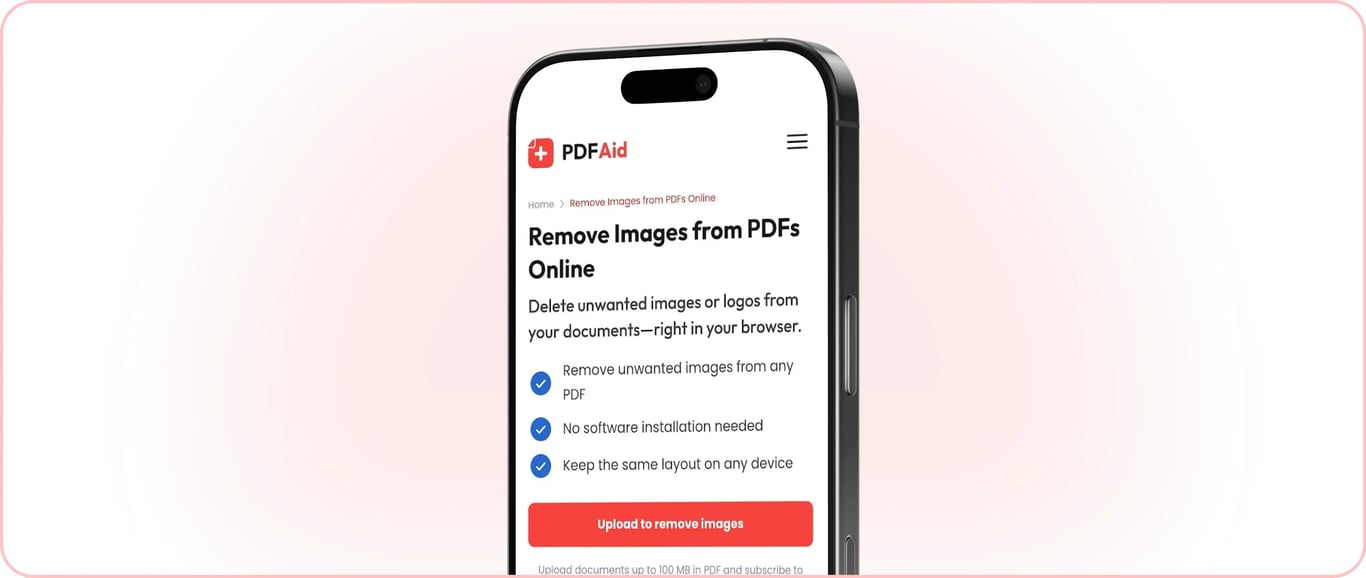
Votre document conserve sa qualité d’origine
La suppression des images n’entraîne aucune autre modification dans votre document. Votre texte conserve le même aspect et reste au même endroit qu’avant ; sa position sur la page n’est pas affectée. Notre outil préserve également la taille de police et la couleur : vous ne remarquerez donc aucun changement, hormis l’absence d’éléments visuels. La mise en page ne se décale pas, vous n’avez donc rien à corriger ensuite.
Vos fichiers restent privés et sécurisés
Lorsque vous téléversez votre PDF, vous pouvez être sûr que la connexion est sécurisée. Personne d’autre n’aura accès à votre compte ni à vos fichiers. Nous prenons au sérieux le stockage et le traitement des données et veillons à ce qu’elles soient correctement protégées.
Autres outils d’image
Notre plateforme comprend d’autres outils pour travailler facilement avec vos fichiers. Si vous devez enrichir votre document et le rendre plus informatif, vous pouvez utiliser Ajouter une image à votre PDF. Choisissez l’emplacement où l’image doit être placée sur la page. Une barre d’outils propose différentes fonctionnalités, afin que vous puissiez apporter d’autres modifications. L’outil Extraire une image d’un PDF vous permet de faire l’inverse et d’enregistrer les images du fichier sur votre appareil.
 Nous sommes désolés d’apprendre que vous souhaitez résilier votre abonnement. Si vous n’avez plus besoin de notre service, vous pouvez cliquer sur « Annuler l’abonnement » dans l’onglet Abonnement de votre compte. Vous pouvez également nous contacter par chat en direct, à l’adresse billing@pdfaid.com, ou par téléphone au +44 808 501 2541, et nous pourrons vous aider à résilier votre abonnement.