Accès illimité à tous nos outils
 Fusionner des PDF
 Diviser un PDF
 Créer un modèle
 Compresser PDF
 Éditer un PDF
 Ajouter un filigrane
 Faire pivoter un PDF
 Signer PDF
 Convertir PDF en Word
 Convertir Word en PDF
 Convertir PDF en JPG
 Convertir JPG en PDF
 Convertir PDF en Excel
 Convertir Excel en PDF
 Convertir PDF en PowerPoint
 Convertir PowerPoint en PDF
Comment ça marche ?
Téléversez votre image et ajoutez un texte personnalisé en trois étapes simples :
- 1
Téléversez ou faites glisser et déposez votre image.
- 2
Saisissez votre texte, ajustez la taille, la police et la position au besoin.
- 3
Téléchargez votre image avec le nouveau texte ajouté.
Outil fiable pour ajouter du texte à une image
Notre éditeur PDF réunit plus de 50 outils dans un espace de travail accessible depuis votre navigateur. Vous pouvez y accéder depuis n’importe quel appareil et modifier vos fichiers sans installer de logiciel supplémentaire.
L’une des nombreuses actions possibles dans notre éditeur consiste à ajouter du texte à une image. Pour cela, cliquez sur l’outil Texte dans le menu de l’éditeur, puis saisissez le texte directement ou collez-le depuis votre presse-papiers. Que vous ayez besoin de superposer une courte citation ou de créer un grand bloc de texte sur une image, notre éditeur s’en charge.
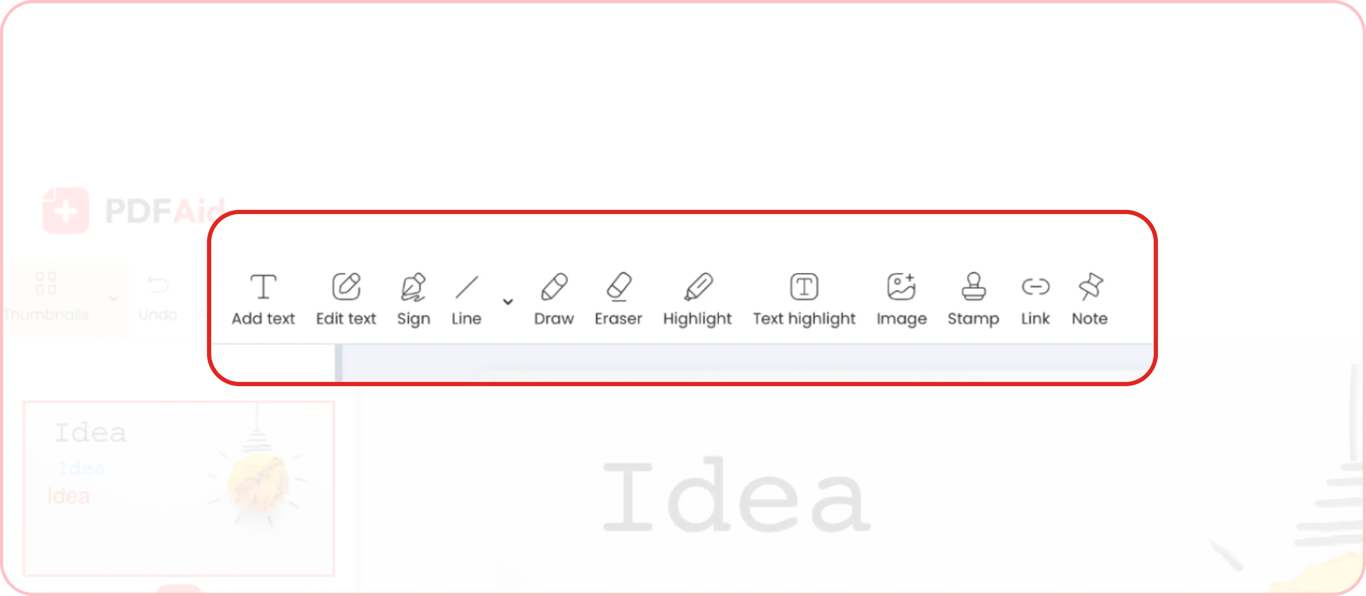
Ajouter du texte à une image en ligne
Notre outil vous permet d’ajouter du texte à tout type d’image, notamment :
Illustrations
Captures d’écran
Images vectorielles
Maquettes
Images d’arrière-plan
Icônes
Graphiques/diagrammes
Et plus encore
Pour commencer, il suffit de 3 étapes :
Étape 1. Glissez-déposez votre image ou téléversez-la depuis votre appareil.
Étape 2. Cliquez sur l’outil Texte pour saisir ou coller votre texte.
Étape 3. Ajustez la police, la taille, la couleur et l’emplacement, puis téléchargez votre fichier.
Adaptez la police et le style du texte à vos besoins
Après avoir inséré votre texte, vous pouvez utiliser plusieurs outils de modification pour en adapter le style à vos besoins. Vous pouvez choisir parmi 11 polices différentes. Définissez la taille de police en la sélectionnant dans le menu ou en la saisissant manuellement. Vous pouvez également modifier la couleur de la police et le fond du bloc de texte, ainsi qu’ajuster l’opacité pour rendre votre texte plus visible ou plus transparent.
Ajouter du texte à une image en ligne sans filigrane
Lorsque vous superposez du texte sur une image avec notre outil, vous pouvez enregistrer et télécharger l’image finalisée telle quelle. Notre éditeur n’ajoute pas de filigrane aux fichiers modifiés ; vous pouvez donc les utiliser immédiatement après leur modification.
Si vous devez ajouter un filigrane pour protéger votre image, vous pouvez le faire ensuite avec notre éditeur PDF. Vous devrez convertir votre image au format PDF et utiliser notre outil Ajouter un filigrane.
Ajouter du texte à une image avec la même police
Si vous avez une image contenant du texte que vous souhaitez modifier, notre outil vous permet d’ajouter du texte avec la même police afin que l’ensemble reste cohérent. Téléversez l’image dans notre éditeur et écrivez du texte sur l’image avec la même police, sans modifier le style existant.
Ajouter du texte à une capture d’écran en ligne
Si vous avez une capture d’écran à laquelle vous devez ajouter du texte, téléversez-la simplement dans notre éditeur et ajoutez vos notes en quelques clics.
La meilleure façon d’ajouter du texte à une photo
PDFAid se distingue par sa polyvalence. Avec notre éditeur, vous pouvez ajouter du texte aussi bien à une image qu’à une photo. Les étapes restent les mêmes :
Accédez à notre outil Texte, puis déposez ou téléversez la photo à modifier
Dans l’éditeur, cliquez sur Texte, puis rédigez-le directement ou collez-le
Ajustez la police, la taille, la couleur et l’emplacement du texte selon vos besoins
Enregistrez le fichier au format souhaité
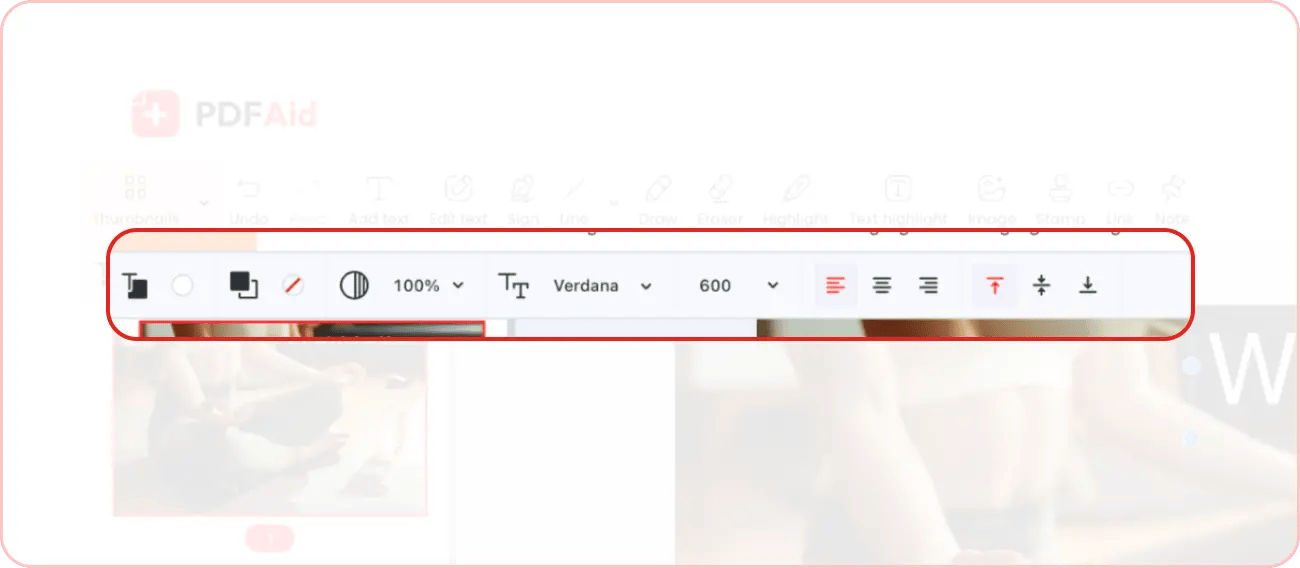
Ajouter du texte à un fichier JPG/JPEG et à d’autres formats
Lorsque vous devez superposer du texte sur une image ou une photo, notre outil offre une solution rapide et simple. Vous n’avez pas besoin d’installer de logiciel supplémentaire.
Surtout, notre outil prend en charge tous les formats d’image/photo courants, notamment :
JPG/JPEG
PNG
TIFF
GIF
PDF
Et plus encore
Vous pouvez téléverser n’importe lequel de ces formats dans notre éditeur. La taille de chaque fichier peut atteindre 100 Mo.
Ajouter des citations à des images
Il peut arriver que vous souhaitiez ajouter plus qu’un simple mot ou du texte brut à vos images/photos. Vous pouvez par exemple ajouter une belle citation. Téléversez une image ou une photo d’arrière-plan, collez la citation de votre choix et personnalisez son style selon vos préférences, le tout rapidement et facilement.
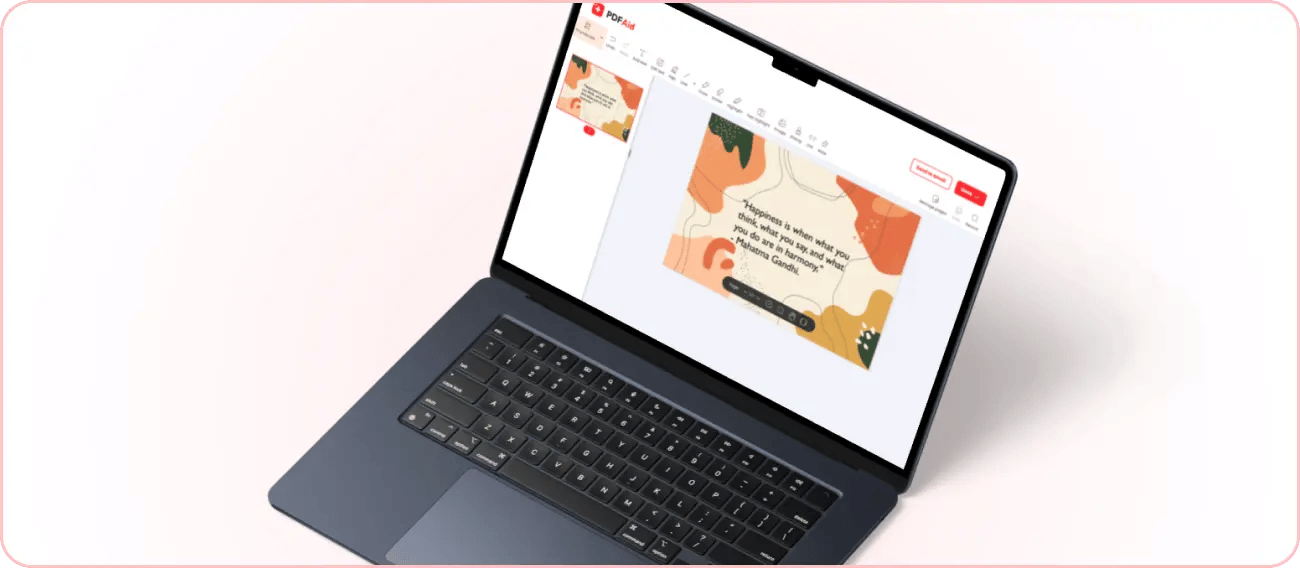
Ajouter des conseils à une image
PDFAid est une solution fiable pour ajouter tout type de légende à une image ou une photo. Vous pouvez créer des légendes courtes d’un seul mot, superposer des citations et créer des images originales avec des conseils. Préparez à l’avance le contenu de votre image. Vous pouvez vous limiter à un conseil par image ou créer une liste numérotée de conseils, puis ajouter votre texte à l’image sélectionnée.
 Nous sommes désolés d’apprendre que vous souhaitez résilier votre abonnement. Si vous n’avez plus besoin de notre service, vous pouvez cliquer sur « Annuler l’abonnement » dans l’onglet Abonnement de votre compte. Vous pouvez également nous contacter par chat en direct, à l’adresse billing@pdfaid.com, ou par téléphone au +44 808 501 2541, et nous pourrons vous aider à résilier votre abonnement.