Accès illimité à tous nos outils
 Convertir le PDF en JPG
 Convertir JPG en PDF
 Convertir le PDF en Word
 Convertir un document Word en PDF
 Convertir le PDF en Excel
 Convertir un document Excel en PDF
 Convertir le PDF en PowerPoint
 Convertir un fichier PowerPoint en PDF
 Créer un modèle
 Diviser un PDF
 Fusionner PDF
 Compresser le PDF
 Modifier le PDF
 Ajouter un filigrane
 Faire pivoter le PDF
 Signer le PDF

Comment ça marche ?
Ajoutez des images à votre PDF en 3 étapes simples :
- 1
Téléchargez votre fichier ou faites-le glisser-déposer.
- 2
Sélectionnez l’outil Image dans la barre d’outils supérieure.
- 3
Positionnez votre image et redimensionnez-la si nécessaire.
Ajouter une image à votre PDF
Notre Éditeur PDF vous propose plus de 50 outils au même endroit. Il fonctionne sur mobile comme sur ordinateur, notamment sous Windows, Mac, Linux, iOS et Android, et ne nécessite aucune installation : ouvrez simplement notre éditeur dans votre navigateur pour commencer.
Ajoutez n’importe quelle image directement à votre PDF en quelques clics. Cette fonctionnalité vous permet d’intégrer tous types d’images, notamment des photos, des logos et plus encore, directement dans vos documents en quelques clics.
Pour ajouter une image à un PDF, il vous suffit de télécharger votre fichier, de sélectionner l’image souhaitée et de personnaliser son emplacement dans votre document : le tout de manière intuitive et rapide.
Ajouter une photo à un PDF
Notre éditeur vous permet d’ajouter aussi bien des photos que d’autres images à votre PDF. Il prend en charge tous les formats courants, notamment :
Fichiers standards d’appareil photo de téléphone
Formats courants du web et de capture d’écran
Formats photo du quotidien utilisés sur la plupart des appareils et plateformes
Avec cette fonctionnalité, vous pouvez ajouter des photos de vos produits, événements et autres contenus dans des fichiers PDF sans perte de qualité.

Ajouter un logo à un PDF
Les documents professionnels, comme les supports destinés aux clients, les supports marketing, les modèles de documents internes et les documents officiels de l’entreprise, doivent respecter votre identité visuelle. PDFAid vous permet d’ajouter facilement un logo à votre fichier PDF à cette fin.
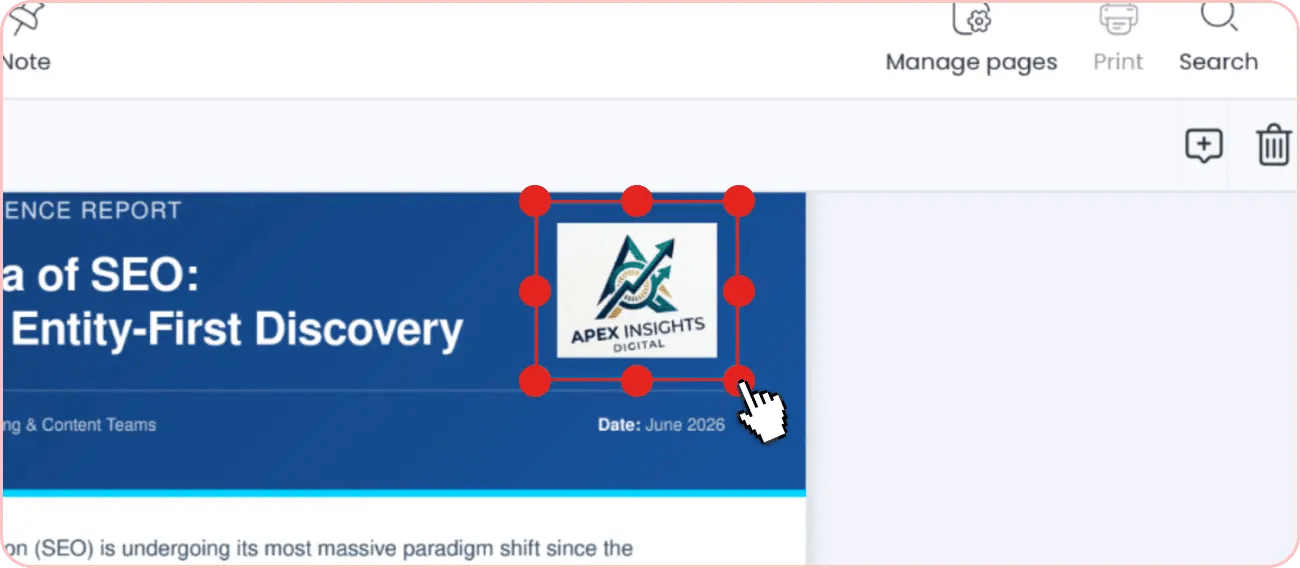
Tous les formats d’image pris en charge
Notre outil prend en charge tous les formats courants d’image et de photo. Avec PDFAid, vous pouvez notamment :
Convertir un JPG en PDF
Convertir un PNG en PDF
Convertir un JPEG en PDF
et plus encore
Si votre image est dans un autre format, notre Convertisseur d’images se charge de la conversion. Il prend en charge environ 2 000 formats.
Pour les images volumineuses, en particulier si la taille finale de votre document PDF est importante pour vous, nous proposons également un Compresseur d’images. Cet outil vous permet de réduire la taille de vos images grâce à des paramètres de qualité ajustables.
Comment insérer une image dans un PDF en ligne
Insérer une image dans un PDF en 5 étapes :
Étape 1. Déposez ou téléversez votre PDF dans la zone de téléversement.
Étape 2. Si vous avez déjà un compte, accédez à Modifier → Modifier le fichier dans le menu latéral de votre espace de travail, puis téléversez un nouveau fichier ou utilisez l’un de vos fichiers récents.
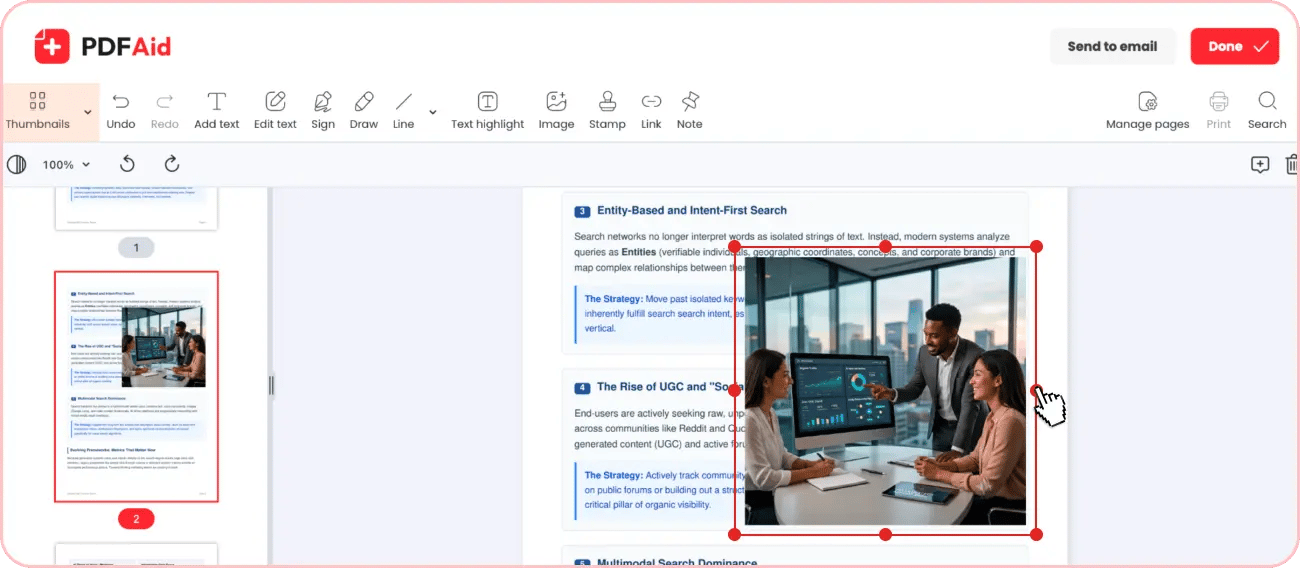
Étape 3. Cliquez sur Image dans le menu de notre éditeur et sélectionnez un fichier depuis votre appareil. Vous pouvez également copier une image depuis une source externe et simplement la coller dans votre fichier.

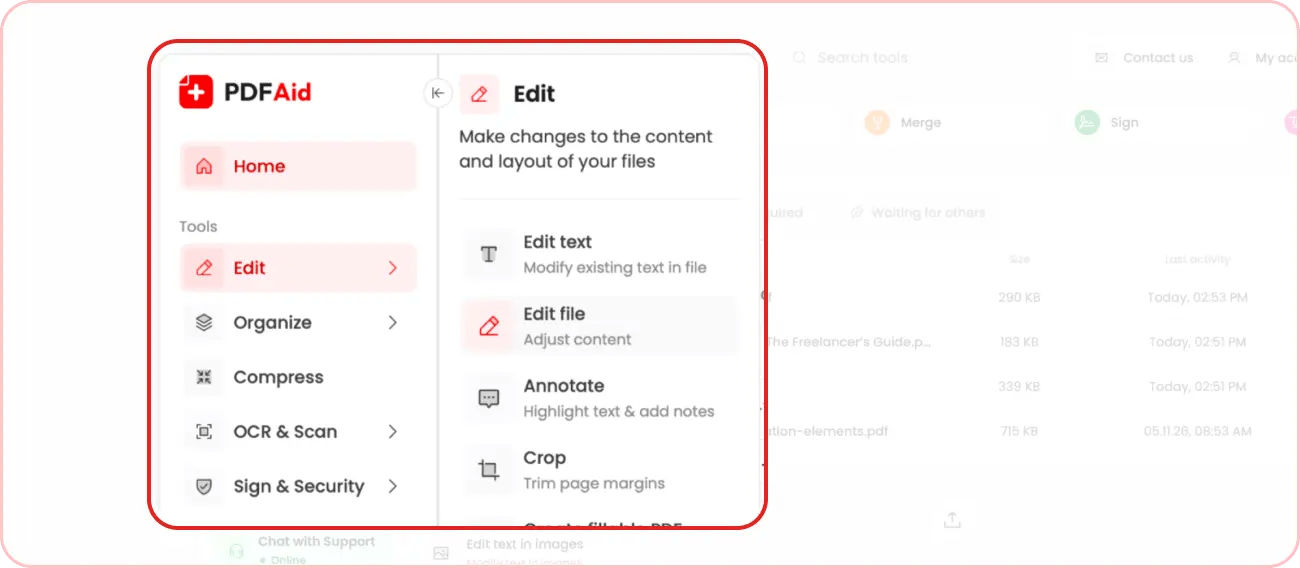

Étape 4. Ajustez la taille et l’emplacement de votre image selon vos besoins.
Étape 5. Lorsque vous avez terminé, cliquez sur Terminé et choisissez le format d’exportation souhaité. Vous pouvez également modifier le nom du fichier ou envoyer votre document modifié par e-mail.
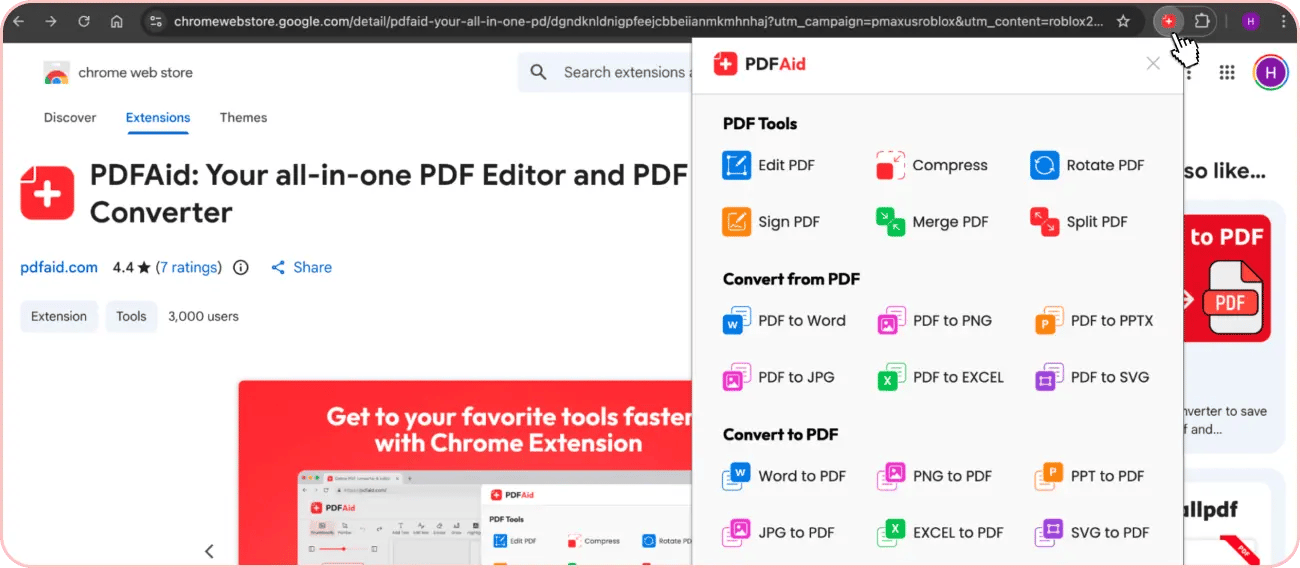
Pour un accès plus rapide, installez l’extension PDFAid depuis le Chrome Web Store et accédez instantanément à ses fonctionnalités depuis la barre supérieure de votre navigateur.
Ajouter plusieurs images à un PDF
Pour ajouter plusieurs images à un même document — pour un portfolio, un rapport ou un catalogue — suivez les mêmes étapes pour chaque image. Vous pouvez téléverser plusieurs images et les placer dans votre fichier selon vos besoins. Répétez les étapes décrites ci-dessus pour chaque image.
Insérer une image dans un PDF pour chaque cas d’usage
L’outil d’insertion de photos de PDFAid est utile aux utilisateurs de différents secteurs, des étudiants et enseignants aux agents immobiliers, auteurs et professionnels.
Voici quelques-uns des nombreux cas d’usage de notre outil :
Insérer des photos de processus, des diagrammes et des infographies dans des rapports.
Ajouter des images de produits en haute qualité aux propositions commerciales et aux catalogues.
Intégrer des photos d’employés dans des documents RH.
Ajouter des logos et des signatures aux documents professionnels.
Insérer des photos professionnelles dans des résumés et des CV.
Intégrer des photos de vos projets et de vos œuvres dans un modèle de portfolio, etc.
Vous pouvez effectuer ces tâches, ainsi que bien d’autres, avec notre éditeur en quelques étapes intuitives.