Rajoittamaton pääsy kaikkiin työkaluihimme


Miten homma toimii?
Lataa tiedosto ja piilota arkaluontoiset tiedot kolmen vaiheen kautta:
- 1
Lataa tai vedä ja pudota tiedostosi.
- 2
Valitse tekstin kohdat tai alueet, jotka haluat piilottaa tai poistaa pysyvästi.
- 3
Sensuroi tiedot ja lataa jakovalmis tiedosto laitteellesi.
Poista arkaluonteiset tiedot PDF-tiedostoistasi editorimme avulla.
Editorimme poistaa valitsemasi tekstit, numerot ja kuvat pysyvästi – se ei vain lisää mustaa laatikkoa niiden päälle. Saat siistin ja turvallisen asiakirjan, jonka voi jakaa luottavaisin mielin.
Näin sensuroit PDF-tiedoston
Jos peität yksityisen tekstin tavallisella mustalla muodolla, lukijat voivat silti kopioida alla olevan tekstin. Työkalumme siivoaa arkaluonteisen sisällön, joten voit sensuroida tietoja turvallisesti PDF-asiakirjoissa.
Vaihe 1. Lataa asiakirjasi
Vedä ja pudota PDF-asiakirjasi työtilaan tai latausalueelle. Voit myös valita sen suoraan laitteeltasi.
Vaihe 2. Valitse teksti tai hakumallit
Napsauta ylävalikosta Muokkaa-kuvaketta. Korosta sanoja tai piirrä suorakulmio kuvien ja taulukoiden päälle. Voit myös etsiä avainsanoja oikealla olevasta Haku-paneelista kaikilta sivuilta.
Vaihe 3. Käytä sensurointia
Tarkista valitut lohkot ja vahvista napsauttamalla punaista Merkitse-painiketta. Järjestelmä poistaa tiedot tiedostosta pysyvästi.
Vaihe 4. Lataa tiedosto
Tallenna valmis PDF laitteellesi.
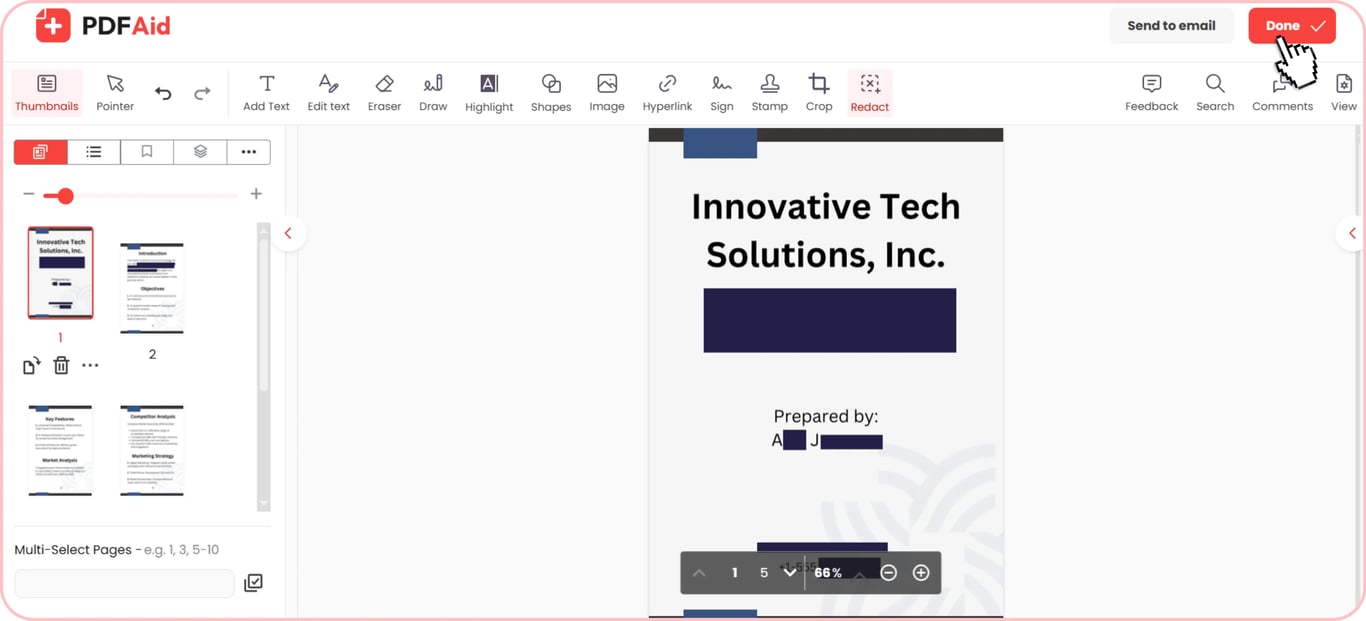
Peitä teksti ja arkaluonteiset tiedot mustalla
Kun sensuroit tekstiä PDF-tiedostoissa, työkalumme asettaa tietojesi päälle pysyvät mustat peitteet. Voit peittää mustalla nimet, luottokorttien numerot, sähköpostiosoitteet ja fyysiset sijainnit. Prosessi poistaa alla olevan tekstin, joten vastaanottajat eivät voi kopioida, hakea tai korostaa sisältöä. Kun nämä tiedot poistetaan, jaettu kopio ei enää paljasta niitä.
PDF:n sumennus- tai peittotoiminto
Sivu voi näyttää oudolta, jos mustat suorakulmiot erottuvat liikaa.
PDF:n sumennustoiminto tekee asiakirjasta siistimmän näköisen. Visuaalinen sumennus ei kuitenkaan ole sama asia kuin varsinainen sensurointi. Sumennus piilottaa yksityiskohdat, mutta se ei poista alla olevaa koodia. Tiukkojen oikeudellisten vaatimusten kannalta paras valinta on edelleen pysyvä sensurointi. Visuaaliset peitteet sopivat epävirallisiin esikatseluihin, luonnosten tarkistuksiin ja markkinointinäytteisiin.
Pysyvä ja peruuttamaton sensurointi
Tietoja ei suojaa pelkkä yksinkertaisen mustan suorakulmion piirtäminen tekstin päälle. Tavalliset PDF-työkalut eivät poista tietoja, vaan ne lisäävät sisällön päälle vain visuaalisen muodon. Kuka tahansa tiedoston avaava voi päästä piilotettuihin tietoihin valitsemalla alla olevan tekstin, kopioimalla sen tai poistamalla suorakulmion.
PDF-sensurointityökalumme toimii eri tavalla, koska se poistaa alla olevat tiedot. Se piilottaa kohdistetun tekstin, grafiikan ja datan niin, etteivät ne ole enää näkyvissä tai käytettävissä.
Kun otat sensuroinnin käyttöön työtilassamme, muutos on pysyvä. Lukijat eivät voi paljastaa sisältöä, hakea piilotettuja sanoja tai poimia alkuperäistä tekstiä tiedostosta.
Milloin asiakirjoja täytyy sensuroida
Asiakirjojen sensurointi suojaa henkilötietoja ja pitää yksityiset tiedot poissa lähettämästäsi kopiosta. Tässä ovat yleisimmät tilanteet, joissa arkaluonteisia tietoja voi olla tarpeen sensuroida:
Oikeudelliset asiakirjat ja todistajien yksityisyys: Oikeudenkäyntiasiakirjat, poliisiraportit ja todistajanlausunnot sisältävät nimiä, osoitteita ja tunnistenumeroita.
Tiliotteet ja taloustiedot: Ne sisältävät tilinumeroita, luottoluokituksia ja verotunnisteita. Voit todistaa tulot paljastamatta kaikkia taloustietojasi.
Potilasasiakirjat ja potilashistoria: Terveydenhuollon asiakirjat voivat sisältää henkilökohtaisia sairaushistorioita ja tunnisteita. Potilastunnisteiden poistaminen on vakiokäytäntö ennen terveydenhuollon asiakirjojen jakamista HIPAA:n mukaisesti.
Sopimukset ja liiketoimintasopimukset: Yrityssopimukset sisältävät luottamuksellista hinnoittelua, liikesalaisuuksia ja allekirjoituksia. Voit jakaa luonnoksia kolmansille osapuolille poistamalla joitakin näistä arkaluonteisista osioista.
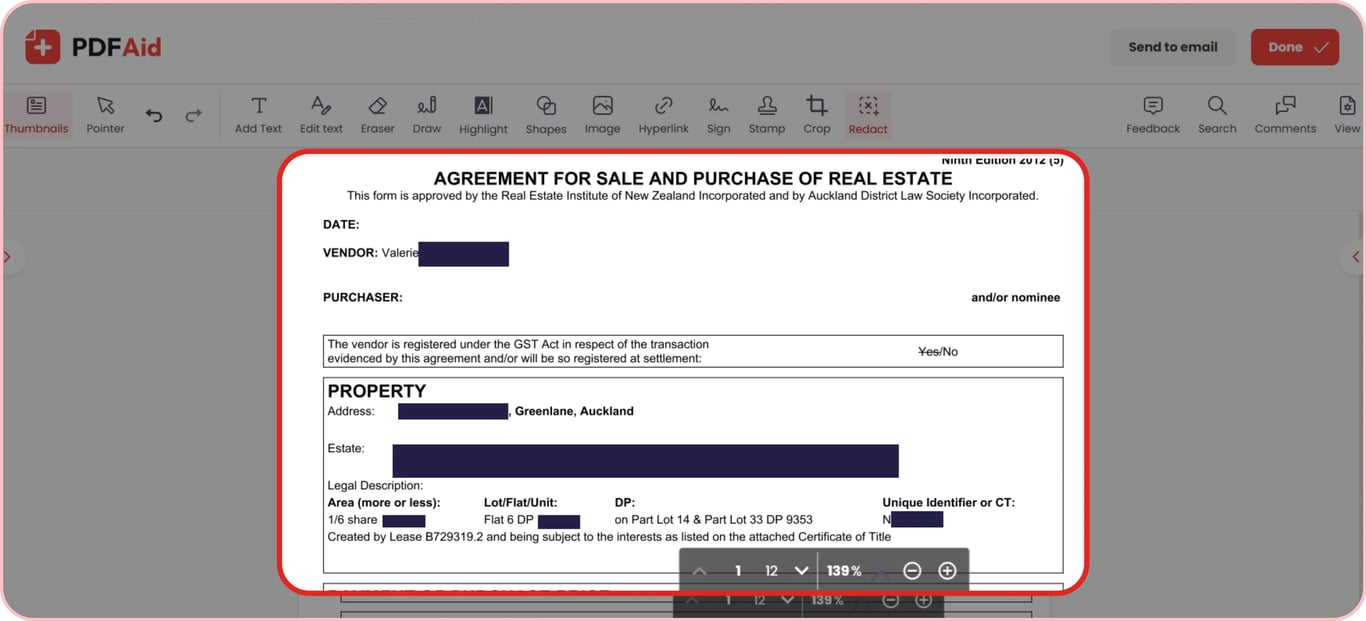
Sensuroi PDF verkossa millä tahansa laitteella
Peitä asiakirjojen arkaluonteinen teksti mustalla missä tahansa verkkoselaimessa ilman erikoisohjelmistoja tai lisäosia:
Windows-PC:t: Käsittele asiakirjoja Google Chromessa, Microsoft Edgessä tai Mozilla Firefoxissa millä tahansa Windows-kannettavalla tai -pöytäkoneella.
macOS-tietokoneet: Poista yksityiset tiedot Apple Safarissa, Chromessa tai Firefoxissa Macillasi.
Linux-järjestelmät: Käsittele arkaluonteisia tiedostoja Firefoxilla, Chromiumilla tai Operalla missä tahansa Linux-jakelussa.
iPhonet ja iPadit: Peitä yksityiset tiedot mobiililaitteissa Safarilla tai Chromella iOS:llä ja iPadOS:llä.
Android-puhelimet ja -tabletit: Suojaa PDF-tiedostosi liikkeellä ollessasi Google Chromella tai Samsung Internetillä Androidilla.
Tiedostosi pysyvät yksityisinä
Yksityisyys on ratkaisevan tärkeää aina, kun peität tietoja oikeudellisista asiakirjoista, potilastiedoista tai henkilöllisyystodistuksista. Työkalumme avulla voit olla varma, että jokainen asiakirja käsitellään salattujen yhteyksien kautta. Suojaamme yksityiset tietosi luvattomalta käytöltä. Yksikään luvaton lukija ei voi tarkastella asiakirjojasi, koska ne pysyvät lukittuina ja näkyvät vain sinulle. Pidät henkilötietosi aina täysin hallinnassasi, mikä varmistaa, että tietosi pysyvät turvassa.
Lisää PDF-työkaluja
PDF-tiedostojen haku ja tietojen peittäminen eivät ole editorimme ainoat ominaisuudet. Kirjoita sana hakupalkkiin, niin voit etsiä ja poistaa avainsanoja pitkistä PDF-tiedostoista. Kuva- tai paperiasiakirjoissa sisäänrakennettu OCR voi auttaa peittämään skannatun PDF-tekstin helposti.
Yksittäisten sanojen piilottaminen ei aina riitä. Jos sinulla on kokonainen sivu, jossa on huomautuksia, käytä Poista PDF-sivuja -työkaluamme sivujen poistamiseen. Jos haluat poistaa vain kuvia, kuvallisia henkilötodistuksia tai allekirjoituksia, käytä Poista kuvat -työkaluamme: se poistaa nämä kohteet, mutta jättää tekstin ennalleen.
 Ikävää kuulla, että haluat peruuttaa tilauksesi. Jos et enää tarvitse palveluamme, voit napsauttaa tilisi Jäsenyys-välilehdellä painiketta "Peruuta tilaus". Voit myös ottaa meihin yhteyttä live-chatin kautta, sähköpostitse osoitteeseen billing@pdfaid.com tai soittamalla numeroon +44 808 501 2541 saadaksesi apua tilauksesi peruuttamiseen.