Απεριόριστη πρόσβαση σε όλα τα εργαλεία μας
 Μετατροπή PDF σε Word
 Μετατροπή Word σε PDF
 Μετατροπή PDF σε JPG
 Μετατροπή JPG σε PDF
 Μετατροπή PDF σε Excel
 Μετατροπή Excel σε PDF
 Μετατροπή PDF σε PowerPoint
 Μετατροπή PowerPoint σε PDF
 Δημιουργία προτύπου
 Διαχωρισμός PDF
 Συγχώνευση PDF
 Συμπίεση PDF
 Επεξεργασία PDF
 Προσθήκη υδατογραφήματος
 Περιστροφή PDF
 Υπογραφή PDF
Πώς λειτουργεί;
Διαγράψτε σελίδες από τα PDF σας σε 3 απλά βήματα:
- 1
Ανεβάστε ή σύρετε και αποθέστε το PDF σας.
- 2
Επιλέξτε τις σελίδες που θέλετε να διαγράψετε.
- 3
Κατεβάστε το ενημερωμένο αρχείο σας.
Το online εργαλείο Διαγραφή σελίδων PDF σάς επιτρέπει να διαγράφετε επιπλέον σελίδες από τα αρχεία σας. Μπορείτε να ενημερώσετε τη διάταξή σας σε δευτερόλεπτα, χωρίς να κατεβάσετε πρόσθετο λογισμικό.
Πώς να διαγράψετε σελίδες από ένα PDF
Για να διαγράψετε σελίδες από ένα PDF στο πρόγραμμα επεξεργασίας μας, ακολουθήστε τα εξής βήματα:
Ανεβάστε το έγγραφό σας: Σύρετε και αποθέστε το αρχείο σας στην περιοχή μεταφόρτωσης ή επιλέξτε το από τη συσκευή σας.
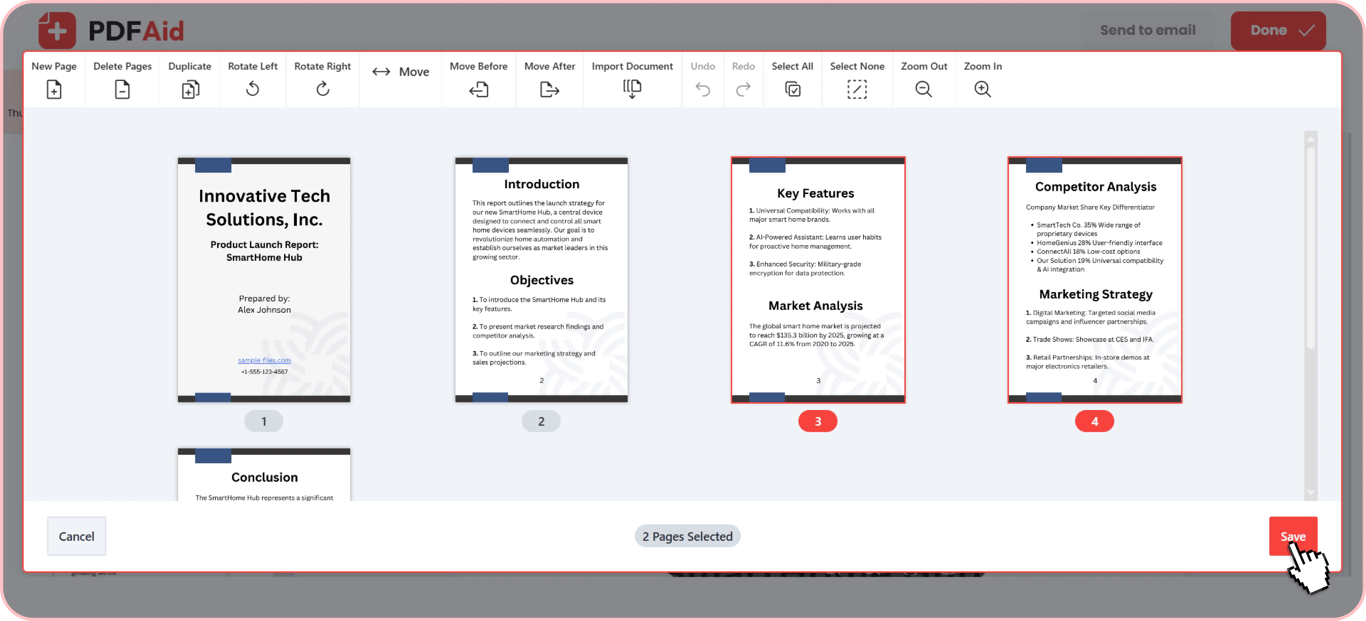
Επιλέξτε επιπλέον σελίδες: Ελέγξτε τις μικρογραφίες των σελίδων και κάντε κλικ στις συγκεκριμένες σελίδες που θέλετε να αφαιρέσετε.
Διαγράψτε τις επιλεγμένες σελίδες: Κάντε κλικ στο εικονίδιο Διαγραφή για να αφαιρέσετε αυτές τις σελίδες από τη διάταξή σας.
Αποθηκεύστε και κατεβάστε: Αποθηκεύστε το επεξεργασμένο αρχείο σας και κατεβάστε το ενημερωμένο έγγραφο στον υπολογιστή ή στο τηλέφωνό σας.
Διαγράψτε μία σελίδα ή ένα εύρος
Αν χρειάζεται να αφαιρέσετε μόνο μία σελίδα από PDF ή λίγες σελίδες, το πρόγραμμα επεξεργασίας μας το κάνει απλό, απευθείας από την οθόνη προεπισκόπησης. Κάντε κλικ σε μια μικρογραφία για να αφαιρέσετε μια μεμονωμένη σελίδα. Αν χρειάζεται να καθαρίσετε μια ενότητα, επιλέξτε ένα συνεχόμενο εύρος σελίδων και αφαιρέστε τις όλες μαζί. Οι υπόλοιπες σελίδες θα παραμείνουν ανέπαφες.
Διαγράψτε την πρώτη, την τελευταία ή μια συγκεκριμένη σελίδα
Αν τα έγγραφά σας περιλαμβάνουν περιττές σελίδες τίτλου, κενές σελίδες τίτλου ή διαφημίσεις στο τέλος, μπορείτε να τις αφαιρέσετε. Αφαιρέστε την πρώτη σελίδα από αρχεία PDF για να ξεκινάτε απευθείας με το κύριο περιεχόμενό σας. Το ίδιο ισχύει για οπισθόφυλλα και τίτλους τέλους. Επιλέξτε την τελευταία μικρογραφία για να αφαιρέσετε την τελευταία σελίδα από έγγραφα PDF. Με το πρόγραμμα επεξεργασίας μας, μπορείτε επίσης να στοχεύσετε οποιονδήποτε συγκεκριμένο αριθμό σελίδας στη διάταξή σας, για να διαγράψετε ανεπιθύμητες σελίδες.
Μαζική αφαίρεση ανεπιθύμητων σελίδων
Η αφαίρεση παλιών κεφαλαίων ή κενών φύλλων ένα προς ένα θα έπαιρνε υπερβολικά πολύ χρόνο. Αν τα μεγάλα αρχεία σας περιέχουν δεκάδες περιττές σελίδες, το πρόγραμμα επεξεργασίας μας σάς επιτρέπει να κόβετε μαζικά σελίδες από αρχεία PDF. Επιλέξτε πολλές ανεπιθύμητες μικρογραφίες στο έγγραφό σας. Μόλις επισημάνετε κάθε επιπλέον ενότητα, κάντε κλικ στη Διαγραφή για να τις αφαιρέσετε όλες μαζί. Αυτή η λειτουργία περικοπής σελίδων PDF σάς βοηθά να συντομεύετε μεγάλα εγχειρίδια, αναφορές και e-books σε δευτερόλεπτα.
Αφαίρεση κενών σελίδων από PDF
Οι κενές σελίδες εμφανίζονται συχνά όταν σαρώνετε φυσικά έγγραφα ή εκτυπώνετε αρχεία διπλής όψης. Οι σαρωτές συχνά προσθέτουν επιπλέον κενές σελίδες ανάμεσα στα κεφάλαια ή στο τέλος μιας εργασίας εκτύπωσης. Αυτές οι περιττές σελίδες σπαταλούν χαρτί κατά την εκτύπωση, δημιουργούν άβολες παύσεις κατά τις ψηφιακές παρουσιάσεις και αυξάνουν το συνολικό μέγεθος του αρχείου σας.
Οι κενές σελίδες εντοπίζονται εύκολα καθώς σαρώνετε το έγγραφο. Όταν εξετάζετε τις μικρογραφίες του εγγράφου σας, οι κενές σελίδες ξεχωρίζουν αμέσως στην οθόνη. Μπορείτε να τις επιλέξετε με ένα μόνο κλικ για να αφαιρέσετε κενές σελίδες από αρχεία PDF πριν τα στείλετε σε πελάτες ή συναδέλφους. Η εκκαθάριση αυτών των σελίδων που έχουν απομείνει διατηρεί το τελικό έγγραφό σας προσεγμένο και οργανωμένο.
Εργαλείο αφαίρεσης διαφανειών ή φύλλων PDF
Όταν εξάγετε παρουσιάσεις ή υπολογιστικά φύλλα σε μορφή PDF, κάθε διαφάνεια παρουσίασης ή καρτέλα φύλλου μετατρέπεται σε ξεχωριστή σελίδα. Κρυφές καρτέλες Excel, επιπλέον διαφάνειες ή κενά οικονομικά φύλλα συχνά καταλήγουν κατά λάθος στο εξαγόμενο έγγραφό σας.
Το εργαλείο αφαίρεσης διαφανειών PDF αντιμετωπίζει αυτές τις σελίδες όπως ακριβώς και τα τυπικά αρχεία εγγράφων. Μπορείτε να προβάλετε κάθε διαφάνεια ή φύλλο ως μικρογραφία σελίδας στην οθόνη σας. Επιλέξτε την ανεπιθύμητη διαφάνεια ή τη σελίδα υπολογιστικού φύλλου και, στη συνέχεια, κάντε κλικ στο εικονίδιο Διαγραφή. Έτσι μπορείτε να περικόψετε γρήγορα τις περιττές σελίδες, διατηρώντας το τελικό αρχείο σας καθαρό και απλό.
Διαγράψτε σελίδες χωρίς απώλεια ποιότητας
Το πρόγραμμα επεξεργασίας μας διατηρεί την ποιότητα του υπόλοιπου περιεχομένου σας όταν αφαιρείτε σελίδες PDF και ενημερώνει τη δομή του εγγράφου χωρίς να επανακωδικοποιεί δεδομένα του αρχείου. Οι αρχικές διατάξεις, οι ευκρινείς γραμματοσειρές και οι εικόνες υψηλής ανάλυσης παραμένουν αμετάβλητες.
Διαγράψτε σελίδες PDF σε οποιαδήποτε συσκευή
Μπορείτε να διαγράφετε σελίδες PDF online χρησιμοποιώντας οποιοδήποτε τυπικό πρόγραμμα περιήγησης στο web, χωρίς να εγκαταστήσετε πρόσθετο λογισμικό ή πρόσθετα. Το πρόγραμμα επεξεργασίας μας λειτουργεί σε επιτραπέζιες και κινητές συσκευές. Προσφέρει τα ίδια εργαλεία σε κάθε λειτουργικό σύστημα.
Windows: Ανοίξτε Chrome, Edge ή Firefox για να επεξεργαστείτε τα αρχεία σας σε οποιονδήποτε υπολογιστή.
macOS: Αφαιρέστε ανεπιθύμητες σελίδες απευθείας στο Safari ή το Chrome στο Mac σας.
Linux: Ανεβάστε και επεξεργαστείτε έγγραφα στο πρόγραμμα περιήγησής σας σε οποιαδήποτε διανομή Linux.
iOS: Διαγράψτε επιπλέον σελίδες από το iPhone ή το iPad σας χρησιμοποιώντας το Safari.
Android: Διαχειριστείτε τις σελίδες του εγγράφου απευθείας από το τηλέφωνο ή το tablet Android σας.
Τα αρχεία σας παραμένουν ιδιωτικά
Η χρήση του εργαλείου Διαγραφή σελίδων PDF συμβάλλει στη διατήρηση της ασφάλειας των αρχείων σας. Επεξεργαζόμαστε όλα τα αρχεία που ανεβάζετε μέσω κρυπτογραφημένων συνδέσεων για την προστασία των δεδομένων σας. Τα έγγραφά σας παραμένουν προσβάσιμα μόνο σε εσάς μέσα στον προσωπικό σας λογαριασμό. Αυτές οι προστασίες ισχύουν για όλα τα αρχεία στον χώρο εργασίας μας, συμπεριλαμβανομένων επιχειρηματικών συμβάσεων, προσωπικών αρχείων και εμπιστευτικών αναφορών.
Κάντε περισσότερα από τη διαγραφή σελίδων, σε ένα μέρος
Ο χώρος εργασίας μας σάς επιτρέπει να τροποποιείτε τη δομή του εγγράφου σας χωρίς να αλλάζετε εργαλεία. Απευθείας από την οθόνη προεπισκόπησης, μπορείτε να εισάγετε νέα αρχεία, να προσθέτετε σελίδες, να αντιγράφετε διατάξεις προτύπων, να γυρίζετε ανάποδα ή πλαγιασμένες σελίδες ή να προσαρμόζετε τη σειρά των σελίδων σας σε μία μόνο συνεδρία.
Αναδιάταξη σελίδων PDF: Σύρετε και αποθέστε τις μικρογραφίες των σελίδων για να αναδιατάξετε τη διάταξή σας.
Περιστροφή PDF: Γυρίστε τις ανάποδες ή πλάγιες σελίδες στη σωστή θέση.
Εισαγωγή κενών σελίδων: Προσθέστε κενές σελίδες απευθείας στο αρχείο σας.
Διπλασιασμός σελίδων: Αντιγράψτε υπάρχουσες σελίδες για να διπλασιάσετε φόρμες και επαναλαμβανόμενα πρότυπα.
 Λυπούμαστε που θέλετε να ακυρώσετε τη συνδρομή σας. Αν δεν χρειάζεστε πλέον την υπηρεσία μας, μπορείτε να κάνετε κλικ στην επιλογή Ακύρωση προγράμματος στην καρτέλα Συνδρομή του λογαριασμού σας. Μπορείτε επίσης να επικοινωνήσετε μαζί μας μέσω ζωντανής συνομιλίας, στο billing@pdfaid.com ή καλώντας στο +44 808 501 2541 για βοήθεια με την ακύρωση της συνδρομής σας.