Neomezený přístup ke všem našim nástrojům


Jak to funguje?
Změňte pořadí stránek v PDF souboru ve 3 jednoduchých krocích:
- 1
Nahrajte svůj PDF soubor.
- 2
Změňte pořadí stránek.
- 3
Stáhněte si svůj upravený PDF soubor.
Online nástroj PDFAid pro změnu pořadí stránek v PDF vám pomůže uspořádat dokumenty s minimálním úsilím. Pomocí jednoduchého přetahování miniatur stránek můžete během několika sekund změnit pořadí, seskupit a zarovnat obsah. Organizér PDF vám umožní seřadit každou stránku přesně tak, jak potřebujete, než uložíte výsledný soubor.
Jak změnit pořadí stránek v PDF
Změna pořadí dokumentu zabere jen několik sekund. Chcete-li změnit pořadí stránek PDF online, postupujte podle těchto jednoduchých kroků:
Nahrajte soubor: Vyberte a nahrajte svůj dokument PDF do online nástroje.
Zobrazte miniatury stránek: Prohlédněte si vizuální miniatury všech stránek v souboru.
Přetáhněte: Klikněte a podržte libovolnou miniaturu stránky a poté ji přetáhněte na požadované místo.
Uložte a stáhněte: Klikněte na Uložit, aby se použilo nové pořadí stránek, a poté si stáhněte aktualizované PDF.
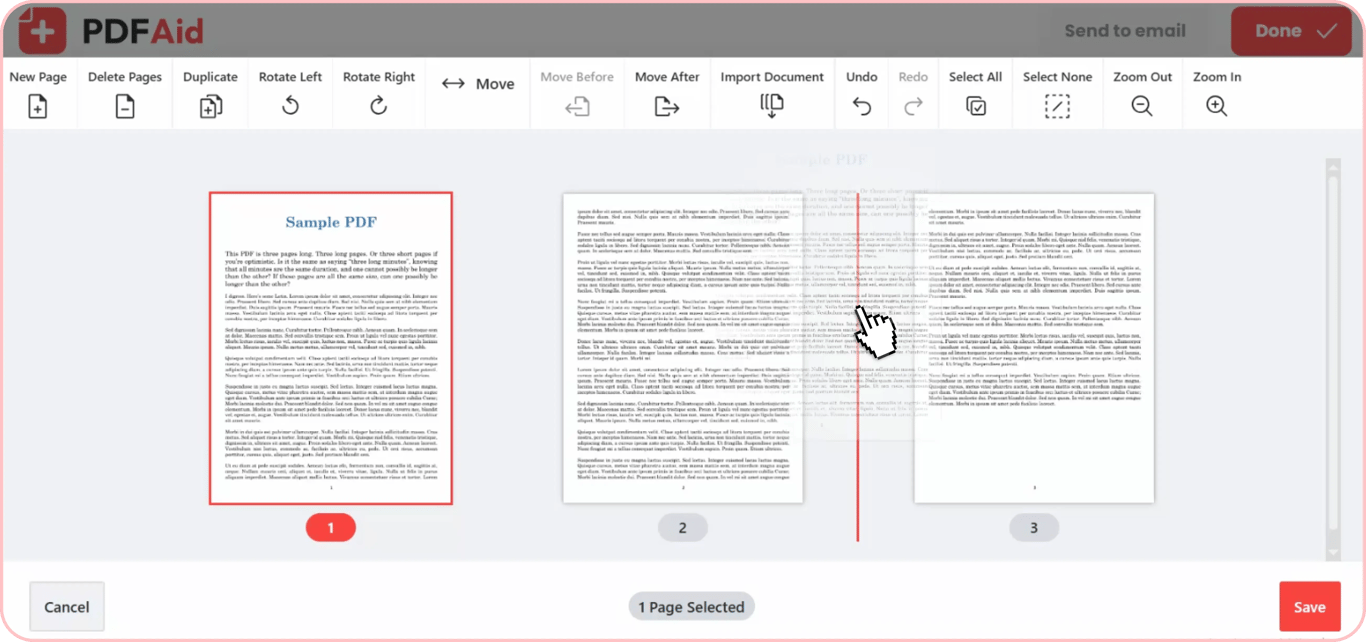
Přesunutí stránek v PDF na novou pozici
Při skenování nebo spojování zprávy se může stránka snadno ocitnout na nesprávném místě. Pořadí stránek v PDF můžete změnit, aniž byste museli celý soubor znovu vytvářet od začátku.
Použijte náš nástroj jako rychlý třídič stránek k opravě rozvržení dokumentu, který vám umožní snadno změnit pořadí stránek v PDF pomocí funkce přetahování. Jakmile se soubor otevře, podívejte se v editoru na miniatury stránek. Klikněte na libovolnou stránku, podržte ji a přetáhněte na správné místo. Můžete také vybrat několik stránek najednou a přesunout je společně.
Jakmile uvolníte tlačítko myši, stránky zapadnou na své místo. Oprava chyb v řazení zabere jen několik sekund, aniž byste museli zasahovat do zbytku textu.
Obrácení pořadí všech stránek v PDF
Lidé často skenují velké stohy papírových dokumentů pozpátku. Ruční přesouvání každé stránky zabere příliš mnoho času a úsilí. Není nutné měnit jejich pořadí jednotlivě.
Místo toho můžete obrátit celou posloupnost najednou. Když náš nástroj použijete jako online nástroj pro změnu pořadí stránek v PDF, okamžitě obnovíte správné pořadí. Jediným kliknutím můžete změnit pořadí stránek PDF z pořadí od poslední k první zpět na pořadí od první k poslední. Tím snadno opravíte skeny v opačném pořadí.
Změňte pořadí stránek bez ztráty kvality
Když na naší platformě uspořádáte stránky souborů PDF, kvalita dokumentu zůstane zcela zachována. Nástroj pouze změní pořadí stránek. Nic jiného v souboru nikdy nemění.
Původní rozvržení, písma, formátování a obrázky zůstanou beze změny. Protože se mění jen pořadí stránek, kvalita výsledného PDF zůstane stejná a v plném rozlišení.
Kdy potřebujete uspořádat stránky v PDF
Když otevřete soubor PDF, často potřebujete změnit pořadí stránek, aby byl text přehledný a snadno čitelný. Protože vám náš nástroj poskytuje plnou kontrolu pomocí přetažení, můžete stránky PDF rychle seřadit pro jakýkoli projekt.
Soubory můžete potřebovat přeuspořádat v těchto typických situacích:
Oprava obrácených nebo promíchaných skenů: Skenery často obrátí pořadí stránek nebo promíchají vícestránkové balíky. Miniatury můžete přetáhnout tak, aby bylo vše opět ve správném pořadí.
Přepracování firemních zpráv: Přesuňte manažerská shrnutí, klíčová data nebo grafy úplně nahoru, aby je čtenáři viděli ihned.
Uspořádání e-knih a příruček: Umístěte nesprávně zařazené kapitoly na správné místo, přesuňte rejstřík na konec nebo upravte úvodní části před publikováním.
Seřazení právních příloh: Uspořádejte podpůrné důkazy, seznam doplnění a podepsané smlouvy v přesném právním pořadí.
Sestavení více návrhů: Když slučujete nebo kombinujete stránky z různých projektových souborů a potřebujete změnit jejich pořadí, můžete to udělat pomocí funkce přetažení a puštění.
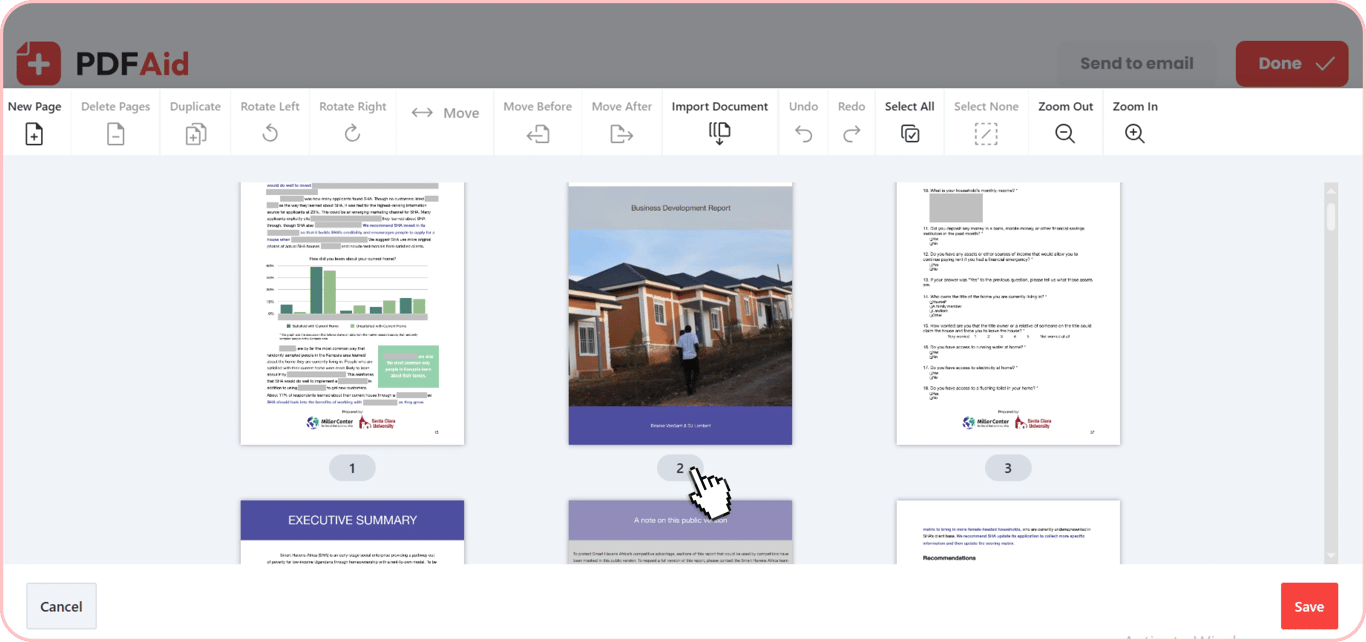
Změňte pořadí stránek PDF na jakémkoli zařízení
PDFAid běží kompletně ve vašem webovém prohlížeči. Stránky PDF můžete uspořádat online bez instalace softwaru nebo desktopových aplikací. Naše platforma funguje plynule na jakémkoli operačním systému a na všech velikostech obrazovky vám poskytne stejně čisté výsledky.
Windows: Snadno změňte pořadí stránek v Chrome, Edge nebo Firefoxu bez stahování dalších nástrojů.
macOS: Přetahujte miniatury stránek přímo v Safari nebo Chrome na Macu.
Linux: Seřaďte stránky dokumentu přímo v prohlížeči na jakékoli linuxové konfiguraci.
iOS (iPhone & iPad): Uspořádejte přesuny stránek na mobilním zařízení pomocí Safari.
Android: Upravte chybně umístěné stránky na telefonu nebo tabletu, ať jste kdekoli.
Vaše soubory zůstanou soukromé
Vaše soubory se zpracovávají přes šifrovaná připojení a zůstávají přístupné pouze vám. Vaše dokumenty zůstávají ve vašem účtu zcela soukromé a přístupné pouze vám. Jakmile práci se soubory dokončíte, vaše informace zůstanou plně zabezpečené.
Na jednom místě zvládnete víc než jen změnu pořadí
Náš nástroj vám umožní dělat mnohem víc než jen uspořádat stránky PDF. Ve stejném pracovním prostoru můžete provést více úprav, aniž byste museli přepínat mezi různými nástroji. Při úpravě rozvržení můžete stránky PDF seřadit a odstranit, opravit otočené stránky nebo nahradit stránku v souborech PDF vložením nového obsahu. Vše probíhá v jediném rozhraní, aby vaše práce byla rychlá a jednoduchá.
Odstranit stránky PDF: Odstraňte z dokumentu nežádoucí nebo prázdné stránky jediným kliknutím.
Otočit PDF: Otočte stránky na šířku nebo vzhůru nohama do správné polohy.
Vložit stránky: Přidejte prázdné stránky nebo vložte nové stránky dokumentu přímo do souboru.
Duplikovat stránky: Okamžitě zkopírujte důležité stránky, abyste mohli znovu použít stávající formuláře nebo šablony.
 Je nám líto, že chcete zrušit své předplatné. Pokud už naši službu nepotřebujete, můžete kliknout na možnost Zrušit plán na kartě Členství ve svém účtu. Můžete nás také kontaktovat prostřednictvím živého chatu, na adrese billing@pdfaid.com nebo telefonicky na čísle +44 808 501 2541 a požádat o pomoc se zrušením předplatného.