Neomezený přístup ke všem našim nástrojům


Jak to funguje?
Podepište své PDF soubory ve 3 jednoduchých krocích:
- 1
Nahrajte nebo přetáhněte své PDF.
- 2
Podepište dokument napsáním rukou, na klávesnici nebo nahráním obrázku s podpisem.
- 3
Stáhněte si své podepsané PDF.
PDFAid nabízí jednoduché řešení, když potřebujete podepsat PDF online. Náš nástroj Vám umožní podepsat všechny typy dokumentů přímo v prohlížeči: stačí vybrat dokument a podpis nahrát, napsat nebo nakreslit. Můžete jej používat kdykoli a na jakémkoli zařízení bez zdlouhavé instalace softwaru nebo stahování.
Jak podepsat PDF online
1. Nahrajte svůj dokument
Chcete-li podepsat PDF, jednoduše přetáhněte nebo nahrajte svůj soubor. Nástroj podporuje soubory menší než 100 MB. Vaše připojení je chráněno pomocí SSL, takže Vaše soubory zůstanou v bezpečí.
2. Přidejte svůj podpis
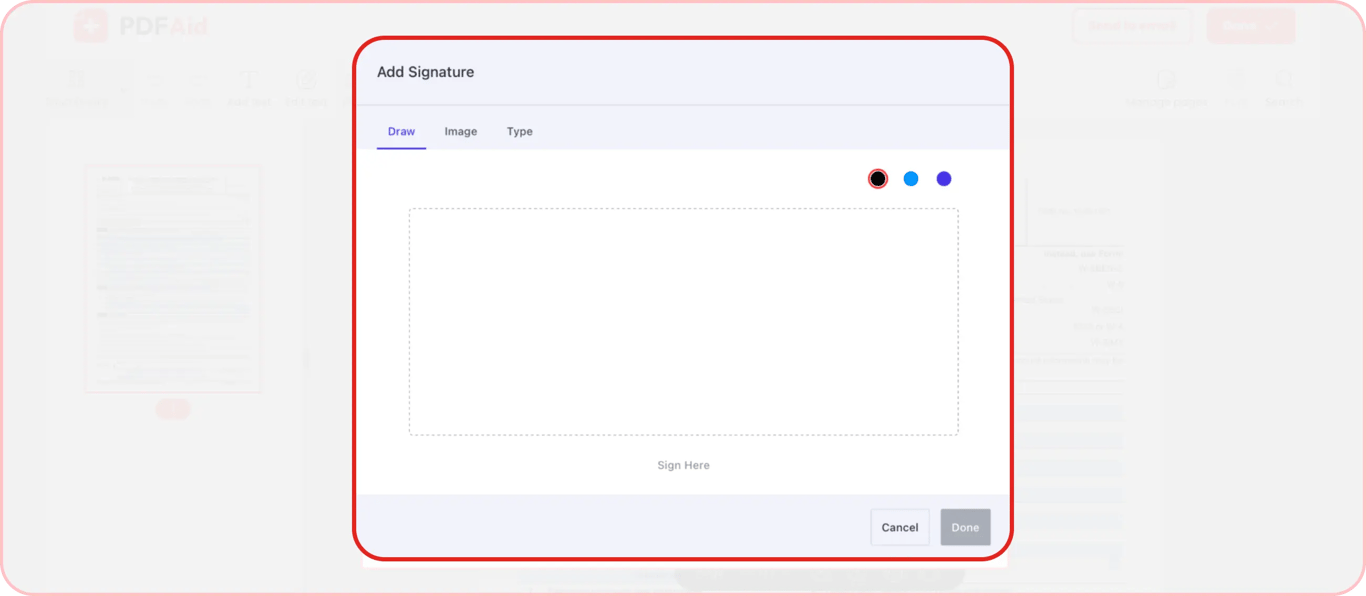
Chcete-li přidat podpis do PDF, musíte jej nejprve vytvořit. Náš nástroj nabízí 3 možnosti vytvoření podpisu:
Nakreslete podpis pomocí obrazovky, touchpadu nebo myši svého zařízení
Nahrajte obrázek svého podpisu
Napište svůj podpis a zvolte vhodné písmo
Jakmile si podpis vytvoříte, můžete v dokumentu měnit jeho velikost a umístění, dokud vše nebude vypadat přesně tak, jak má.
3. Uložte a odešlete
PDF jste tedy podepsali. Co dál? Můžete udělat dvě věci – buď soubor stáhnout, nebo ho okamžitě odeslat na e-mailovou adresu.
Chcete-li dokument stáhnout:
Klikněte na tlačítko Hotovo
Vyberte preferovaný formát
V případě potřeby změňte název souboru
Stáhněte jej do svého zařízení
Chcete-li dokument ihned odeslat:
Klikněte na Odeslat e-mailem
Vyberte formát
Změňte název
Zvolte, kam jej chcete odeslat: na svůj e-mail nebo na jinou adresu
Pokud jsou potřeba podpisy dalších osob, sdílejte se všemi zúčastněnými odkaz z PDFAid, aby mohli dokument podepsat.
Po stažení nebo sdílení zůstane soubor přesně v podobě, v jaké jste jej upravili — bez převodu či změn formátování.
Vyplňování a podepisování formulářů PDF
Ne všechny dokumenty jsou v okamžiku podpisu zcela vyplněné. Někdy obsahují prázdná pole, která je třeba průběžně vyplnit. Když tedy hledáte nástroj pro podepisování souborů, možná také oceníte možnost vyplňovat prázdná pole. A PDFAid Vám tuto možnost nabízí.
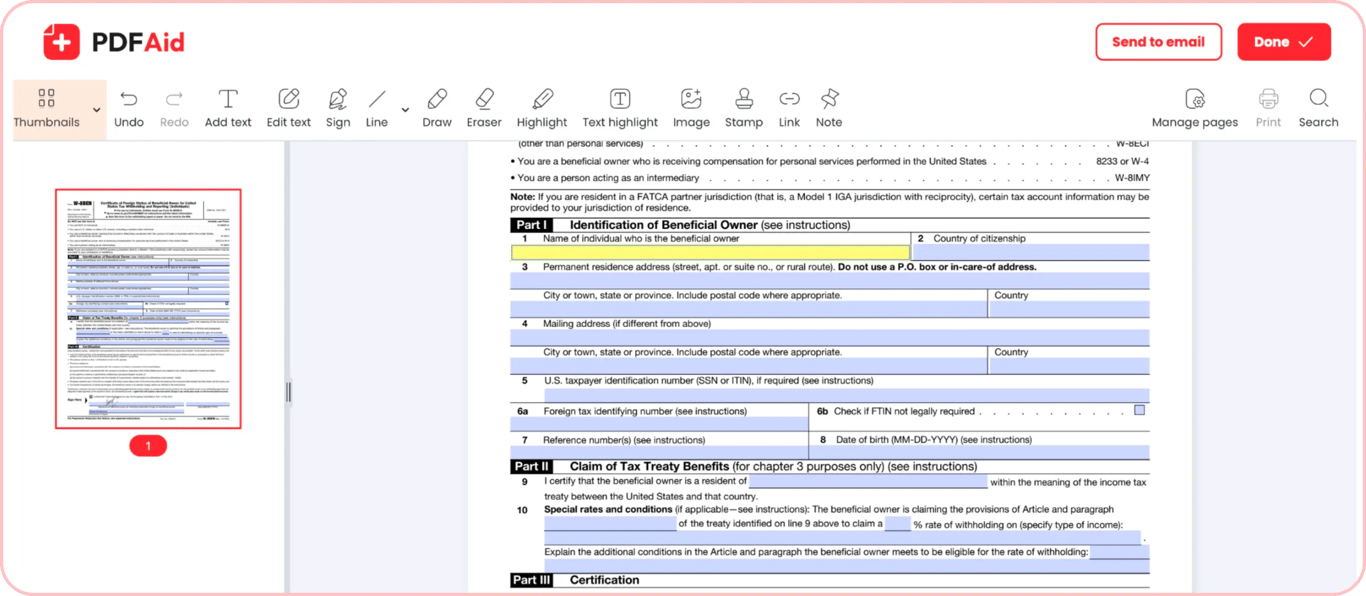
Náš editor PDF Vám umožní dokumenty PDF vyplňovat i podepisovat. Je to rychlé a snadné. Po vytvoření podpisu a jeho umístění na správné místo chvíli věnujte kontrole dokumentu, zda neobsahuje prázdná pole. Klepněte nebo klikněte na libovolné prázdné pole a začněte psát. Pomocí našeho nástroje můžete do formulářů přidávat jména, data, iniciály a další typy textu. Potřebná políčka můžete také zaškrtnout jediným kliknutím.
Náš editor neustále vylepšujeme, aby se stal univerzálním nástrojem pro práci s jakýmkoli PDF.
Přidejte digitální podpis do PDF
Některé dokumenty vyžadují použití elektronického podpisu místo vlastnoručního. eSign je právně závazná digitální alternativa k tradičnímu podpisu. Jeho přidání do dokumentů však často vyžaduje složitější řešení, například Adobe Acrobat nebo DocuSign.
Usnadňujeme přidání digitálního podpisu do PDF. S naším nástrojem můžete přidávat digitální podpisy bez stahování dalšího softwaru a bez nutnosti zvládat složité postupy. Je to stejně jednoduché jako přidání běžného podpisu. Funkce eSign zároveň splňuje všechny standardy pro elektronické podpisy. Při jejím použití se proto nemusíte obávat právních komplikací. Je to vhodné řešení pro úřední dokumenty a obchodní smlouvy.
 Je nám líto, že chcete zrušit své předplatné. Pokud už naši službu nepotřebujete, můžete na kartě Členství ve svém účtu kliknout na Zrušit plán. Můžete nás také kontaktovat přes live chat, na adrese billing@pdfaid.com nebo zavolat na +44 808 501 2541 a my vám pomůžeme se zrušením předplatného.