Neomezený přístup ke všem našim nástrojům


Jak to funguje?
Zploštěte svůj PDF soubor ve 3 jednoduchých krocích:
- 1
Nahrajte svůj PDF soubor.
- 2
Vyberte si, jak si jej přejete zploštit.
- 3
Stáhněte si svůj zploštěný soubor.
Pomocí našeho nástroje pro zploštění PDF můžete vícevrstvé a interaktivní soubory znepřístupnit pro úpravy. Text, obrázky, anotace a pole formuláře můžete začlenit do stránky. Nikdo jiný je pak nebude moci změnit.
Co znamená zploštit PDF?
Zploštění PDF znamená převod různých interaktivních prvků v souboru, jako jsou pole formuláře, komentáře, podpisy a vrstvy, na pevné prvky. Pokud použijete nástroj pro zploštění PDF, stanou se součástí stránky a nebude je možné přesunout, odstranit ani upravit. Když dokument uložíte, jeho vzhled zůstane stejný, ale úpravy už nebudou možné.
Jak zploštit soubor PDF
Ke zpracování souboru použijte náš nástroj v prohlížeči:
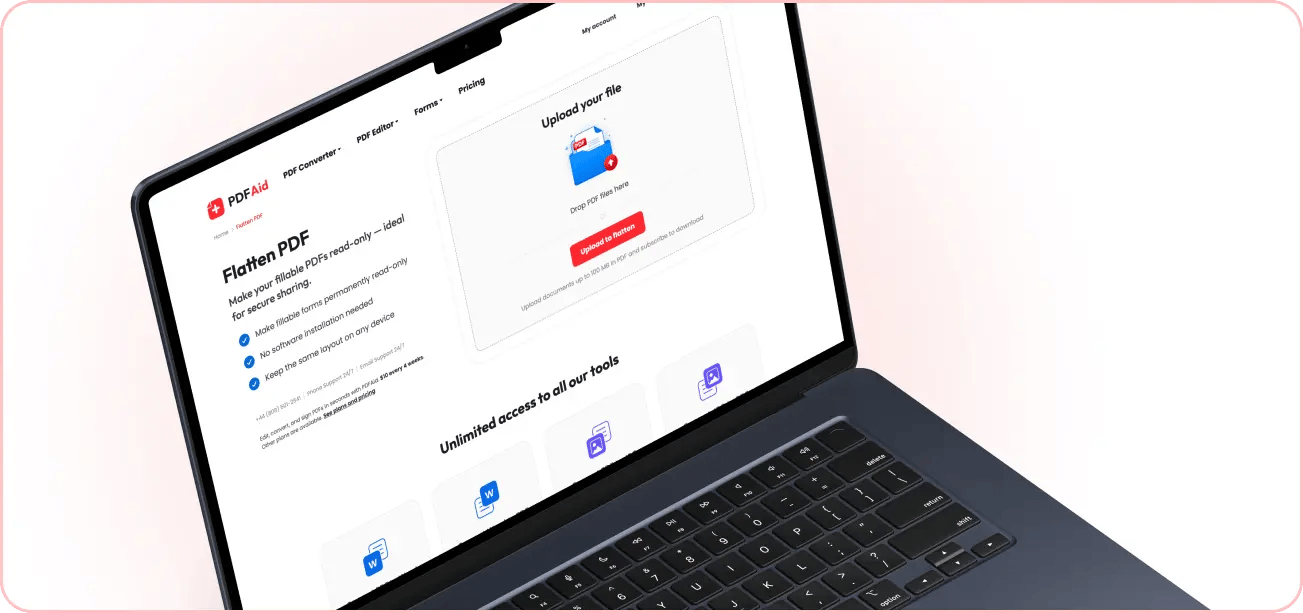
Krok 1. Klikněte na tlačítko Nahrát ke zploštění nebo přetáhněte soubor PDF.
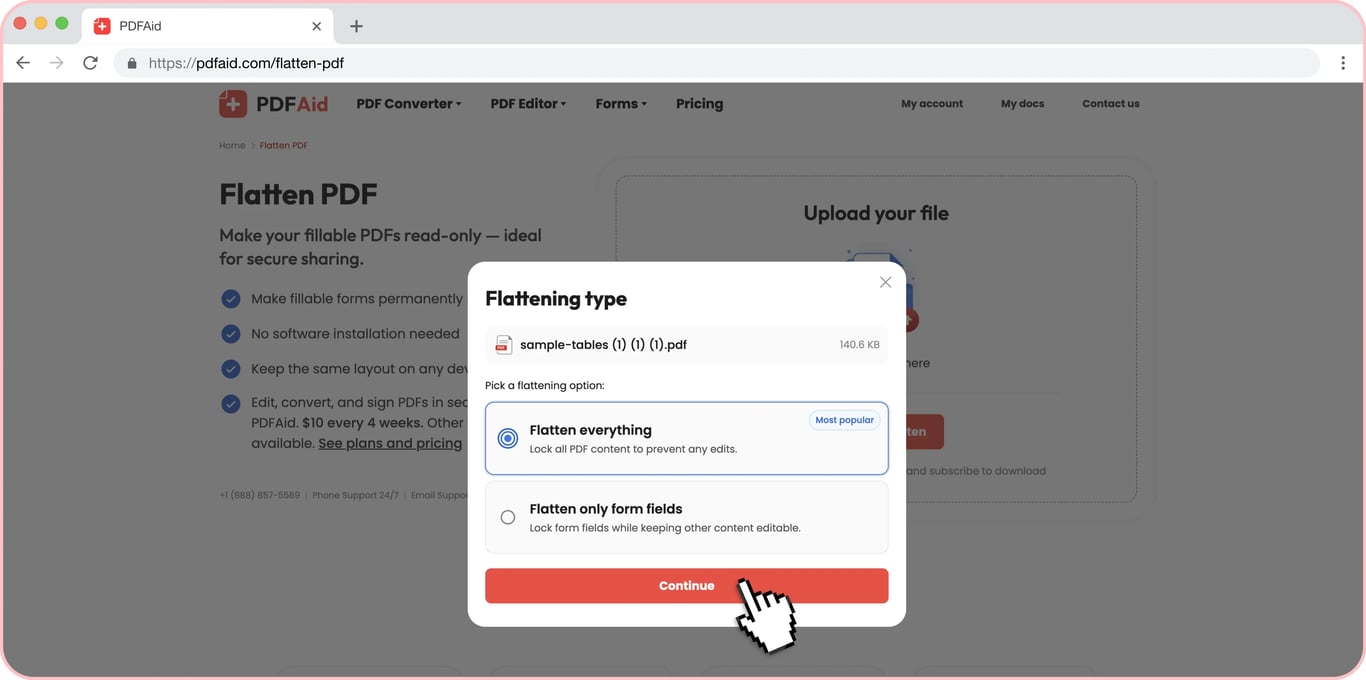
Krok 2. Vyberte možnost: můžete zploštit celý soubor nebo jen jednotlivá pole.
Krok 3. Vyberte formát, v případě potřeby změňte název a uložte.
Jak nastavit PDF jen pro čtení
Pokud chcete ostatním zabránit ve změně obsahu svého souboru, měli byste vědět, jak nastavit PDF jako neupravitelné. Smlouvy, zprávy, žádosti, faktury a další dokumenty můžete pomocí našeho nástroje převést do režimu jen pro čtení. Před zploštěním můžete vyplnit pole formuláře, přidat nebo změnit komentáře a nahradit libovolný prvek. Po zploštění vypadá soubor stejně, ale všechny jeho části jsou pevně dané.
Poté můžete pokračovat v práci: odeslat dokument ke schválení, hotový formulář nebo soubor k tisku. Příjemce otevře soubor v přednastaveném formátu a uvidí rozvržení, které jste připravili.
Jak zploštit vyplnitelný formulář PDF
Pokud nechcete, aby se vaše informace ztratily nebo změnily svou pozici, když je příjemce otevře v jiném programu, je zploštění správná volba. Pomůže Vám nastavit formulář PDF jen pro čtení. Po zpracování zůstanou vaše odpovědi a podpis v souboru a pole zmizí.
Zploštění vrstev, komentářů a anotací v PDF
Naše služba je skvělým řešením, pokud potřebujete zploštit anotace a zabránit ztrátě důležitých poznámek. Tento nástroj Vám pomůže zachovat komentáře recenzentů, zvýrazněná místa, kreslené značky a grafické vrstvy. Když se stanou pevnou součástí stránky, dokument tím nebude ovlivněn. Často k tomu dochází proto, že různé prohlížeče zobrazují poznámky odlišně, nebo je příjemce může jedním kliknutím omylem odstranit. Proto před odesláním dokumentů zploštěte komentáře a zachovejte všechny prvky tím, že je nastavíte jen pro čtení.
Mám PDF před tiskem zploštit?
Zploštění PDF před tiskem Vám pomůže vyhnout se nežádoucím prvkům na tištěném dokumentu. Pokud soubor zpracujete a všechny detaily nastavíte jako pevné, nedojde k žádným překvapením, protože bude vypadat stejně. Tiskárna nemusí interpretovat všechna pole formulářů, vrstvy ani průhlednost, takže pokud chcete soubor vidět přesně tak, jak je na vašem zařízení, je lepší použít tuto možnost. Bez zploštění může tiskový program přidat nadbytečné detaily nebo na papír nezahrnout vše.
Zploštěte PDF na libovolném zařízení
Není třeba instalovat software, protože náš nástroj funguje přes web. I velký soubor můžete zploštit na Macu nebo iPhonu. Postup je v obou případech stejný, takže můžete přecházet z počítače na chytrý telefon a plynule pracovat se svými dokumenty. Windows, Linux, Android – všechny hlavní operační systémy jsou pro správu dokumentů na naší platformě vhodné.
Váš dokument si zachová původní kvalitu
Zploštění neznamená snížení kvality dokumentu. Písma, obrázky, rozvržení a rozlišení zůstanou přesně takové, jaké byly. Jedinou změnou je, že obsah už nelze upravovat. Od písem přes rozvržení až po rozlišení uvidíte, že dokument vypadá přesně tak, jak jste zamýšleli. Jediný rozdíl je v tom, že už není upravitelný.
Vaše soubory zůstanou soukromé a zabezpečené
Ke svým souborům máte přístup ze svého účtu. Ostatní lidé nemohou zobrazit vaše materiály ani navštívit váš účet. Používáme šifrovaná připojení, aby byly vaše soubory chráněny při nahrávání i při práci s nimi.
Podobné nástroje
Kromě našeho nástroje pro zploštění můžete na této platformě vyzkoušet i další užitečné služby:
Vyplnit PDF — proveďte změny v souboru a stáhněte ho do libovolného zařízení.
Podepsat PDF — splňte své pracovní nebo osobní cíle podpisem smluv, formulářů a žádostí.
Anotovat PDF — vložte do dokumentu komentáře, zvýrazněte zajímavé detaily nebo přidejte tvary.
Komprimovat PDF — okamžitě zmenšete velký soubor PDF.
 Je nám líto, že chcete zrušit své předplatné. Pokud už naši službu nepotřebujete, můžete ve svém účtu na kartě Členství kliknout na Zrušit plán. Můžete nás také kontaktovat prostřednictvím živého chatu, na adrese billing@pdfaid.com nebo telefonicky na čísle +44 808 501 2541 a my vám pomůžeme se zrušením předplatného.