Neomezený přístup ke všem našim nástrojům


Jak to funguje?
Vyplňte a podepište PDF dokument ve 3 snadných krocích:
- 1
Nahrajte svůj PDF dokument.
- 2
Vytvořte svůj podpis a vyplňte požadovaná pole.
- 3
Umístěte svůj podpis, zobrazte si náhled souboru a stáhněte jej.
PDF můžete vyplnit a podepsat v prohlížeči pomocí našeho nástroje PDFAid. Dokument nemusíte posílat mezi různými službami.
Jak vyplnit a podepsat PDF
Chcete-li na naší platformě vyplnit a podepsat PDF, postupujte podle těchto 4 kroků:
Krok 1. Nahrajte soubor ze svého zařízení do nástroje.
Krok 2. Zadejte text do pole formuláře.
Krok 3. Podpis nakreslete, nahrajte nebo napište.
Krok 4. Soubor odešlete e-mailem nebo si ho stáhněte.
Import souboru PDF
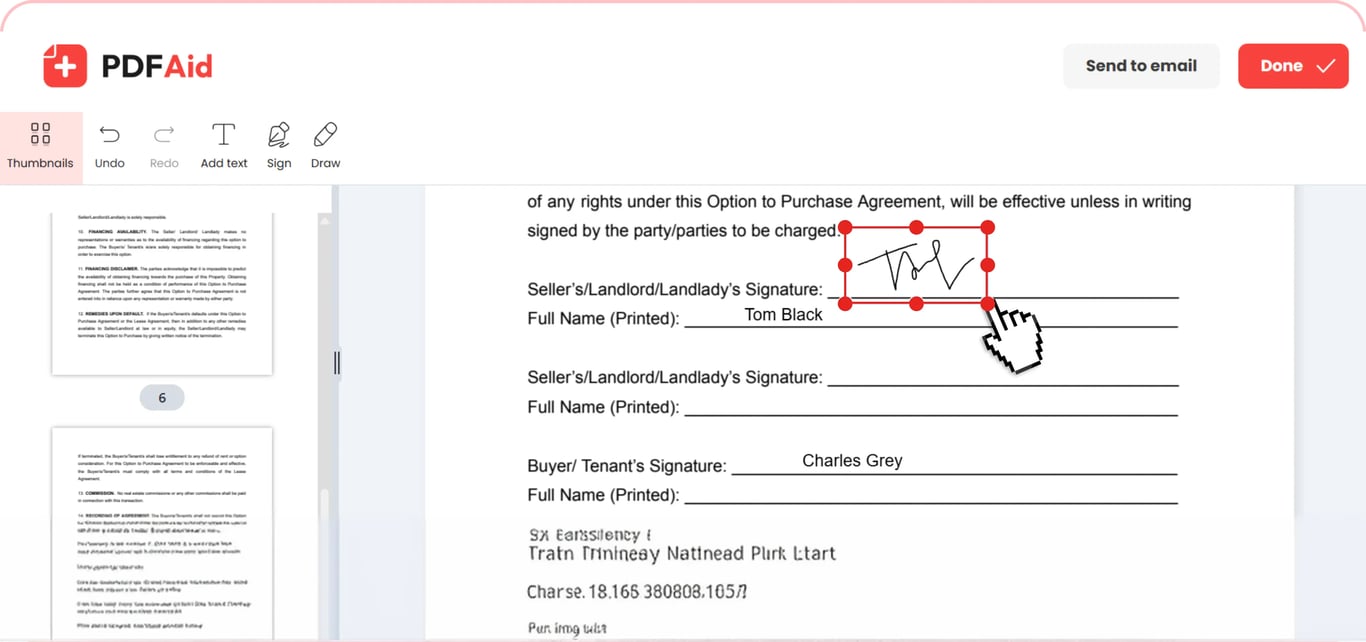
Chcete-li formulář vyplnit, přidat datum a podepsat jej, přetáhněte dokument do nástroje. Případně klikněte na možnost Nahrát k vyplnění & podpisu a vyhledejte PDF ve svém zařízení. Vyberte jej a začněte s ním ihned pracovat.
Upravte a vyplňte požadovaná pole v dokumentu
Formuláře PDF můžete vyplnit v naší službě kliknutím na tlačítko Text na panelu nástrojů. Klikněte kamkoli na řádek nebo zaškrtávací políčko, které potřebujete vyplnit, a začněte psát – formulář nemusí obsahovat vestavěná pole. Můžete změnit typ a velikost písma, úroveň krytí i barvu. V případě potřeby použijte možnost Kreslit, která umožňuje zvýrazňovat nebo označovat důležité podrobnosti. Zvolte barvu a tloušťku zvýrazňovače a popisovače nebo změny odstraňte pomocí gumy. Pokud uděláte chybu, klikněte na Zpět a pokračujte v práci na dokumentu.
Přidání podpisu
Po vyplnění textového pole můžete v rámci stejné relace úprav elektronicky podepsat PDF. Klikněte na tlačítko Podepsat a zvolte, zda chcete elektronický podpis nakreslit, vložit nebo napsat. Pokud zvolíte první možnost, máte k dispozici 3 barvy inkoustu: černou, modrou a tmavě modrou. Výběrem druhé možnosti nahrajete obrázek se svým podpisem. Při psaní můžete zvolit typ a barvu písma. Po přidání podpisu změňte jeho velikost a přetáhněte jej na požadované místo.
Vyplňujte a podepisujte PDF na jakémkoli zařízení
Tento nástroj pro vyplňování a podepisování nevyžaduje žádné stahování, protože funguje přímo v prohlížeči na jakémkoli zařízení. Dokument můžete vyplnit na Macu nebo počítači s operačním systémem Windows či Linux. Nahrávání, vyplňování, podepisování a export fungují stejně na iPhonu, iPadu i Androidu.
Váš dokument si zachová původní kvalitu
Vyplňte elektronický dokument, přidejte podpis a další údaje a zachovejte vzhled původního souboru. Stránkování zůstane beze změny, stejně jako písma, obrázky a rozvržení. Nic se nezmění kromě prvků, které přidáte nebo upravíte. Text můžete vybrat a zkopírovat. Soubor se otevře v jakékoli čtečce PDF a příjemce uvidí přesně tu verzi, kterou jste uložili.
Vaše soubory zůstanou soukromé a zabezpečené
Zabezpečení vašich osobních údajů a podpisů je pro nás prioritou. Když na tuto platformu nahrajete dokumenty k vyplnění a podpisu, přenášejí se prostřednictvím šifrovaného připojení. K vašim souborům máte přístup pouze vy ve svém osobním účtu.
Podobné nástroje
Náš pracovní prostor vám umožňuje upravovat dokumenty na jednom místě a vyřídit i další související úkoly. Vyzkoušet můžete také tyto nástroje:
Přidejte obrázek do PDF – zobrazte důležité informace nebo přizpůsobte dokument.
Vytvořit PDF online – vytvořte PDF od začátku nebo převeďte jiné formáty do PDF.
Přidat odkaz do PDF – vložte do obsahu externí a interní odkazy.
 Je nám líto, že chcete zrušit své předplatné. Pokud už naši službu nepotřebujete, můžete na kartě Členství ve svém účtu kliknout na Zrušit plán. Můžete nás také kontaktovat přes live chat, na adrese billing@pdfaid.com nebo zavolat na +44 808 501 2541 a my vám pomůžeme se zrušením předplatného.