Неограничен достъп до всички наши инструменти
 Конвертиране на PDF в Word
 Конвертиране на Word в PDF
 Конвертиране на PDF в JPG
 Конвертиране на JPG в PDF
 Конвертиране на PDF в Excel
 Конвертиране на Excel в PDF
 Конвертиране на PDF в PowerPoint
 Конвертиране на PowerPoint в PDF
 Създаване на шаблон
 Разделяне на PDF
 Обединяване на PDF
 Компресиране на PDF
 Редактиране на PDF
 Добавяне на воден знак
 Повернете PDF
 Подпишете PDF
Как работи?
Редактирайте Word документ в 3 лесни стъпки:
- 1
Качете Word файла, който искате да редактирате.
- 2
Променете съдържанието или добавете бележки.
- 3
Изтеглете актуализираната версия.
Нашият редактор за Word Ви позволява да отваряте и редактирате Word файлове онлайн – не е необходимо да инсталирате Word или друг редактор на устройството си; просто отворете нашата платформа в браузъра си и започнете да редактирате. Инструментът ни отваря както DOC, така и DOCX, така че версията на Word няма значение. Освен това Ви предоставя пълен набор от инструменти за редактиране.
Как да редактирате Word документ
Нашият редактор за Word документи поддържа файлове с размер до 100 MB. Редактирането с него отнема само три стъпки:
Стъпка 1: Качете документа си
Плъзнете файла, който искате да редактирате, в областта за качване или го качете от компютъра си. Тъй като нашият редактор работи с файлове, създадени в различни версии на Word, можете да редактирате Word документи както във формат DOC, така и във формат DOCX.
Стъпка 2: Редактирайте текста
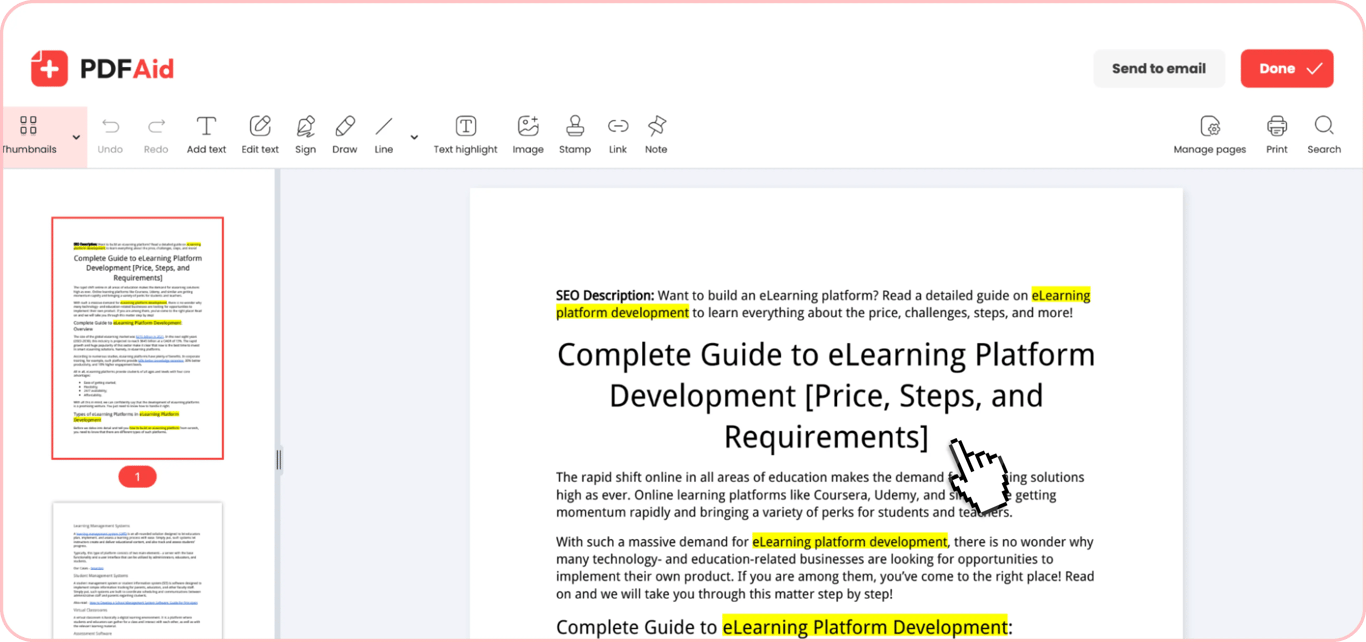
След като качите файла, той ще се отвори в нашия уеб редактор. В редактора ще намерите всички инструменти за редактиране, от които може да се нуждаете. Можете да добавяте, изтривате или редактирате текст, да добавяте абзаци, да поправяте грешки и печатни грешки, да подчертавате части от текста, да добавяте бележки, да добавяте хипервръзки и дори да рисувате директно във файла си. Нашият редактор разполага и с функции за Отмяна и Повторяне, които Ви позволяват да отменяте или да прилагате отново промените си, докато редактирате документ в Word. Важно е, че оформлението и форматирането на оригиналния Ви файл се запазват, освен ако не ги промените сами.
Стъпка 3: Запазете файла си
След като редактирате Word файловете, можете да ги запазите на устройството си или да ги изпратите по имейл. Щракнете върху съответния бутон (Готово или Изпращане по имейл) в горния десен ъгъл, преименувайте файла си, ако е необходимо, и го експортирайте в един от поддържаните формати: PDF, DOCX, DOC, PPT, PPTX, JPG, PNG, TXT, XLSX или XLS.
Често срещани случаи на употреба
Когато файлът трябва да бъде поправен веднага, а Вашият компютър е на друго място, редактирането му в браузъра е лесно решение, предлагано от нашия инструмент. Ето няколко често срещани случая, в които той може да помогне:
Документ, който трябва да поправите на чужд компютър
Ако сте далеч от собствения си компютър и нямате права да инсталирате софтуер, редактирането на документите Ви може да бъде доста трудно. В този случай лесно решение е да редактирате документ в Word в браузъра с помощта на нашия редактор. С него не е необходимо да инсталирате нищо; просто отворете файла си, направете необходимите редакции и излезте от сметката си, когато приключите.
Автобиография, която актуализирате преди изпращане
Когато намерите подходяща позиция и трябва бързо да направите няколко промени, за да адаптирате автобиографията си за конкретна позиция, използването на нашия редактор за Word файлове е добър избор по три причини:
Стъпка 1. Работи в браузъра и може да се използва в движение.
Стъпка 2. Идеален е за бързи промени, без да се налага да реорганизирате целия документ.
Стъпка 3. Позволява Ви да експортирате редактирания файл във формат PDF, който често се предпочита при кандидатстване за работа.
Файл, изпратен от колега за бърза корекция
Когато получите документ от колега с молба да поправите няколко абзаца, нашият текстов редактор за Word Ви позволява да направите това бързо, без да изпращате файлове по имейл напред-назад. Нужно е само да отворите файла в нашия инструмент, да направите корекциите и да изпратите коригираната версия на документа в същия формат директно на имейл адреса на колегата си.
Документът Ви запазва оригиналното си форматиране
Редактирането на файловете Ви в нашия инструмент не влияе на тяхното оформление. Заглавията, шрифтовете, отстъпите, списъците, таблиците и другите елементи на форматирането остават такива, каквито са били, освен ако не ги промените по време на редактирането. Ако за Вас е важно да запазите оригиналното форматиране, нашият инструмент е подходящият избор.
Редактирайте Word документи на всяко устройство
Нашият инструмент е достъпен директно онлайн – необходими са Ви само стабилна интернет връзка и браузър, за да можете да редактирате Word файловете си. Тъй като не е необходимо да изтегляте допълнителен софтуер и приложения, нашият редактор работи на всички видове устройства и операционни системи. Можете лесно да редактирате документ в Word на iPhone, iPad, настолен компютър с Windows или лаптоп Mac.
Файловете Ви остават поверителни и защитени
Независимо дали трябва да работите с обикновен файл или с документ, съдържащ чувствителни или поверителни данни, редактирането му с нашия инструмент е безопасно. Всички файлове се качват чрез защитена връзка и са достъпни само чрез личната Ви сметка. Трети страни нямат достъп до качените Ви документи.
Подобни инструменти
Нашата платформа Ви предлага много други възможности освен редактиране на документи в Word – разполага с над 50 инструмента за редактиране, конвертиране и организиране на документи. Ето 6 други инструмента, които може да Ви бъдат полезни при работа с документи в Word и PDF:
Word в PDF: Конвертирайте съществуващи Word документи в PDF файлове за по-лесно споделяне.
PDF в Word: Превърнете PDF файлове в редактируеми Word документи.
Сливане на Word документи: Комбинирайте няколко Word документа в един организиран файл за съхранение или споделяне.
Обединяване на PDF и Word: Комбинирайте няколко Word и PDF документа в един файл в един и същ формат.
DOC в DOCX: Конвертирайте документи, създадени с една версия на Word, във формат на друга версия на Word.
Редактиране на PDF: Редактирайте текста, страниците, изображенията и другите елементи на PDF файловете си директно в браузъра.
 Съжаляваме да чуем, че искате да отмените абонамента си. Ако вече не се нуждаете от нашата услуга, можете да щракнете върху „Отмяна на плана“ в раздела „Членство“ на вашата сметка. Можете също така да се свържете с нас чрез чат на живо, на billing@pdfaid.com или като се обадите на +44 808 501 2541 за помощ при отмяната на абонамента си.